
Temukan dokumen, tanggal jatuh tempo, dan janji temu di kalender
Kalender menampilkan tanggal dokumen, janji temu, pengeluaran, dan aktivitas bisnis lainnya dari satu perusahaan di satu tempat.
Di halaman ini
Cara membuka dan melihat kalender
Di sisi kiri Web, klik Schedule.
Di bagian bawah aplikasi, ketuk Lainnya, lalu Schedule.
- Month di Web dan Bulan di aplikasi: lihat kalender bulanan. Pilih suatu tanggal untuk melihat aktivitas pada hari itu di bagian bawah.
- Week: lihat aktivitas pada minggu tersebut. Gunakan panah di kedua sisi judul tanggal untuk beralih ke minggu sebelumnya atau berikutnya.
- List: lihat aktivitas pada bulan yang dipilih, dikelompokkan berdasarkan tanggal. Pada tampilan bulanan maupun daftar, Anda dapat menggunakan panah untuk beralih ke bulan sebelumnya atau berikutnya.
Pilih jenis aktivitas
Jenis aktivitas yang tersedia meliputi invoice (Invoices), penawaran (Estimates), pesanan pembelian (Purchase orders), pengeluaran (Expenses), proyek (Projects), janji temu (Appointments), pengingat pelanggan (Client reminders), pembayaran masuk (Payments), dan pembuatan dokumen berkala (Recurring). Anda dapat memilih lebih dari satu jenis. Misalnya, pilih Invoices dan Estimates sekaligus untuk menampilkan aktivitas invoice dan penawaran.
Untuk membatalkan pilihan, pilih kembali jenis yang sudah aktif. Di Web, klik All untuk menghapus filter jenis; di aplikasi, ketuk All. Pada aplikasi, Anda juga dapat menggeser bilah jenis ke kiri atau kanan untuk melihat Appointments, Client reminders, dan jenis lainnya di sebelah kanan.
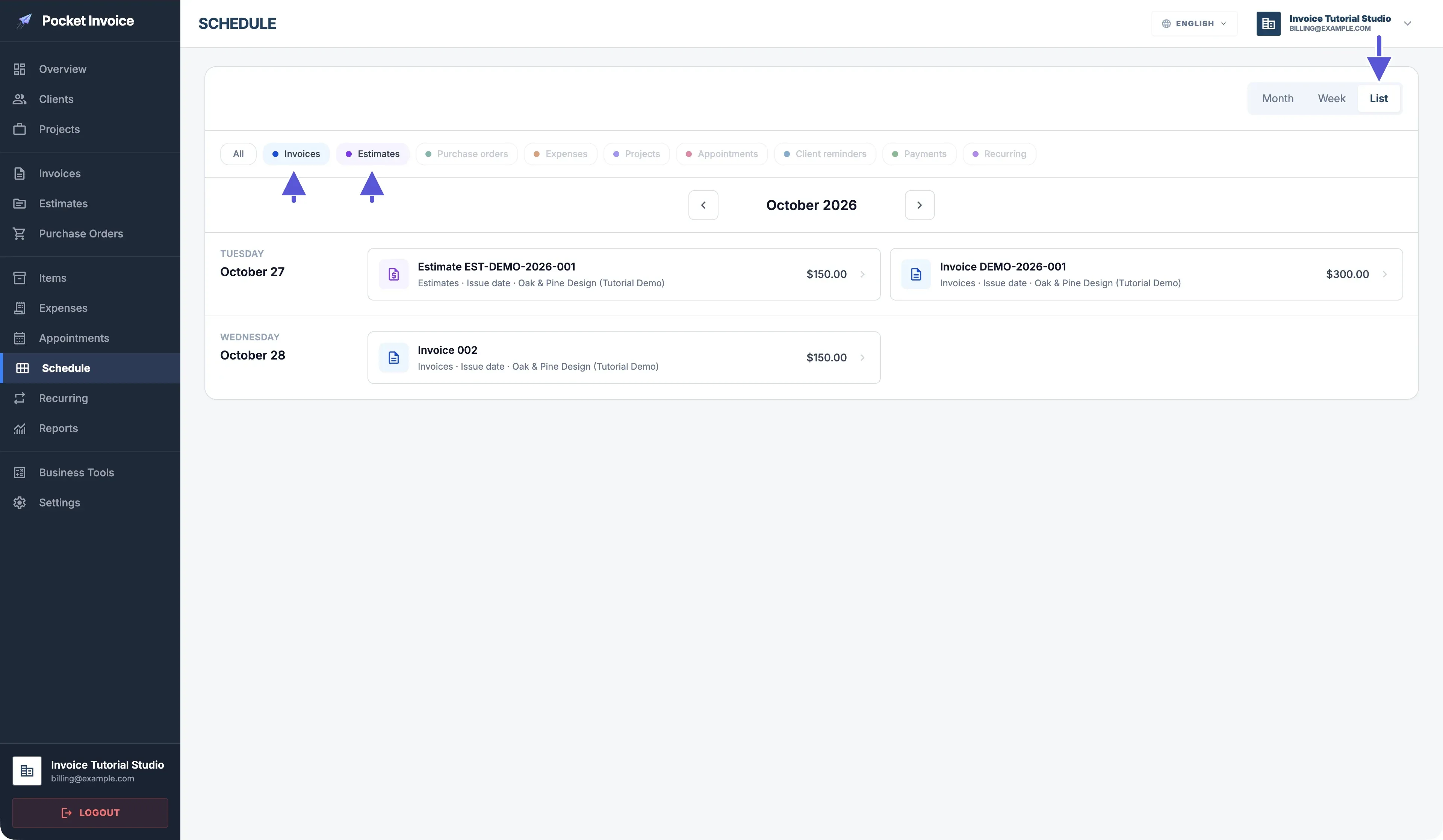
Memahami tanggal dan nilai aktivitas
- Issue date adalah tanggal penerbitan dokumen.
- Due date adalah tanggal jatuh tempo.
- Shipping date adalah tanggal pengiriman.
Dokumen yang sama dapat muncul di kalender pada beberapa tanggal yang berbeda. Ini tidak berarti ada beberapa dokumen yang dibuat.
Nilai yang ditampilkan pada aktivitas invoice, penawaran, dan pesanan pembelian adalah nilai total dokumen.
Jangan menganggap hasil penjumlahan nilai semua aktivitas di kalender sebagai pendapatan penjualan atau total saldo yang belum dibayar.
App: apa yang termasuk dalam Sisa Tagihan
Di aplikasi, Sisa Tagihan menampilkan total saldo invoice penjualan yang belum dibayar per hari, berdasarkan tanggal jatuh tempo (Due date). Penawaran dan pesanan pembelian tidak termasuk. Anda juga dapat melihat jumlah untuk tanggal jatuh tempo yang masih akan datang.
Misalnya, pada 26 November terdapat penawaran dengan nilai total 150 dan invoice penjualan dengan saldo yang belum dibayar sebesar 300. Sisa Tagihan untuk 26 November adalah 300.
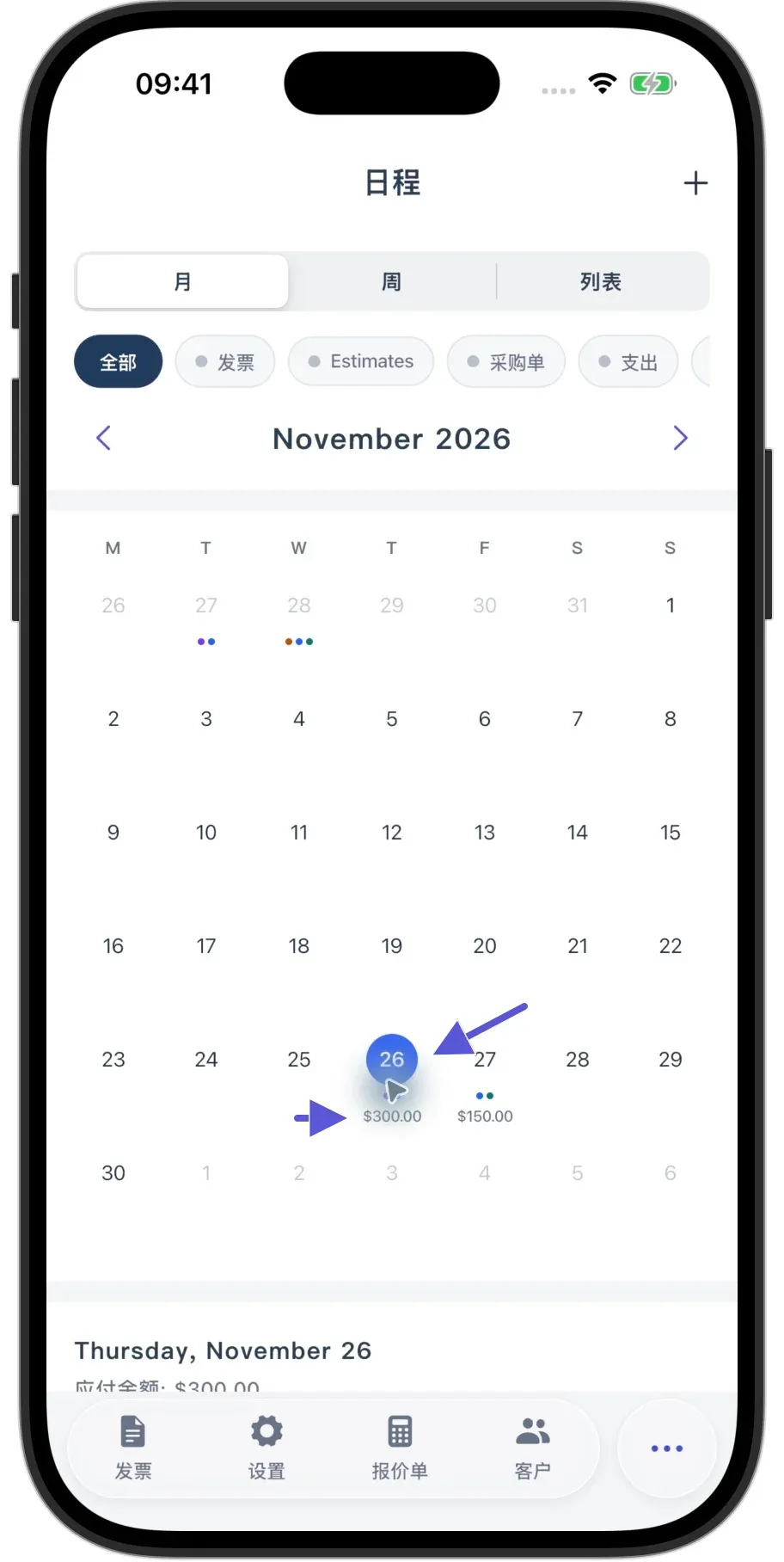
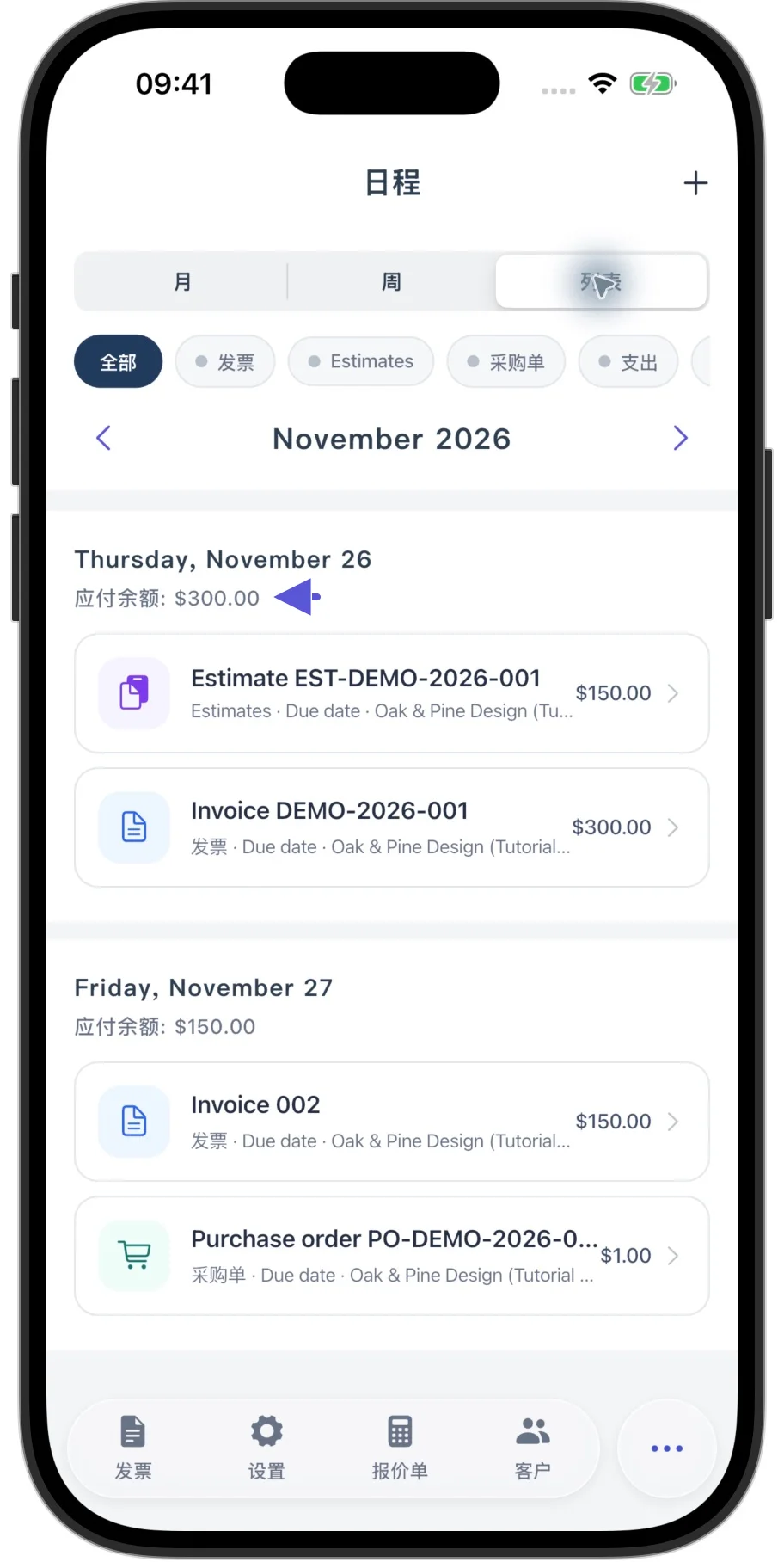
Membuka catatan dari kalender
Web
Di Web, klik aktivitas invoice, penawaran, atau pesanan pembelian untuk membuka halaman pengeditan dokumen tersebut.
Klik aktivitas proyek untuk membuka halaman detail proyek.
Klik aktivitas janji temu, pengeluaran, pengingat pelanggan, atau pembuatan dokumen berkala untuk masuk ke modul terkait dan mencari catatan aslinya.
App
Di aplikasi, saat Anda mengetuk aktivitas dokumen, detail aktivitas akan terbuka terlebih dahulu. Periksa nomor, tanggal, dan pelanggan, lalu ketuk tombol yang sesuai, misalnya Open Invoices, untuk membuka catatan asli.
Membuka catatan untuk melihat isinya tidak otomatis mencatat pembayaran. Untuk melakukan perubahan, edit dan simpan catatan aslinya.
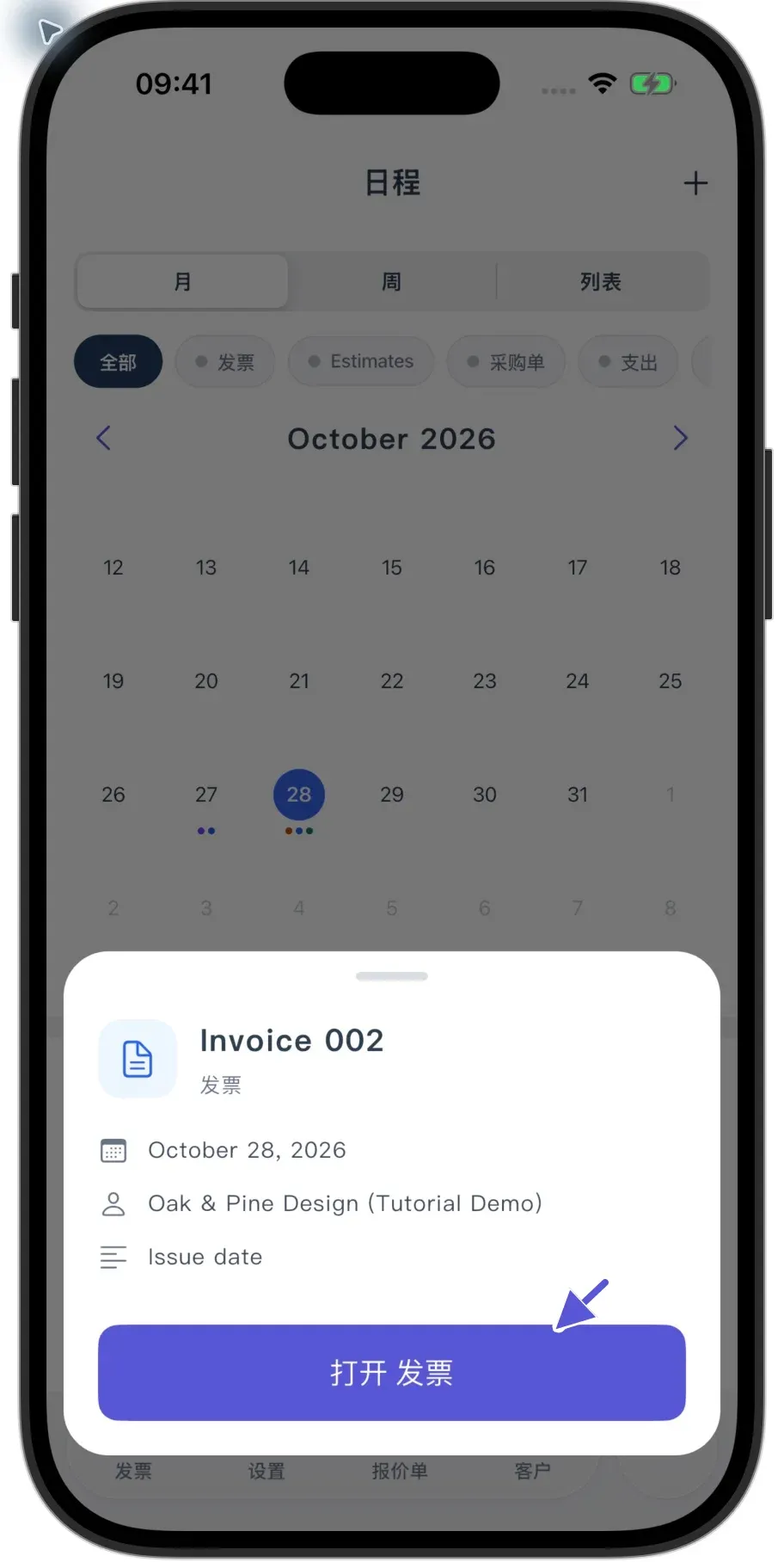
Lihat panduan janji temu untuk mengetahui cara menyimpan janji temu dan membuat invoice berdasarkan durasinya.
Yang perlu diperiksa jika catatan tidak ditemukan
Jika Anda tidak menemukan catatan, pastikan terlebih dahulu bahwa perusahaan yang dipilih sudah benar. Lalu, periksa rentang tanggal dan jenis aktivitas yang dipilih.
Pada tampilan bulanan, periksa juga apakah tanggal yang dipilih sudah benar.
Untuk menemukan aktivitas jatuh tempo invoice, lihat Due date pada invoice asli, bukan hanya tanggal penerbitannya.
Tidak adanya aktivitas di kalender tidak berarti dokumen asli telah dihapus, dan tidak menunjukkan apakah pelanggan sudah membayar.