
Hanapin ang mga dokumento, takdang petsa ng pagbabayad, at appointment sa iskedyul
Pinagsasama ng iskedyul ang mga petsa ng dokumento, appointment, gastos, at iba pang kaganapan sa negosyo para sa iisang kumpanya.
Sa pahinang ito
Paano buksan at tingnan ang iskedyul
Sa kaliwang bahagi ng Web, i-click ang Schedule.
Sa ibabang bahagi ng app, i-tap ang Higit Pa at pagkatapos ay Schedule.
- Month sa Web at Buwan sa app: tingnan ang kalendaryo ng buwan. Pumili ng araw para makita sa ibaba ang mga kaganapan sa araw na iyon.
- Week: tingnan ang mga kaganapan sa linggong iyon. Gamitin ang mga arrow sa magkabilang panig ng pamagat ng petsa para lumipat sa nakaraan o susunod na linggo.
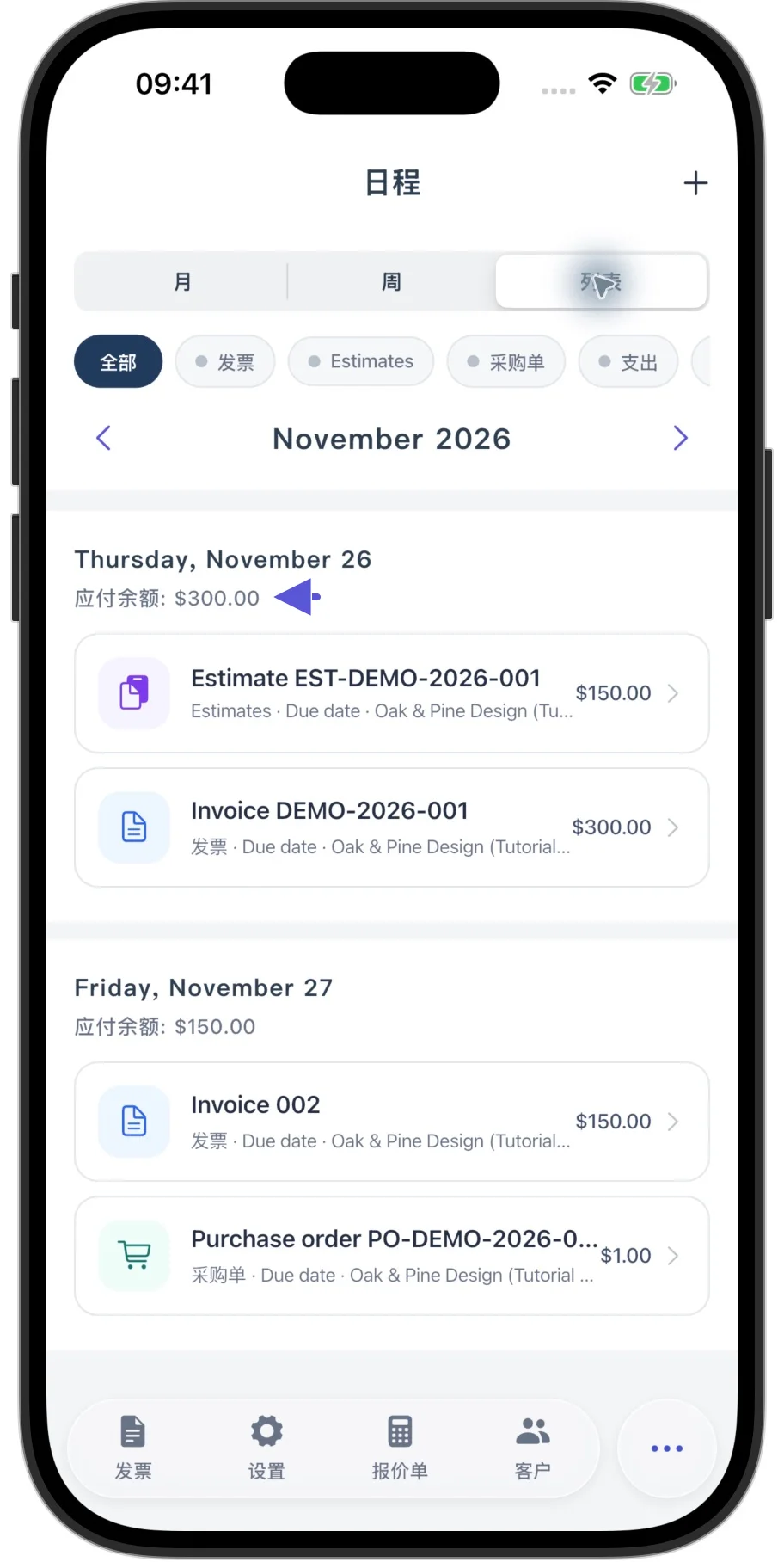
- List: tingnan ang mga kaganapan sa napiling buwan, na nakapangkat ayon sa petsa. Sa buwanang view at sa view ng listahan, magagamit mo ang mga arrow para lumipat sa nakaraan o susunod na buwan.
Pumili ng mga uri ng aktibidad
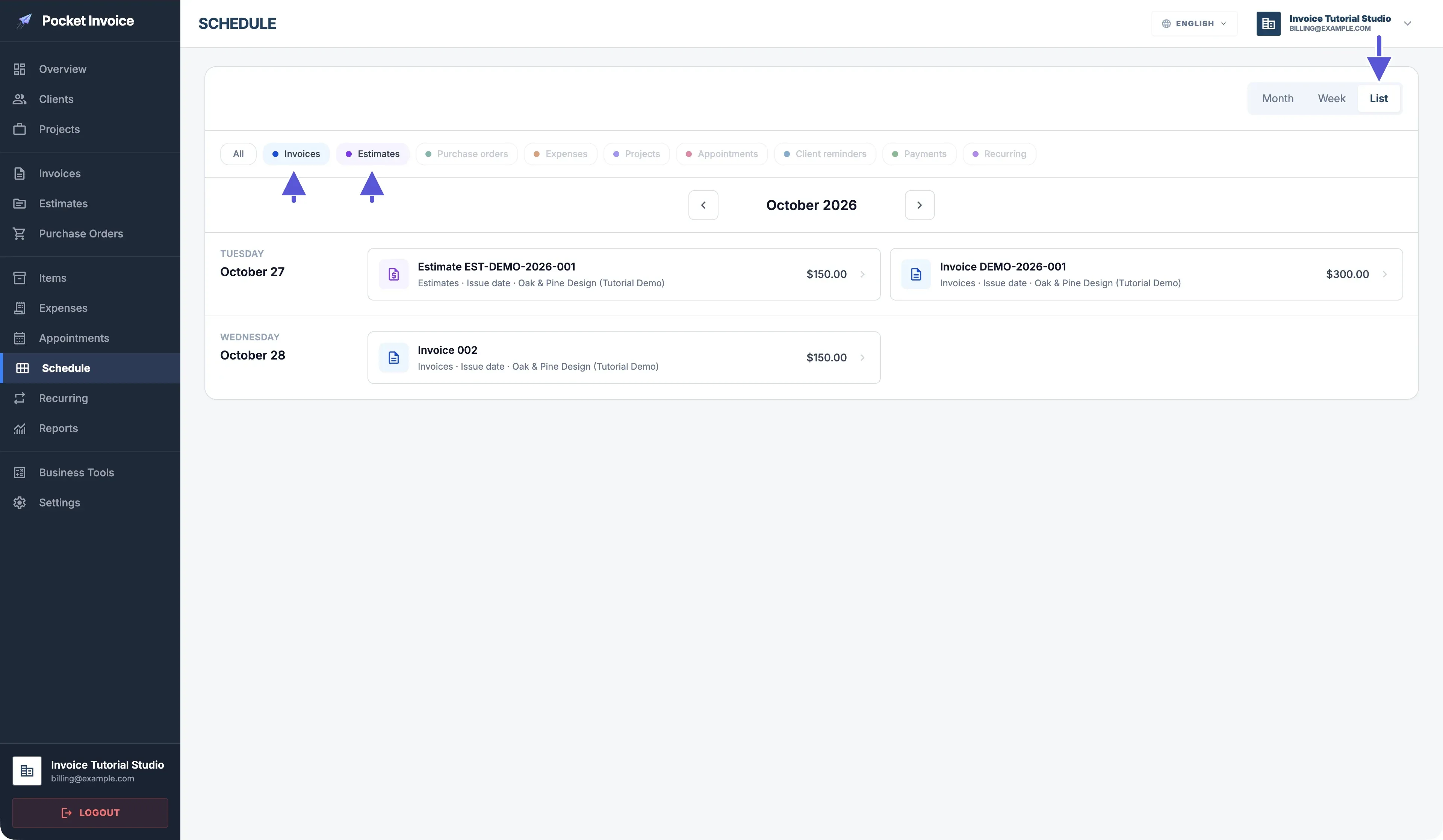
Kasama sa mga uri ng aktibidad ang mga invoice (Invoices), quote (Estimates), purchase order (Purchase orders), gastos (Expenses), proyekto (Projects), appointment (Appointments), paalala sa kliyente (Client reminders), bayad na natanggap (Payments), at pana-panahong pagbuo ng dokumento (Recurring). Maaari kang pumili ng higit sa isang uri. Halimbawa, kung sabay mong pipiliin ang Invoices at Estimates, makikita mo ang mga kaganapan ng mga invoice at quote.
Para alisin ang pagkakapili sa isang uri, piliin ito muli. Sa Web, i-click ang All para alisin ang mga filter ng uri; sa app, i-tap ang All. Sa app, maaari mo ring i-swipe pakaliwa o pakanan ang hanay ng mga uri para makita ang Appointments, Client reminders, at iba pang uri sa bandang kanan.
Unawain ang mga petsa at halaga ng kaganapan
- Ang Issue date ay ang petsa ng pag-isyu ng dokumento.
- Ang Due date ay ang takdang petsa ng pagbabayad.
- Ang Shipping date ay ang petsa ng pagpapadala.
Maaaring lumitaw sa iskedyul ang iba't ibang petsa ng iisang dokumento. Hindi ito nangangahulugang maraming dokumento ang ginawa.
Sa mga kaganapan ng invoice, quote, at purchase order, ang halagang ipinapakita ay ang kabuuang halaga ng dokumento.
Hindi maaaring ituring na kita mula sa benta o kabuuang halagang dapat pang kolektahin ang pinagsamang halaga ng lahat ng kaganapan sa iskedyul.
App: ano ang kasama sa Natitirang Balanse
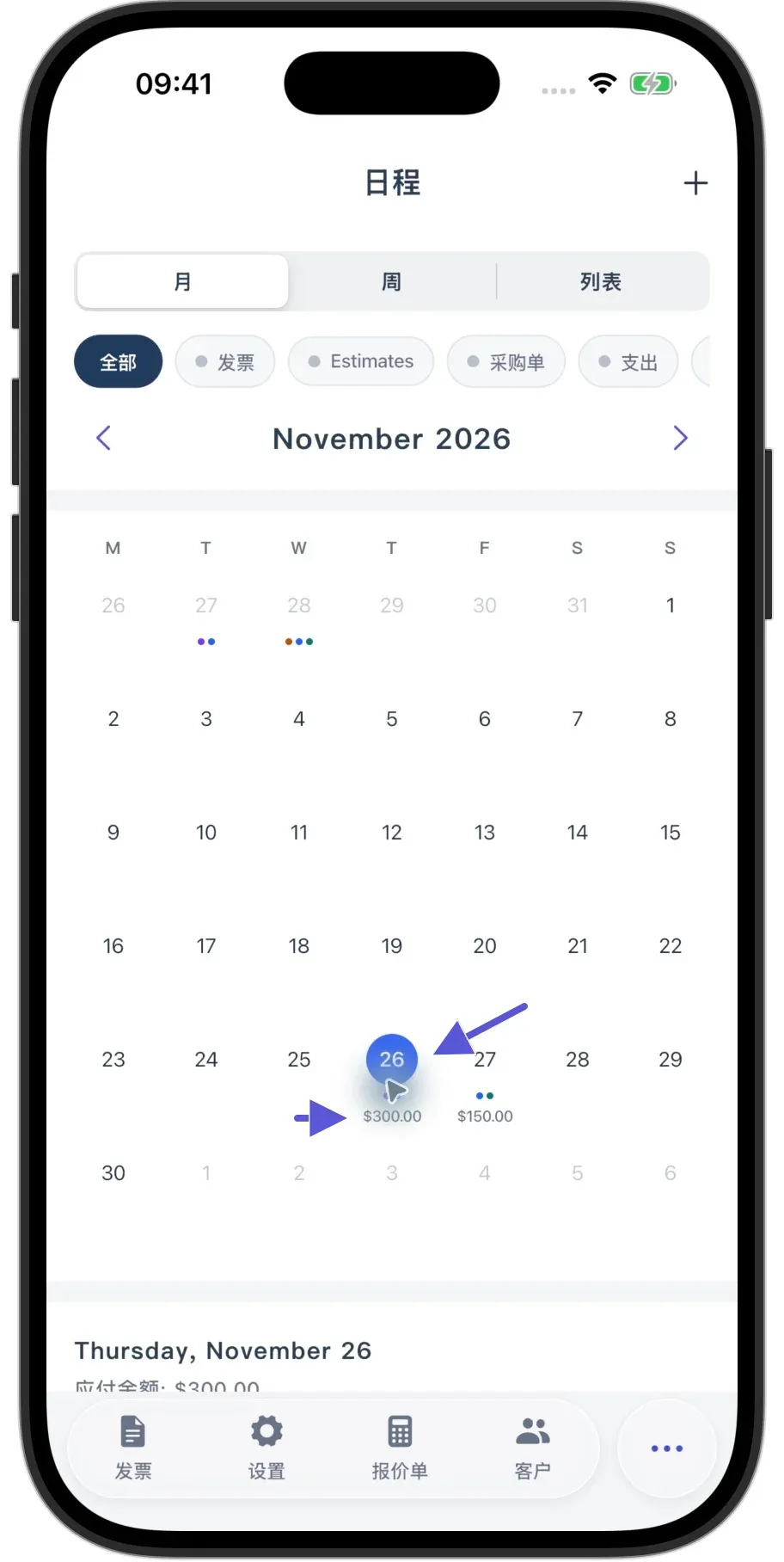
Sa app, pinagsasama-sama ng Natitirang Balanse ang mga hindi pa nakokolektang balanse ng mga sales invoice ayon sa takdang petsa ng pagbabayad (Due date). Makikita mo ang kabuuan para sa bawat araw. Hindi kasama rito ang mga quote o purchase order. Makikita rin ang mga halaga para sa mga susunod na araw kung hindi pa dumarating ang takdang petsa ng pagbabayad.
Halimbawa, kung sa Nobyembre 26 ay may quote na may kabuuang halagang 150 at sales invoice na may 300 pang hindi nakokolekta, ang Natitirang Balanse para sa araw na iyon ay 300.
Buksan ang isang tala mula sa iskedyul
Web
Sa Web, i-click ang isang kaganapan ng invoice, quote, o purchase order para buksan ang pahina kung saan mae-edit ang kaukulang dokumento.
I-click ang isang kaganapan ng proyekto para buksan ang pahina ng mga detalye ng proyekto.
Kapag nag-click ka sa isang kaganapan ng appointment, gastos, paalala sa kliyente, o pana-panahong pagbuo ng dokumento, bubukas ang kaukulang module kung saan mo mahahanap ang orihinal na tala.
App
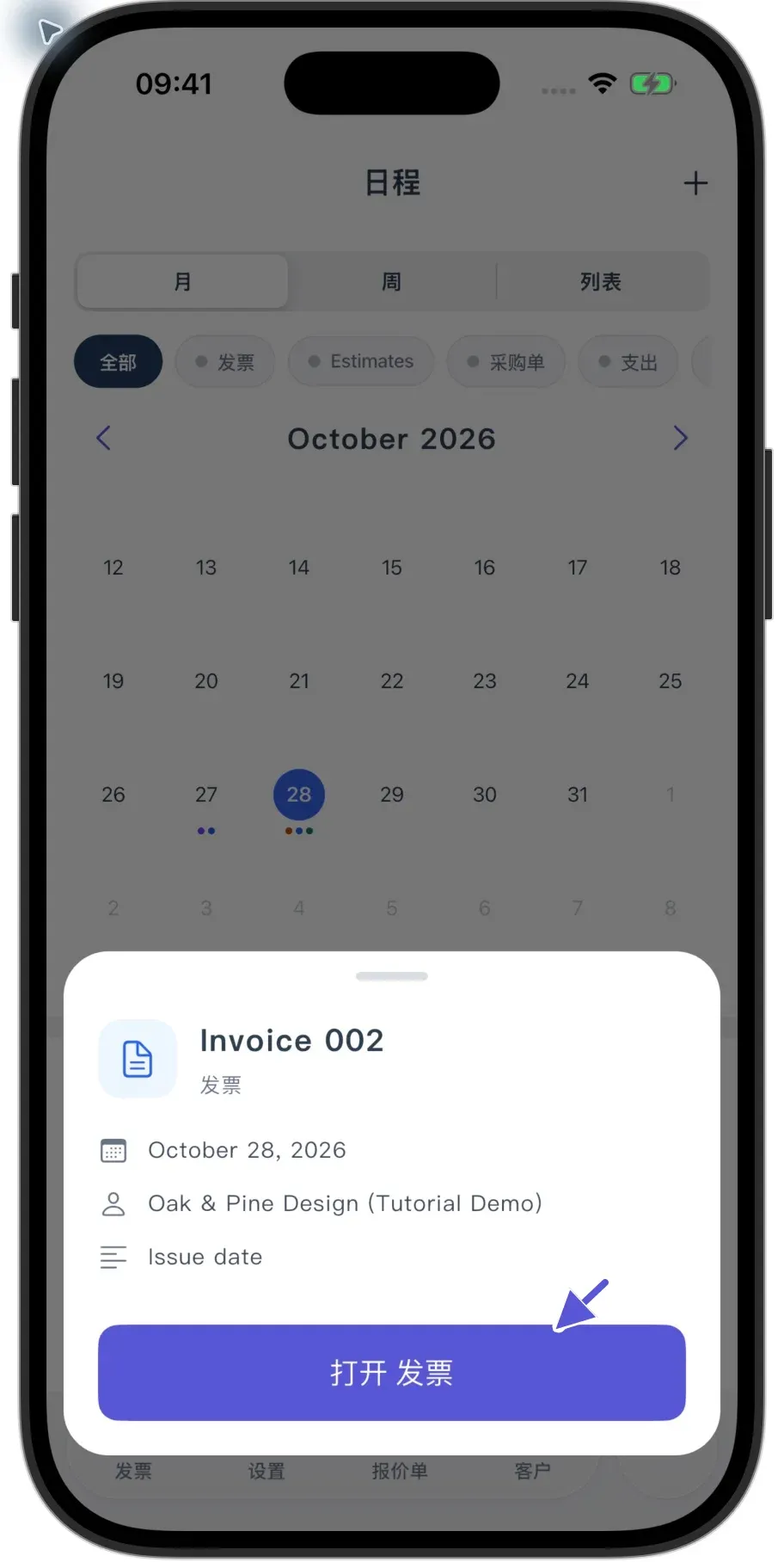
Sa app, kapag nag-tap ka sa isang kaganapan ng dokumento, bubukas muna ang screen ng mga detalye ng kaganapan. Kumpirmahin ang numero, petsa, at kliyente. Pagkatapos, i-tap ang naaangkop na button, gaya ng Open Invoices, para buksan ang orihinal na tala.
Ang pagbubukas ng tala para tingnan ito ay hindi awtomatikong nagtatala ng bayad. Kung may kailangan kang baguhin, gawin ang mga pagbabago sa orihinal na tala at i-save ang mga ito.
Tingnan ang gabay sa mga appointment para malaman kung paano mag-save ng appointment at gumawa ng invoice batay sa tagal nito.
Ano ang dapat suriin kung hindi mo makita ang isang tala
Kung hindi mo makita ang isang tala, tiyakin muna na tama ang napiling kumpanya. Pagkatapos, suriin ang saklaw ng petsa at ang mga napiling uri ng aktibidad.
Sa buwanang view, tiyakin ding tama ang napiling araw.
Para makita ang kaganapan ng takdang petsa ng pagbabayad ng invoice, tingnan ang Due date sa orihinal na invoice, hindi lang ang petsa ng pag-isyu.
Ang kawalan ng kaganapan sa iskedyul ay hindi nangangahulugang nabura na ang orihinal na dokumento, at hindi rin nito ipinapakita kung nagbayad na ang kliyente.