
Itala ang bahagya at buong bayad
Pagkatapos makatanggap ng pera, buksan ang kaukulang invoice at itala ang aktuwal na halagang natanggap, petsa at paraan ng pagbabayad.
Sa pahinang ito
- Web: magtala ng bayad mula sa listahan ng mga invoice
- Kailangan pa bang mag-save muli sa editor?
- App: magtala ng bahagyang bayad
- Paano itatala ang buong bayad?
- Sisingilin ba ang customer kapag pumili ng paraan ng pagbabayad?
- Suriin ang nabayaran, balanse at kasaysayan
- Magkaiba ang petsa sa overview at petsa ng pagbabayad
Web: magtala ng bayad mula sa listahan ng mga invoice
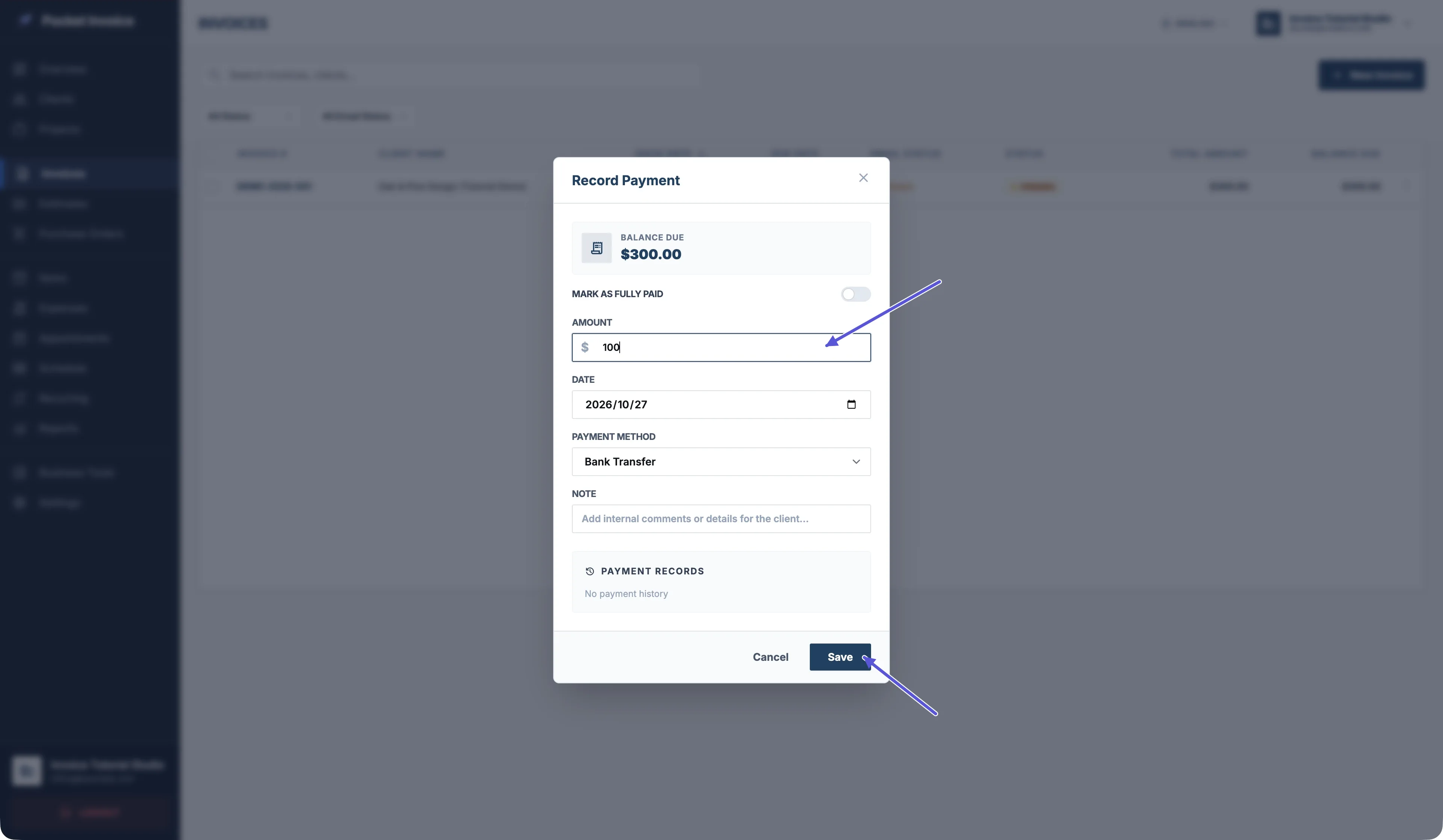
Buksan ang Invoices sa sidebar at hanapin ang invoice. Suriin ang numero at customer, buksan ang menu na may tatlong tuldok sa kanan, at piliin ang Record Payment.
Tingnan muna ang Balance Due, ang kasalukuyang natitirang balanse.
- Ilagay ang aktuwal na natanggap sa Amount.
- Piliin ang aktuwal na petsa ng pagbabayad sa Date.
- Piliin ang aktuwal na Payment Method. Maaaring magdagdag ng paliwanag sa Note.
Para sa bahagyang bayad, iwan na naka-off ang Mark as Fully Paid. Dapat higit sa 0 ang halaga at hindi lumampas sa natitirang balanse. Kung Other ang pinili, ilagay ang pangalan ng paraan ng pagbabayad.
Suriin ang halaga, petsa at paraan, saka i-click ang Save. Sa form na binuksan mula sa listahan, direktang itinatala ng Save ang bayad. Buksan muli ang invoice upang suriin ang nabayaran at natitirang halaga.
Kailangan pa bang mag-save muli sa editor?
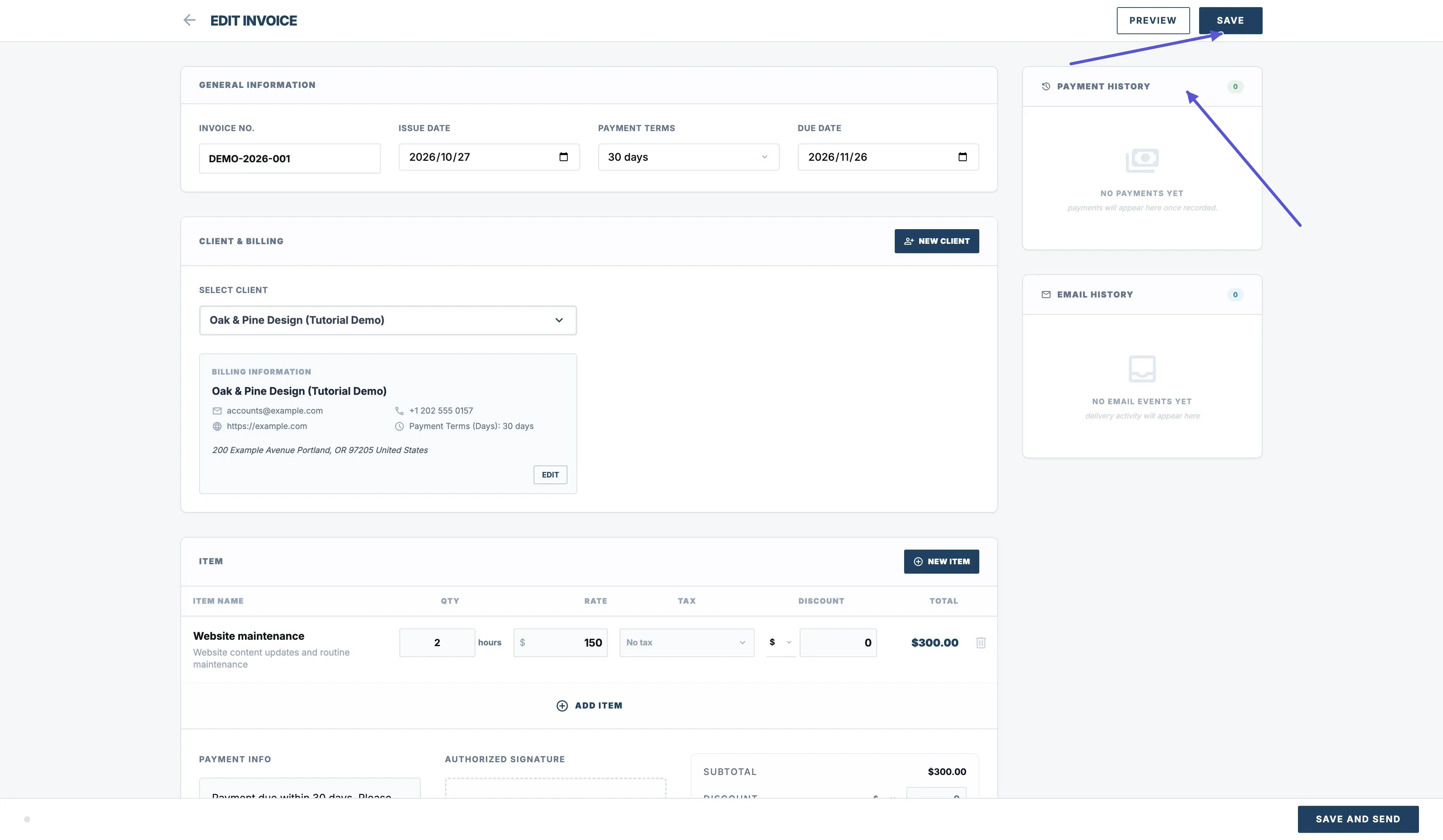
Kung binuksan ang form mula sa nabayarang halaga sa invoice editor, idinaragdag lamang ng Save sa form ang bayad sa kasalukuyang dokumentong ine-edit. Kailangan ding i-click ang Save sa kanang itaas ng editor upang i-save ang buong invoice at rekord ng bayad. Huwag isara ang editor bago matapos ang hakbang na iyon.
App: magtala ng bahagyang bayad
I-tap ang Invoices sa ibaba at hanapin ang orihinal na invoice. Suriin ang numero, customer at halaga, saka buksan ang mga detalye nito.
I-tap ang Mark as Paid upang buksan ang mga rekord ng bayad. Binubuksan lamang nito ang screen; hindi pa ito nagdaragdag ng bayad.
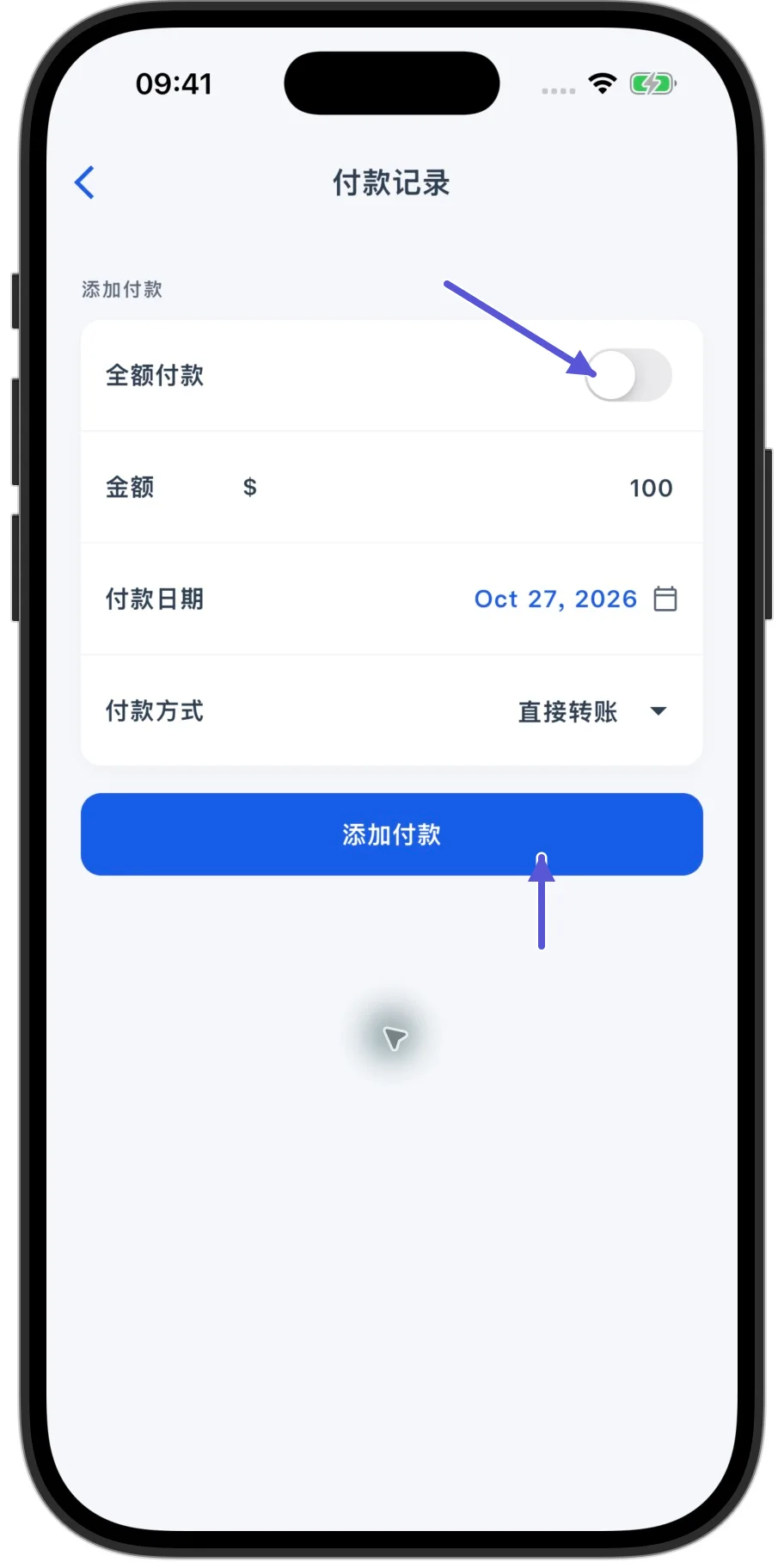
Naka-on bilang default ang Buong Pagbabayad at inilalagay nito ang natitirang balanse. Para sa bahagyang bayad, i-off ito at ilagay ang aktuwal na halagang natanggap.
- Suriin ang petsa ng pagbabayad.
- Buksan ang Paraan ng Pagbabayad at piliin ang aktuwal na paraan sa listahan.
- Suriin ang halaga, petsa at paraan, saka i-tap ang Magdagdag ng Pagbabayad.
Ang huling hakbang lamang na ito ang nagtatala ng bayad at nag-a-update sa invoice.
Paano itatala ang buong bayad?
I-on ang Mark as Fully Paid sa Web o Buong Pagbabayad sa App. Ilalagay nito ang natitirang halagang dapat bayaran. Suriin ang halaga at petsa, saka i-save ang rekord ayon sa angkop na mga hakbang sa itaas.
Kung may naunang bahagyang bayad, natitirang balanse ang inilalagay, hindi muli ang orihinal na kabuuan ng invoice.
Sisingilin ba ang customer kapag pumili ng paraan ng pagbabayad?
Itinatala ng paraan ng pagbabayad kung paano ninyo natanggap ang pera, gaya ng bank transfer, cash o ibang paraan. Hindi ito nagsasagawa ng transfer o kumukuha ng pera sa customer. Magtala lamang pagkatapos matanggap ang pera.
Suriin ang nabayaran, balanse at kasaysayan
Sa Web, buksan ang invoice editor at tingnan ang Payment History sa kanan para sa petsa, paraan, halaga at mga tala.
Sa App, tingnan ang mga idinagdag na rekord sa orihinal na invoice, saka bumalik sa mga detalye upang suriin ang status at mga halaga.
Halimbawa ng bahagyang bayad
Ipagpalagay na 300 ang invoice at wala pang naunang bayad. Kung nakatanggap at nagtala kayo ng 100, magiging 100 ang nabayaran at 200 ang natitirang balanse. Halimbawa ito, hindi bayad na isinumite sa mga screenshot.
Magdagdag ng bagong rekord para sa bawat susunod na aktuwal na natanggap. Huwag itala muli ang naitala nang bayad.
Magkaiba ang petsa sa overview at petsa ng pagbabayad
Ang saklaw ng petsa sa itaas ng Web overview ay nagsasala ng mga invoice ayon sa petsa ng pag-isyu, saka pinagsasama ang mga nabayarang halagang nakatala sa mga invoice na iyon.
Para suriin ang perang aktuwal na natanggap sa isang araw, tingnan ang mga petsa sa mga rekord ng bayad. Huwag ituring ang petsa ng pag-isyu bilang petsa ng pagbabayad.