
Enregistrer les encaissements partiels et les paiements intégraux
Après réception de l’argent, ouvrez la facture correspondante et enregistrez le montant réellement reçu, la date du paiement et le mode de paiement.
Sur cette page
- Web : enregistrer un paiement depuis la liste des factures
- Faut-il enregistrer à nouveau depuis l’éditeur ?
- App : enregistrer un paiement partiel
- Comment enregistrer un paiement intégral ?
- Choisir un mode de paiement débite-t-il le client ?
- Vérifier les montants payés, le solde et l’historique
- Distinguer les dates de la vue d’ensemble et les dates de paiement
Web : enregistrer un paiement depuis la liste des factures
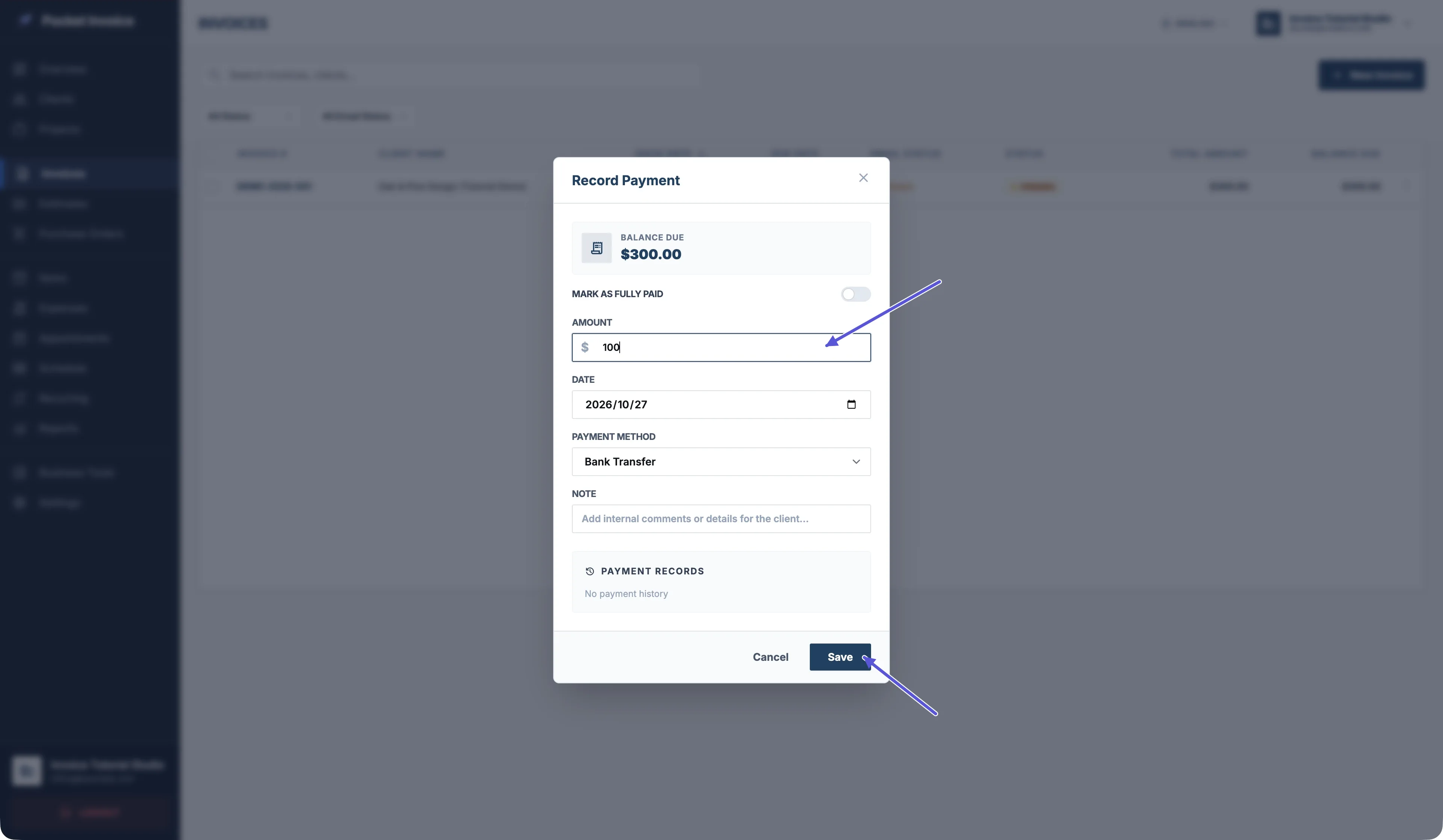
Ouvrez Invoices dans la barre latérale et retrouvez la facture. Vérifiez son numéro et le client, ouvrez le menu à trois points à droite, puis choisissez Record Payment.
Vérifiez d’abord Balance Due, le solde restant à recevoir.
- Saisissez le montant réellement reçu dans Amount.
- Choisissez la date réelle du paiement dans Date.
- Sélectionnez le Payment Method utilisé. Note permet d’ajouter une précision.
Pour un paiement partiel, laissez Mark as Fully Paid désactivé. Le montant doit être supérieur à 0 et ne pas dépasser le solde restant. Si vous choisissez Other, renseignez le nom du mode de paiement.
Vérifiez le montant, la date et le mode, puis cliquez sur Save. Depuis ce formulaire ouvert dans la liste, Save enregistre directement le paiement. Rouvrez ensuite la facture pour vérifier le montant payé et le solde restant.
Faut-il enregistrer à nouveau depuis l’éditeur ?
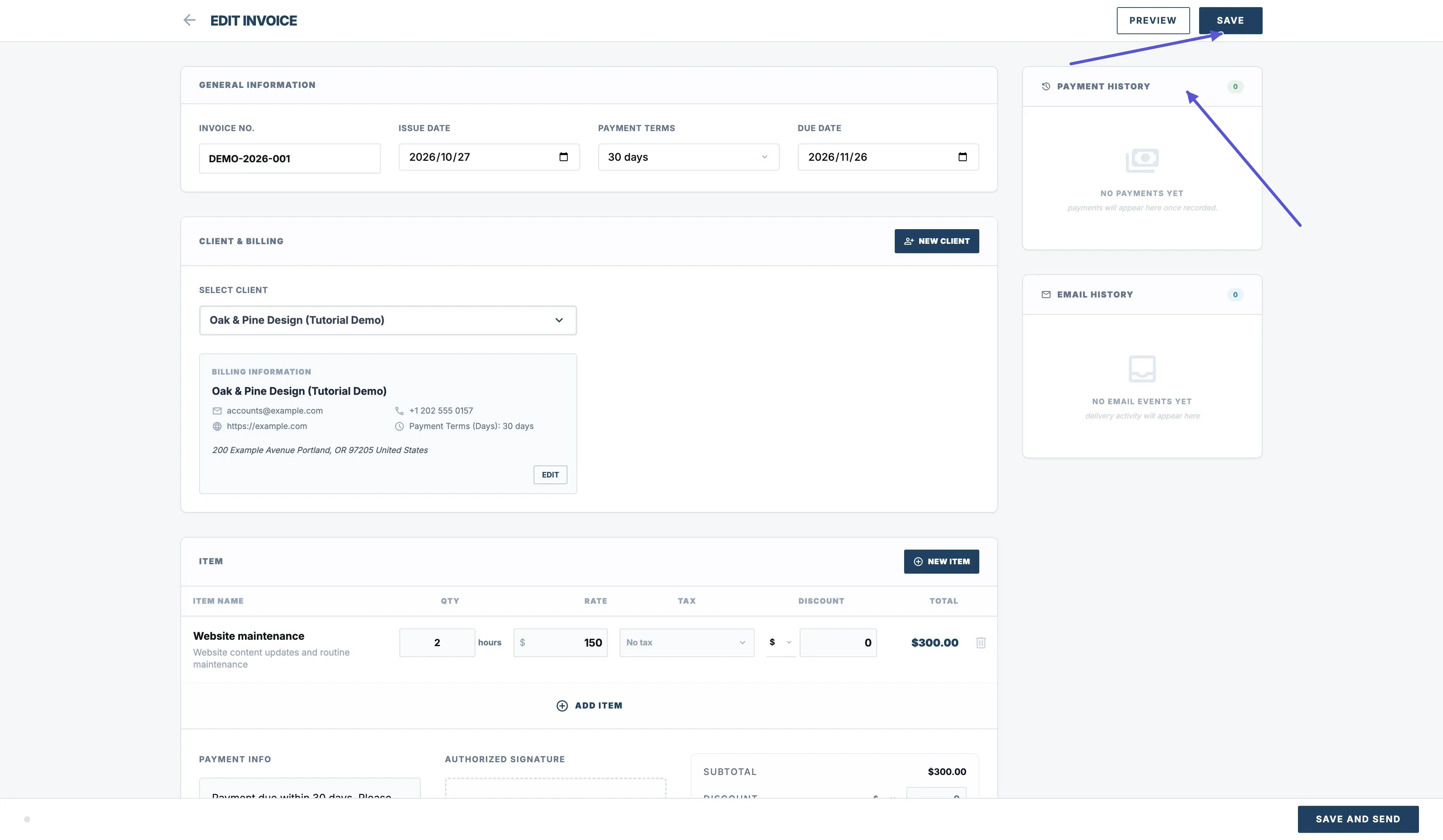
Si vous ouvrez le formulaire depuis le montant payé dans l’éditeur de facture, Save dans le formulaire ajoute seulement le paiement au document en cours de modification. Vous devez aussi cliquer sur Save en haut à droite de l’éditeur pour enregistrer toute la facture et son paiement. Ne fermez pas l’éditeur avant cette étape.
App : enregistrer un paiement partiel
Touchez Invoices en bas et retrouvez la facture d’origine. Vérifiez son numéro, le client et le montant, puis ouvrez sa fiche.
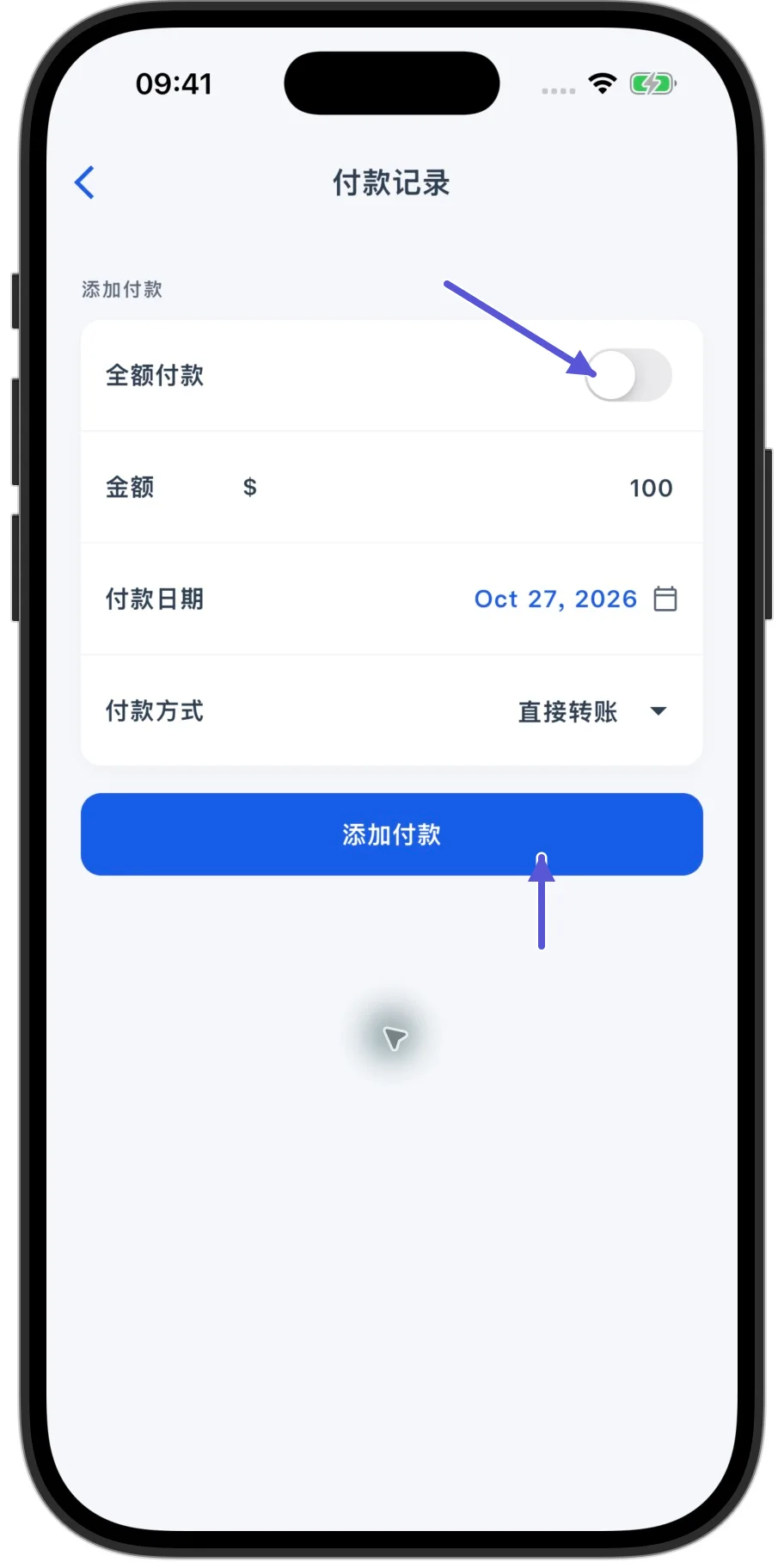
Touchez Mark as Paid pour ouvrir l’écran des paiements. Cette action ouvre seulement l’écran : elle n’ajoute aucun paiement.
Paiement intégral est activé par défaut et reprend le solde restant. Pour un paiement partiel, désactivez-le et saisissez le montant réellement reçu.
- Vérifiez la date du paiement.
- Ouvrez Mode de paiement et choisissez le mode réellement utilisé dans la liste.
- Vérifiez le montant, la date et le mode, puis touchez Ajouter un paiement.
Seule cette dernière action enregistre le paiement et met à jour la facture.
Comment enregistrer un paiement intégral ?
Activez Mark as Fully Paid sur le Web ou Paiement intégral dans l’App. Le solde restant est renseigné automatiquement. Vérifiez le montant et la date, puis enregistrez selon les étapes adaptées ci-dessus.
Si des paiements partiels existent déjà, le montant repris est le solde restant, et non une seconde fois le total initial de la facture.
Choisir un mode de paiement débite-t-il le client ?
Le mode de paiement indique comment vous avez reçu l’argent : virement, espèces ou autre moyen. Le sélectionner n’effectue aucun virement ni débit du client. Enregistrez le paiement uniquement après réception de l’argent.
Vérifier les montants payés, le solde et l’historique
Sur le Web, ouvrez l’éditeur de facture et consultez Payment History à droite pour vérifier les dates, modes, montants et notes.
Dans l’App, consultez les paiements ajoutés à la facture d’origine, puis revenez à sa fiche pour vérifier son statut et ses montants.
Exemple de paiement partiel
Supposons une facture de 300 sans paiement antérieur. Si vous recevez et enregistrez 100, le montant payé devient 100 et le solde restant 200. Il s’agit d’un exemple, pas d’un paiement soumis dans les captures.
Ajoutez un nouvel enregistrement pour chaque paiement ultérieur réellement reçu. Ne saisissez pas à nouveau un paiement déjà enregistré.
Distinguer les dates de la vue d’ensemble et les dates de paiement
La plage de dates en haut de la vue d’ensemble Web filtre les factures selon leur date d’émission, puis additionne les montants payés enregistrés sur ces factures.
Pour vérifier les encaissements réels d’un jour donné, consultez les dates dans les paiements enregistrés. La date d’émission d’une facture n’est pas sa date de paiement.