
Retrouver des documents, échéances et rendez-vous dans le calendrier
Le calendrier rassemble les dates des documents, les rendez-vous, les dépenses et les autres événements de l’activité d’une même société.
Sur cette page
Ouvrir le calendrier et choisir une vue
Sur le Web, cliquez sur Schedule dans le menu de gauche.
Dans l’App, touchez Plus dans le menu du bas, puis Schedule.
- Month sur le Web, ou Mois dans l’App : affiche le calendrier mensuel. Sélectionnez un jour pour voir ses événements en dessous.
- Week : affiche les événements de la semaine sélectionnée. Utilisez les flèches de part et d’autre des dates affichées en titre pour passer à la semaine précédente ou suivante.
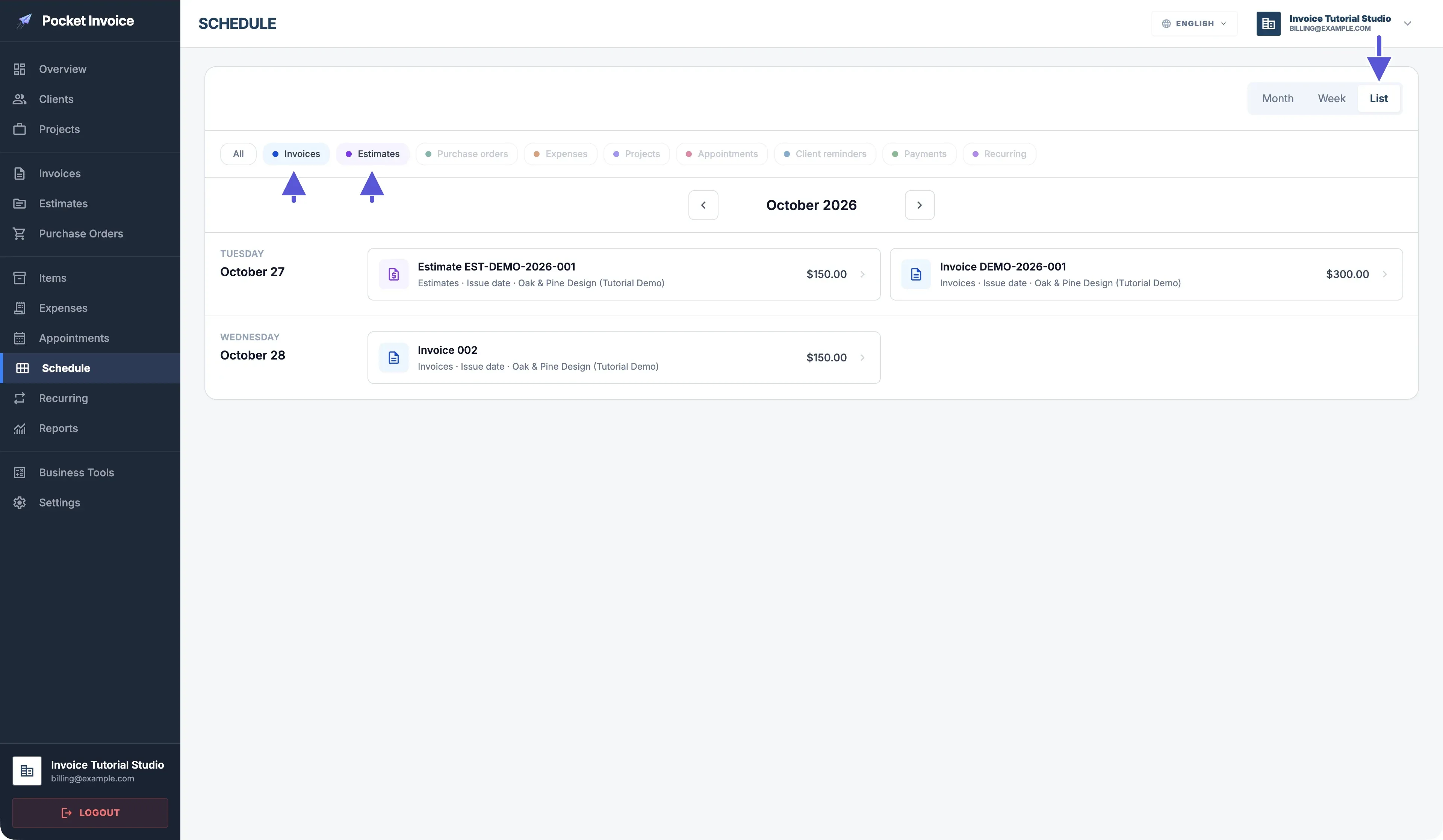
- List : regroupe par date les événements du mois sélectionné. Dans la vue mensuelle et dans List, utilisez les flèches gauche et droite pour changer de mois.
Sélectionner les types d’activité
Types disponibles : Invoices (factures), Estimates (devis), Purchase orders (bons de commande), Expenses (dépenses), Projects (projets), Appointments (rendez-vous), Client reminders (rappels clients), Payments (encaissements) et Recurring (génération récurrente). Vous pouvez sélectionner plusieurs types. Par exemple, sélectionner Invoices et Estimates en même temps affiche les événements liés aux factures et aux devis.
Cliquez ou touchez à nouveau un type sélectionné pour le désélectionner. Sur le Web, cliquez sur All ; dans l’App, touchez All pour effacer les filtres de type. Dans l’App, faites défiler horizontalement la barre des types pour accéder à Appointments, Client reminders et aux autres types sur la droite.
Comprendre les dates et les montants des événements
- Issue date est la date d’émission du document.
- Due date est la date d’échéance.
- Shipping date est la date d’expédition.
Les différentes dates d’un même document peuvent apparaître dans le calendrier. Cela ne signifie pas que plusieurs documents ont été créés.
Pour les événements de facture, de devis ou de bon de commande, le montant correspond au total du document.
Additionner tous les montants des événements du calendrier ne permet pas d’obtenir le chiffre d’affaires ou le total restant à encaisser.
App : ce que comprend Solde dû
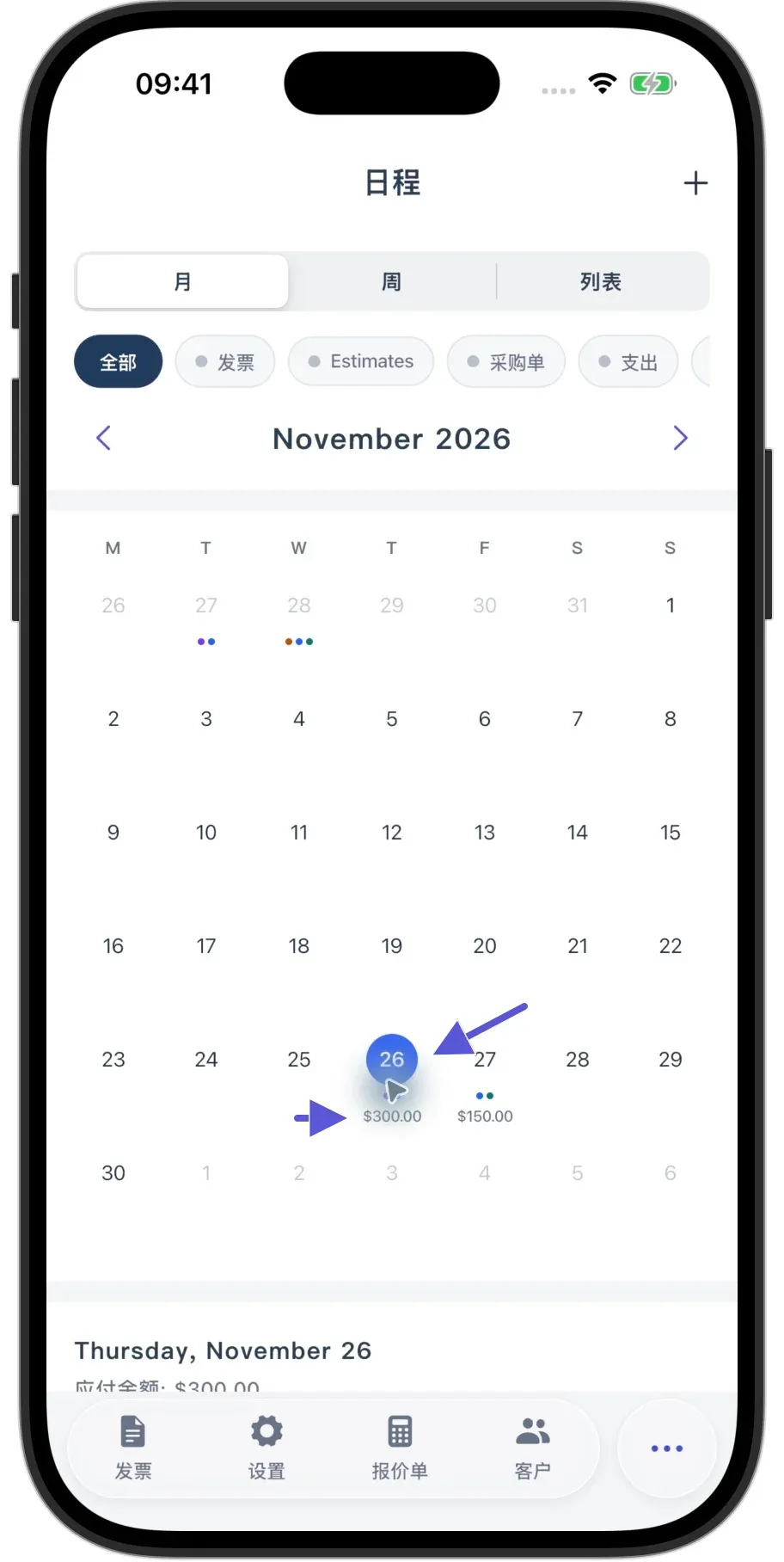
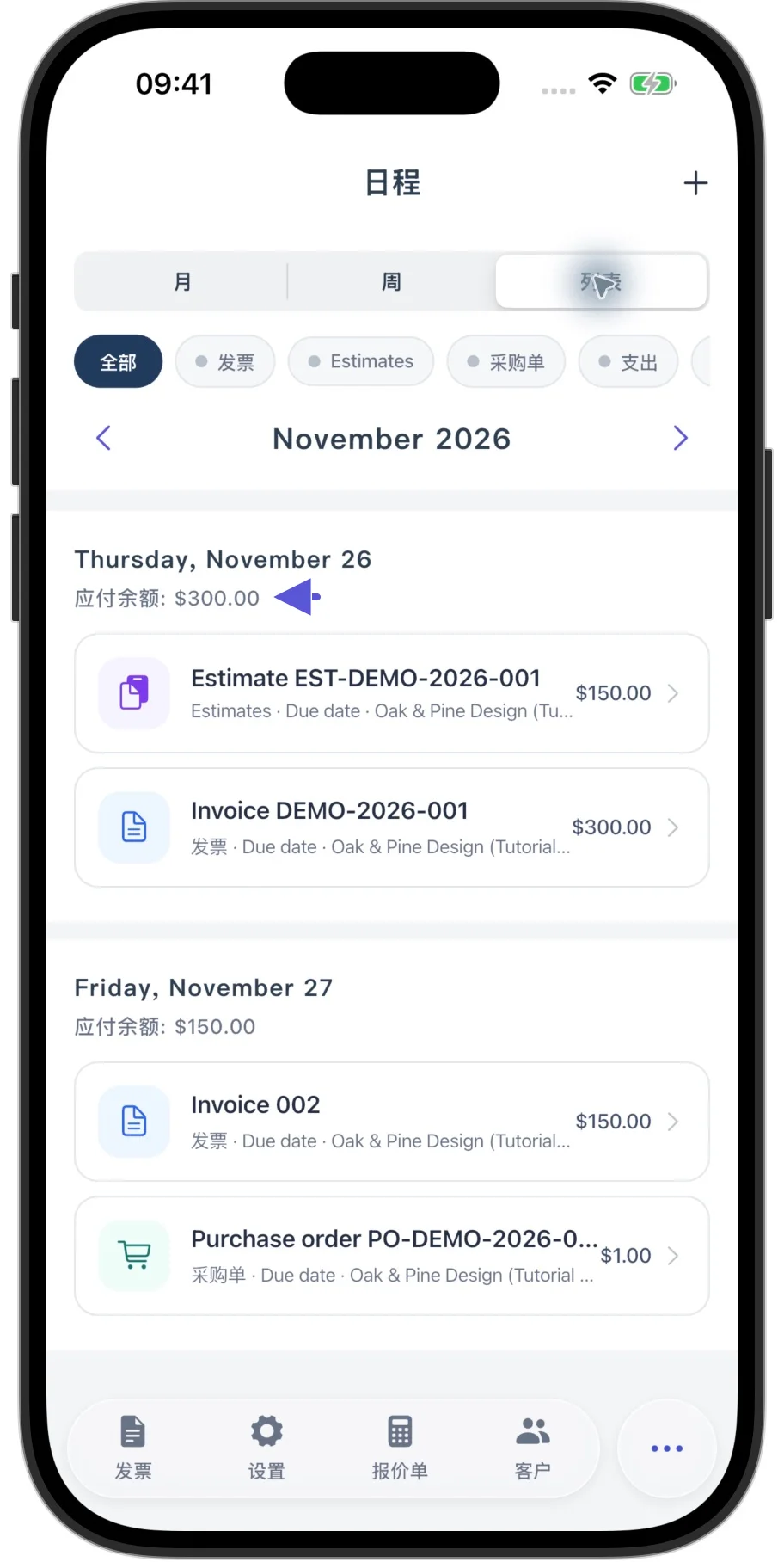
Dans l’App, Solde dû regroupe les soldes restant à encaisser des factures de vente par date d’échéance. Il indique le total restant à encaisser pour chaque jour. Les devis et les bons de commande sont exclus. Les montants sont également visibles pour les échéances futures.
Par exemple, si le 26 novembre comporte un devis d’un total de 150 et une facture de vente avec 300 restant à encaisser, Solde dû affiche 300 pour le 26 novembre.
Ouvrir des enregistrements depuis le calendrier
Web
Cliquez sur un événement de facture, de devis ou de bon de commande pour ouvrir l’éditeur du document correspondant.
Cliquez sur un événement de projet pour ouvrir les détails du projet.
Cliquez sur un événement de rendez-vous, de dépense, de rappel client ou de génération récurrente pour accéder au module correspondant et y retrouver l’enregistrement d’origine.
App
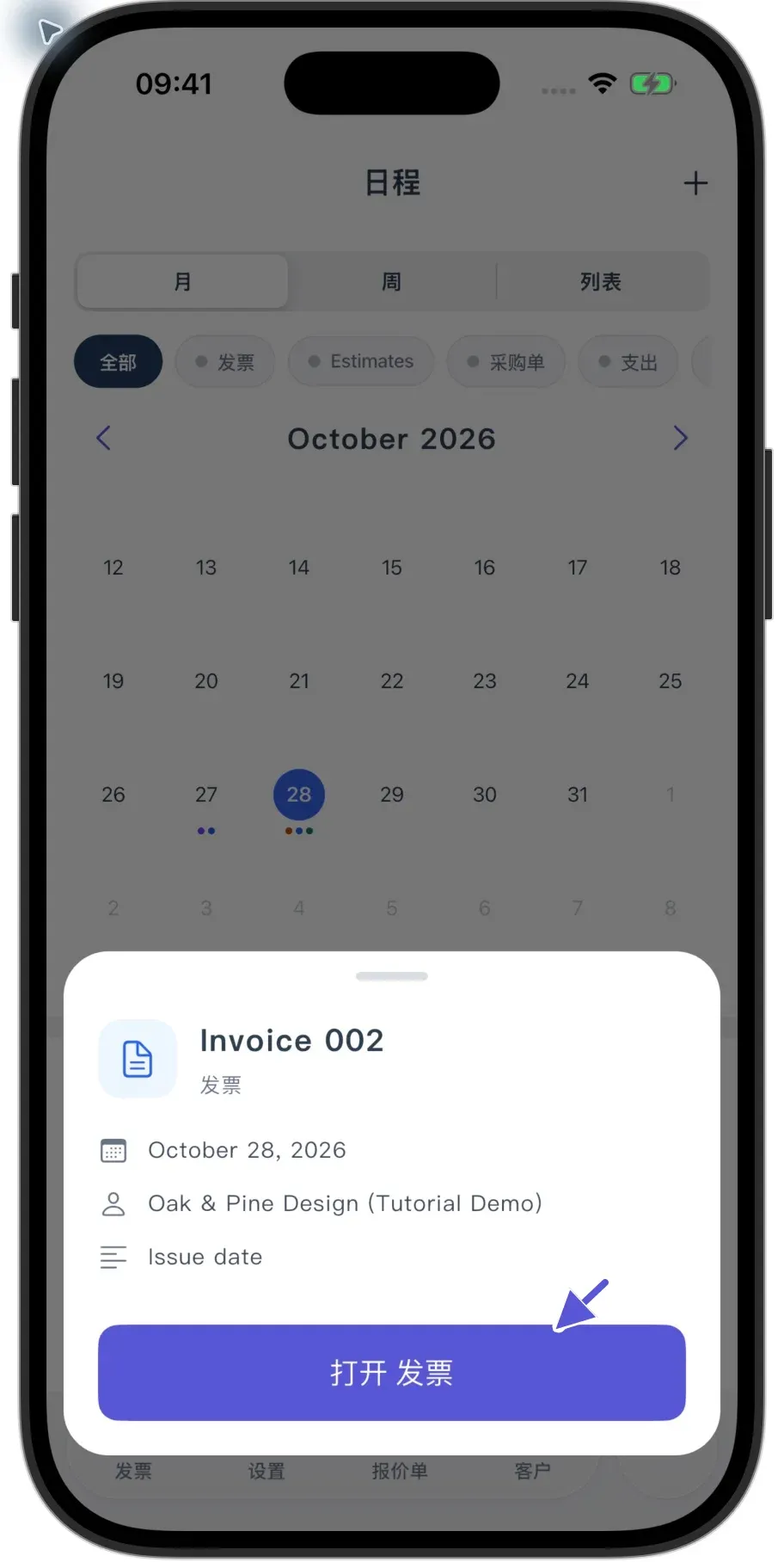
Touchez un événement de document : les détails de l’événement s’ouvrent d’abord. Vérifiez le numéro, la date et le client, puis utilisez le bouton correspondant, par exemple Open Invoices, pour ouvrir l’enregistrement d’origine.
Consulter un enregistrement n’enregistre pas automatiquement de paiement. Pour le modifier, effectuez les changements dans l’enregistrement d’origine et enregistrez.
Consultez le guide des rendez-vous pour les étapes d’enregistrement et de facturation à l’heure.
Que vérifier si vous ne retrouvez pas un enregistrement ?
Si aucun enregistrement n’apparaît, vérifiez d’abord la société, puis la période et les types d’activité sélectionnés.
Dans la vue mensuelle, vérifiez aussi le jour sélectionné.
Pour retrouver un événement d’échéance de facture, vérifiez Due date dans la facture d’origine, sans vous limiter à la date d’émission.
L’absence d’événement dans le calendrier ne signifie pas que le document d’origine a été supprimé. Elle ne permet pas non plus de savoir si le client a payé.