
Premiers pas avec Pocket Invoice
Avant de saisir des données, vérifiez la société active. Préparez les coordonnées, les clients et les éléments à facturer pour cette société avant de créer une facture.
Sur cette page
Accéder aux modules sur le Web
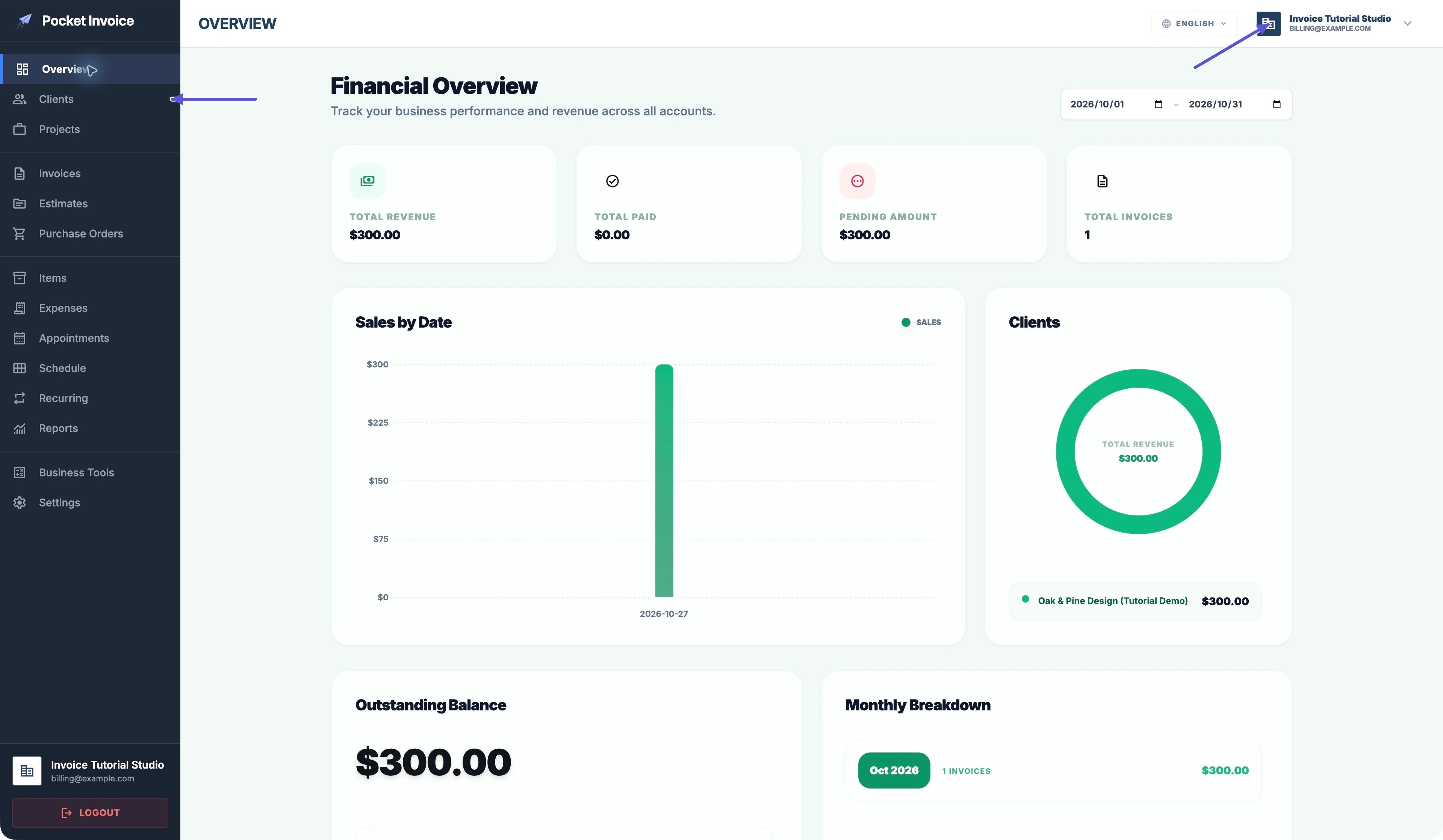
Après vous être connecté, utilisez le menu de gauche. Overview présente une vue d’ensemble de votre activité. Clients donne accès aux clients, Items aux articles et prestations, Invoices aux factures, Estimates aux devis et Purchase Orders aux bons de commande.
Les projets, les dépenses, les rendez-vous, le calendrier et les opérations récurrentes disposent également de leur propre entrée dans le menu. Reports permet de consulter les statistiques. Settings regroupe les coordonnées de la société, les styles PDF, la numérotation et les rappels.
Changer de société
Cliquez sur le nom de votre société en haut à droite de la page pour ouvrir Switch Company, puis sélectionnez une société.
Vérifiez le nom de la société active avant de commencer la saisie.
Accéder aux modules dans l’App
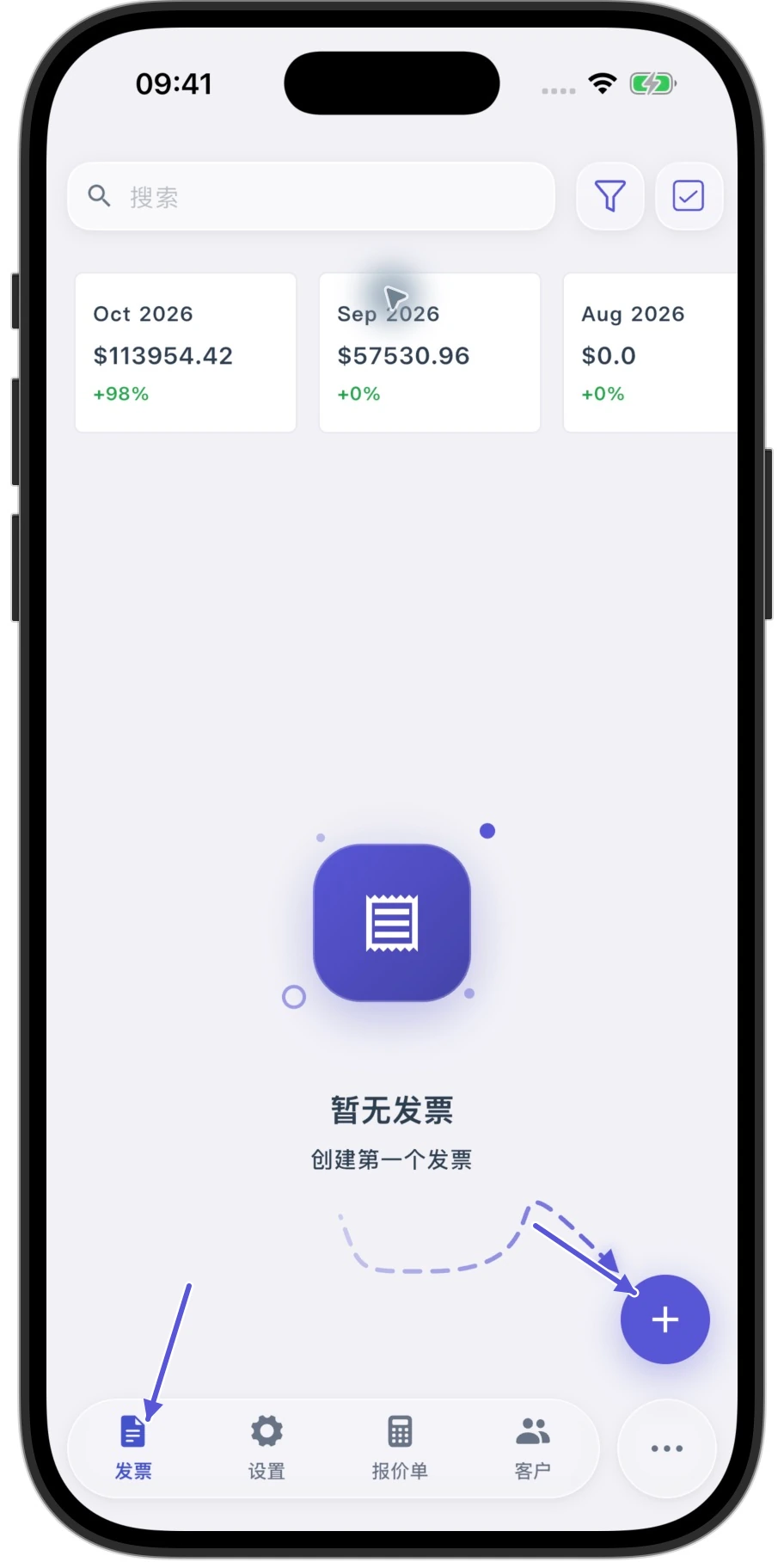
Dans l’App, le menu du bas donne directement accès à des modules tels que Invoices, Paramètres, Estimations et Clients. Les autres modules se trouvent dans Plus. Pour créer un enregistrement, ouvrez d’abord la liste concernée, puis touchez le bouton plus.
Le nom de la société et le compte apparaissent en haut de Paramètres. Touchez Changer de société pour sélectionner la société dans laquelle vous souhaitez travailler. Les coordonnées de la société sont accessibles dans Informations sur l’entreprise.
Préparer votre première facture
Renseignez d’abord le nom, les coordonnées et l’adresse de votre société.
Si votre entreprise possède un logo, vous pouvez l’importer dans Informations sur l’entreprise.
Vérifiez ensuite la devise et le délai de paiement. Ouvrez le module Clients et enregistrez les coordonnées du client à facturer.
Vous pouvez enregistrer vos articles et prestations à l’avance ou les ajouter lors de la création de la facture. Préparez leur nom, la quantité, le prix unitaire et les taxes applicables. Prévoyez aussi les remises, les frais de port, les instructions de paiement et les pièces jointes si nécessaire.
Créer une facture
- Web : Invoices → New Invoice
- App : Invoices → +
Sélectionnez d’abord le client, puis ajoutez les lignes de facturation. Vérifiez les dates et les montants, puis enregistrez la facture.
PREVIEW sur le Web enregistre-t-il la facture ?
Sur le Web, PREVIEW enregistre la facture avant d’ouvrir le PDF. Avant l’envoi, affichez l’aperçu pour vérifier les coordonnées de la société, celles du client, les lignes de facturation, le montant total et les informations de paiement.