
开始使用 Pocket Invoice
输入的时候先确认一下当前公司,公司信息,客户,收费信息都在对应公司下操作,开票前这几个要做好。
Web 的操作入口
登录进来之后,从左边菜单进去。Overview 是业务概览。Clients 是客户。Items 是商品或服务。Invoices 是发票。Estimates 是报价单。Purchase Orders 是采购订单。
项目,费用,预约,日程,定期业务也有自己的菜单入口。Reports 是去看统计。Settings 是公司信息,PDF 样式,编号,提醒。
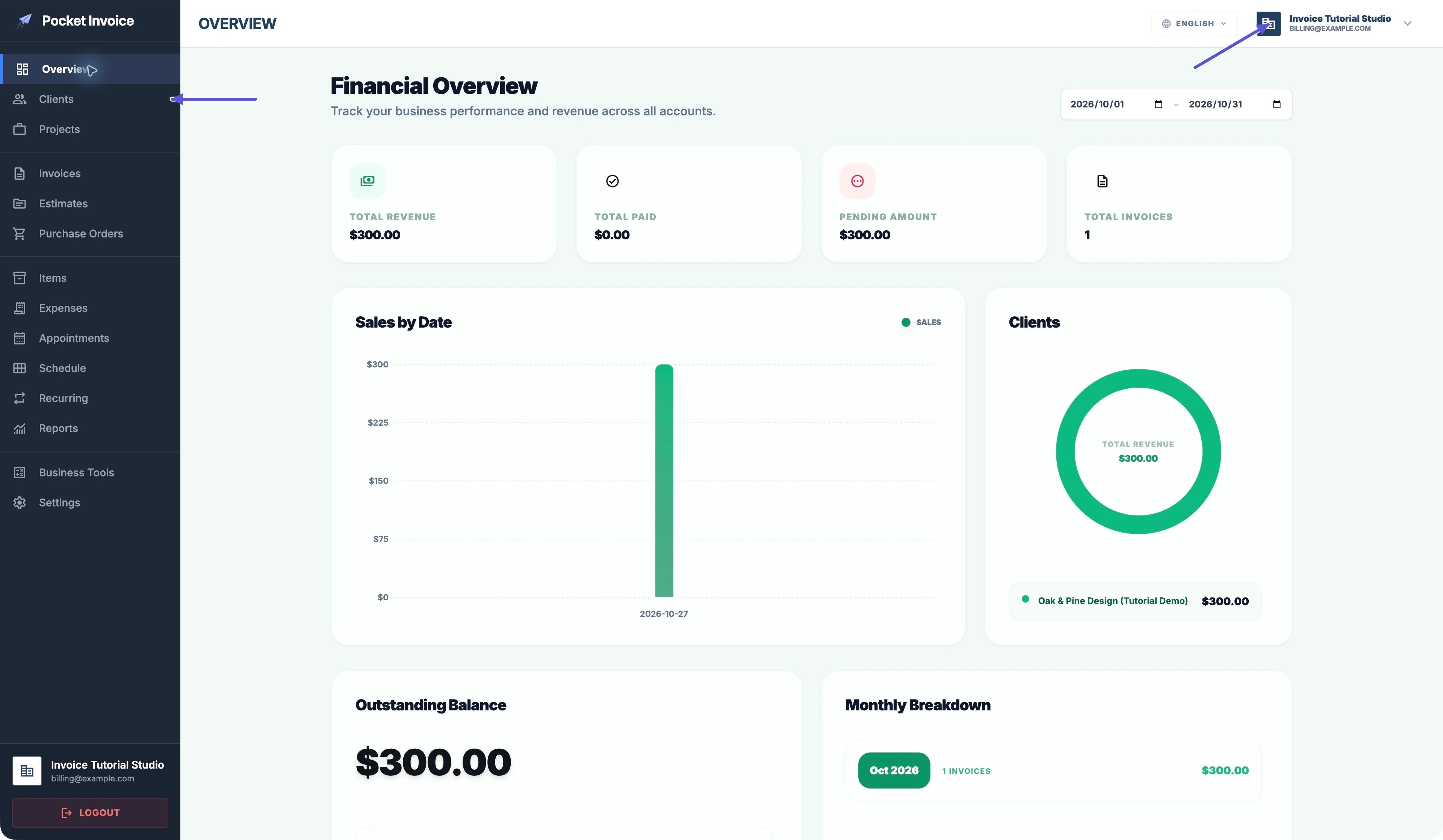
切换公司
点击网页右上角你的公司,出现Switch Company,这里选择公司
先检查下当前公司的名字再开始录入
App 的操作入口
在App中,底部菜单可以直接进入"发票"、"设置"、"报价单"、"客户"等模块。其它模块进入"更多"里面。新建记录时,先进入列表再点击加号来新建。
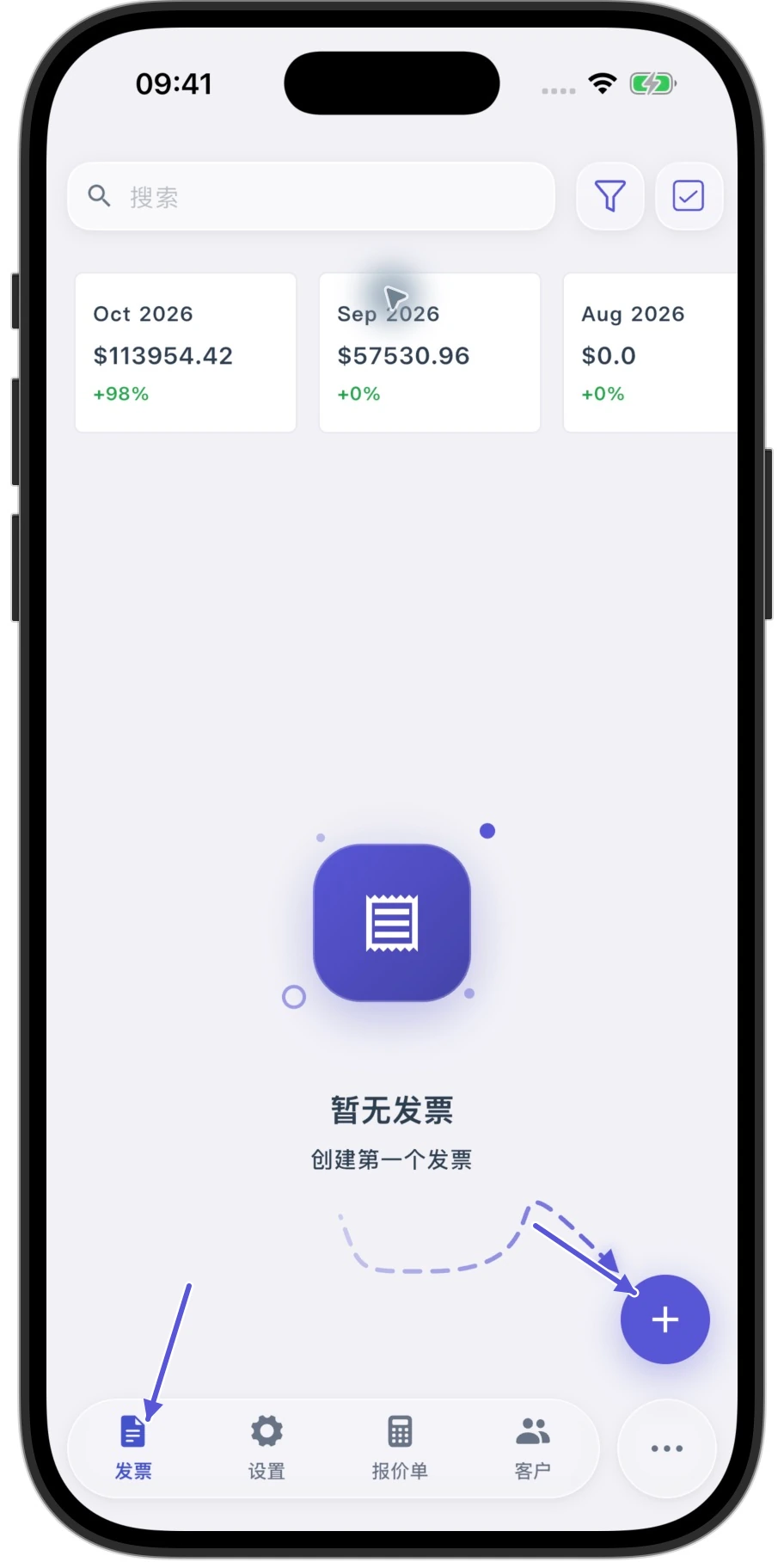
“设置”的顶部,会看到公司名和账号。点击“切换公司”就可以切换到你要处理的公司。公司信息就在“公司信息”。
准备第一张发票
先完善公司的名称联系方式地址等。如有企业标识,可以在公司信息里上传。
然后确认币种付款期限等。然后到客户模块把这次的开票用客户信息保存好
你可以提前保存好商品/服务,也可以开票的时候添加商品/服务。先准备好名字,数量,单价,适用税项。还有如果需要有折扣,运费,付款说明,附件都准备好。
新建入口
- Web:Invoices → New Invoice
- App:发票 → +
添加好之后,你首先选择客户。然后添加收费明细。然后查看日期,金额是否正确。保存。
点击 Web 的 PREVIEW 会保存发票吗?
Web中PREVIEW会先保存发票再打开PDF。发送前预览一下,确认公司信息,客户信息,收费信息,总金额,付款信息等。