
创建预约,按工作时长开票
保存客户,时间和地点,工作内容等,然后可以根据预约来生成发票
Billed 代表已经生成了发票。
但客户有没有支付需要看发票收款情况
Web 添加预约
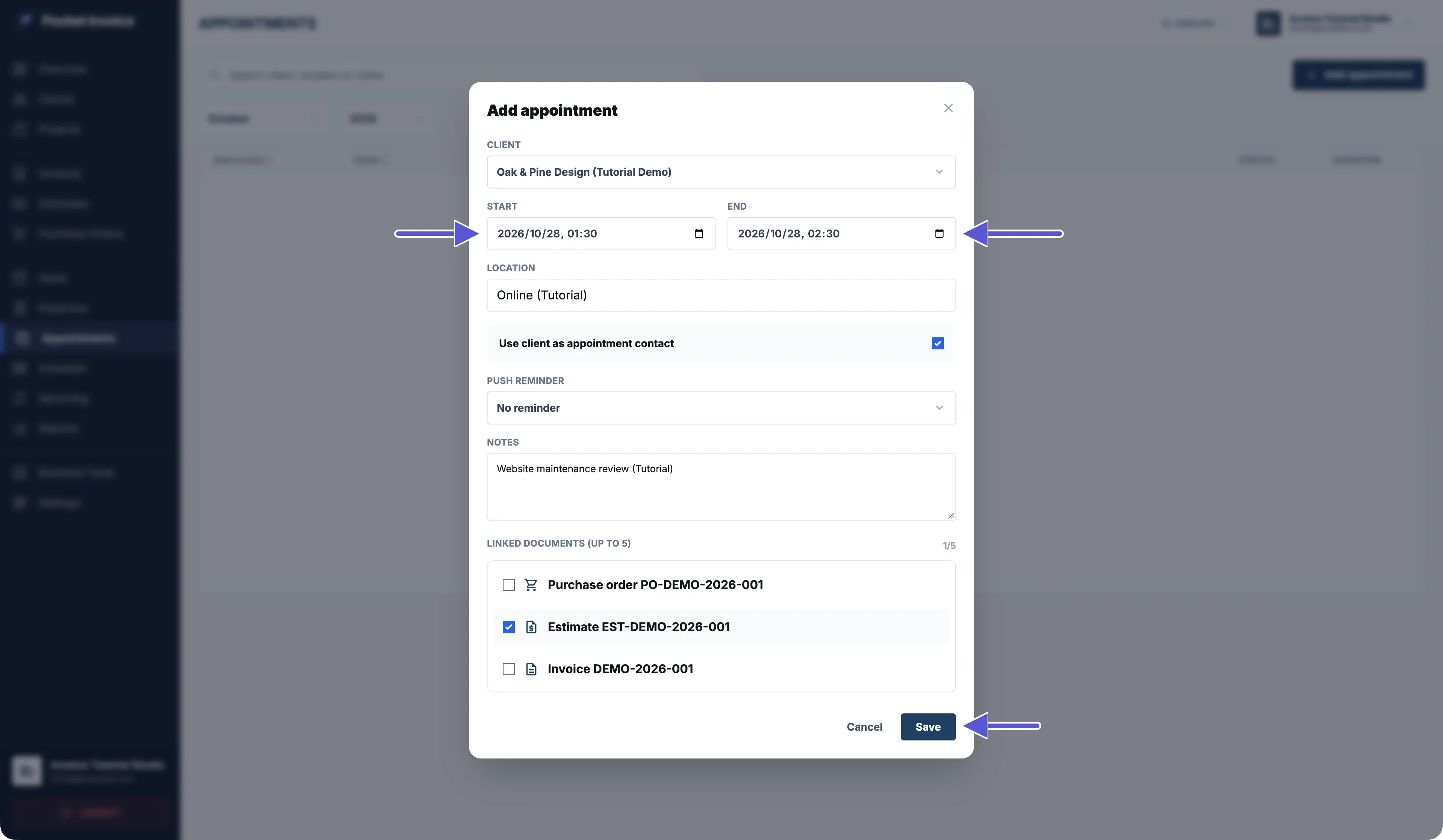
- 左侧打开 Appointments,然后点击 Add appointment
- 选择 Client
- 设置 Start 和 End
(结束时间需要大于开始时间) - 填写 Location,Notes
- 打勾 Use client as appointment contact(使用这个 client 作为预约的联系人)
- 设置 Push reminder(需要提醒的话)无提醒的话选 No reminder
- 关联单据(可选择现有的发票或者报价或者采购,最多可关联 5 张)
- 查看客户,时间,地点
- 点击 Save
App 添加预约
- 最底下点击“更多”
“日程”
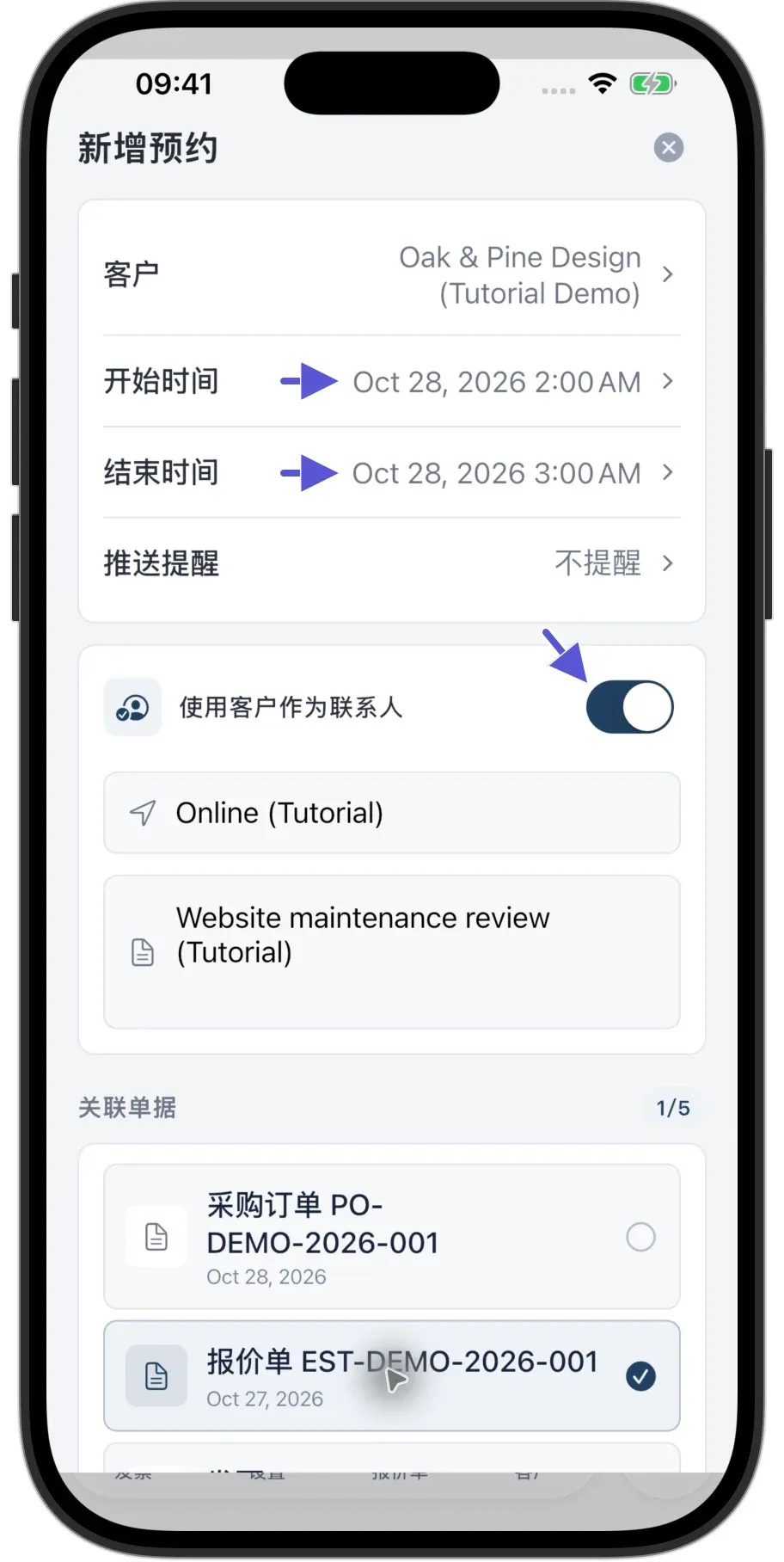
右上角加号 - 进入“新增预约”里面
选择客户,检查开始,结束时间 - (可设置推送提醒)
- 确认是否使用客户作为联系人
- 填写 Location
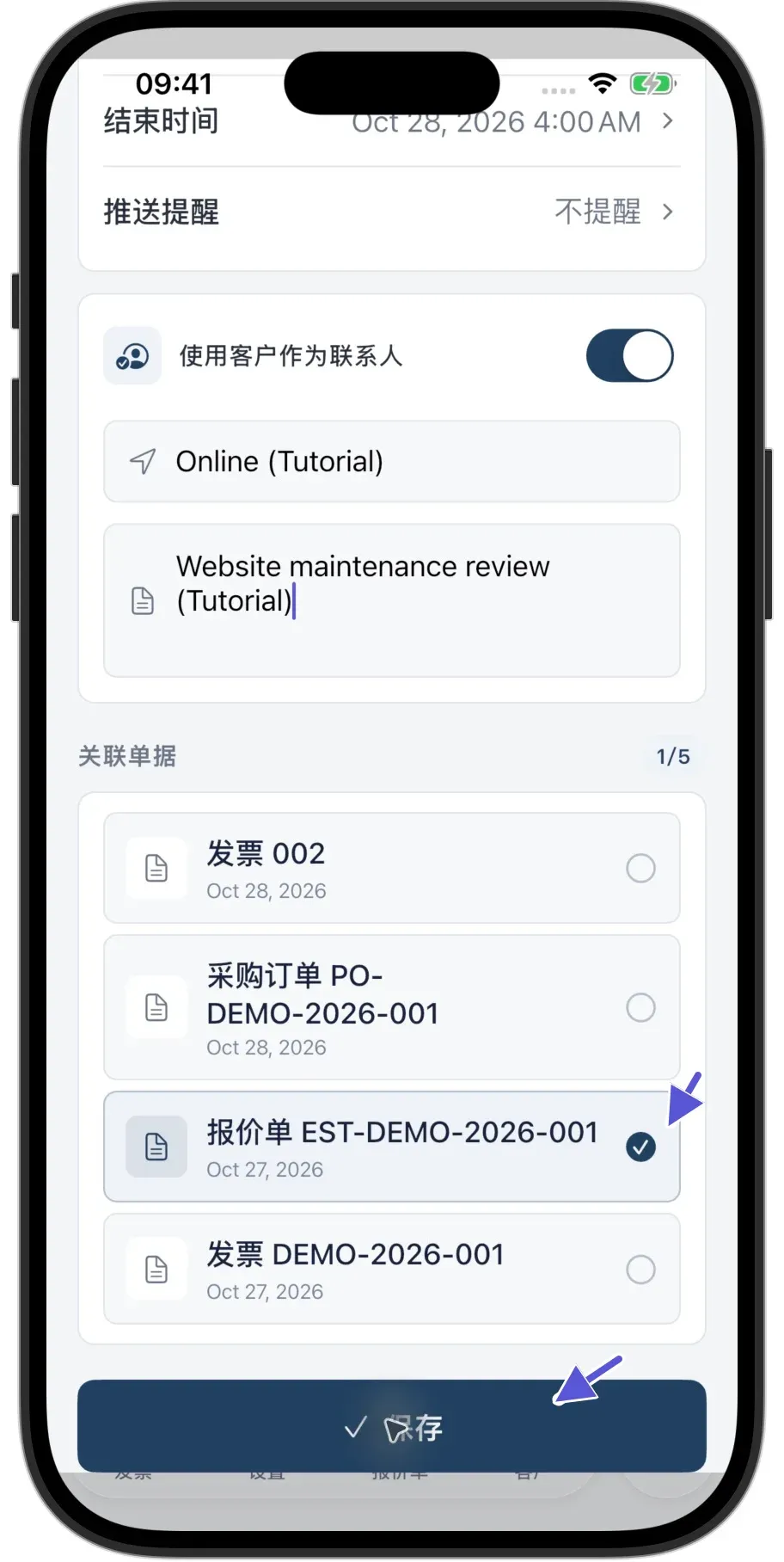
“工作内容或备注” - (需要的话可以关联已有单据,最多 5 张)
- 点击保存
如果表单比较长,要拉下去看一下有没有关联单据和保存按钮。
查找与修改预约
App
- 保存后
日程列表筛选“预约” - 按日期找之前的记录。
Web
- Appointments
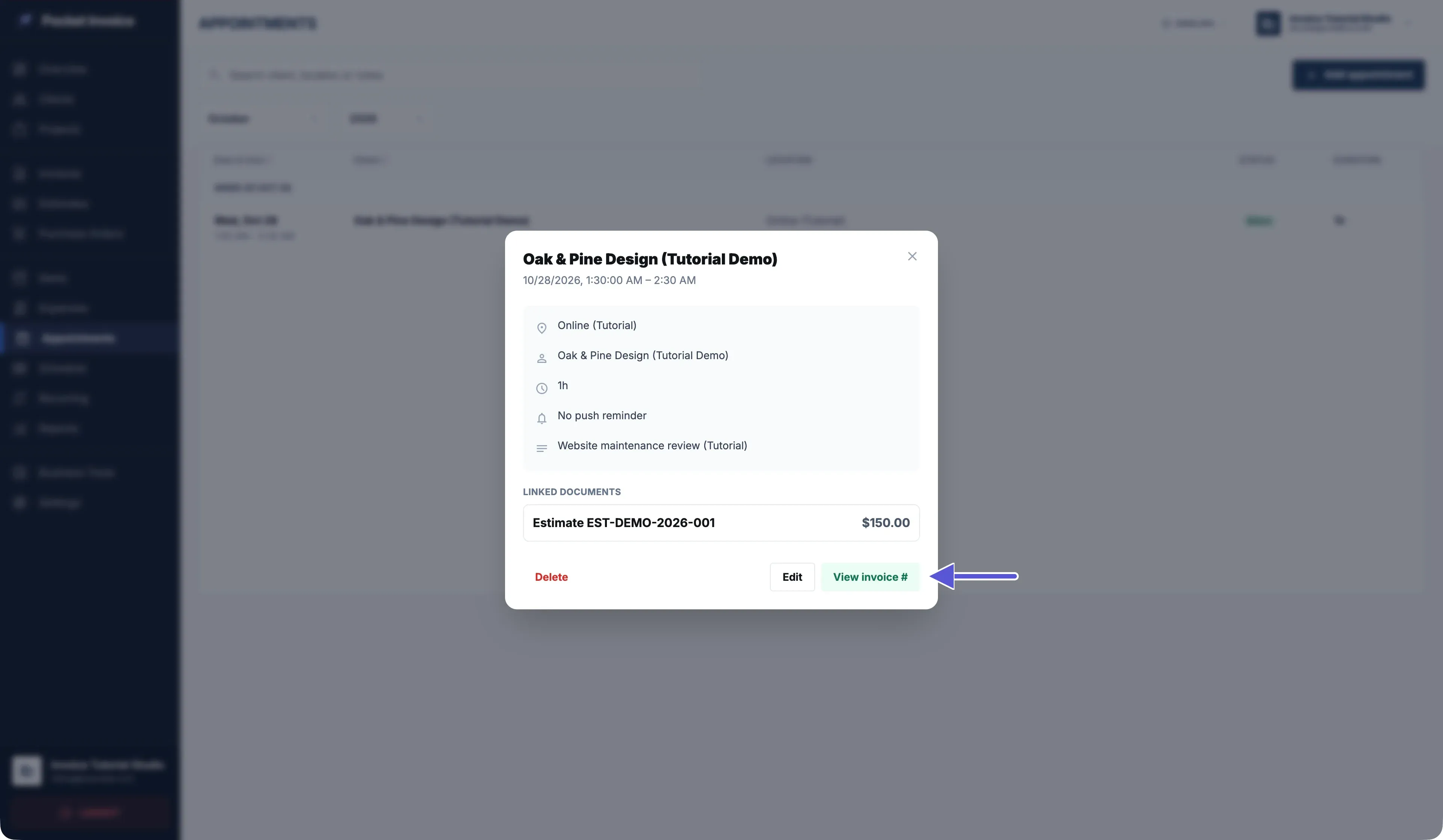
- 点击预约,能看到时间,地点,联系人,提醒,关联的单据。
- 要修改点击 Edit 修改保存
Web:预约生成发票
- 预约详情
Bill appointment - Fixed rate - 固定收费。
Hourly rate 按小时收费。 - 在 Rate 里面填入费率。
- Create invoice
Fixed rate:数量 1
Hourly rate:根据预约的开始时间和结束时间计算数量。
比如 01:30 - 02:30 表示 1 小时。
费率为 150 那么发票明细就是 1 hour * 150
总金额是 150
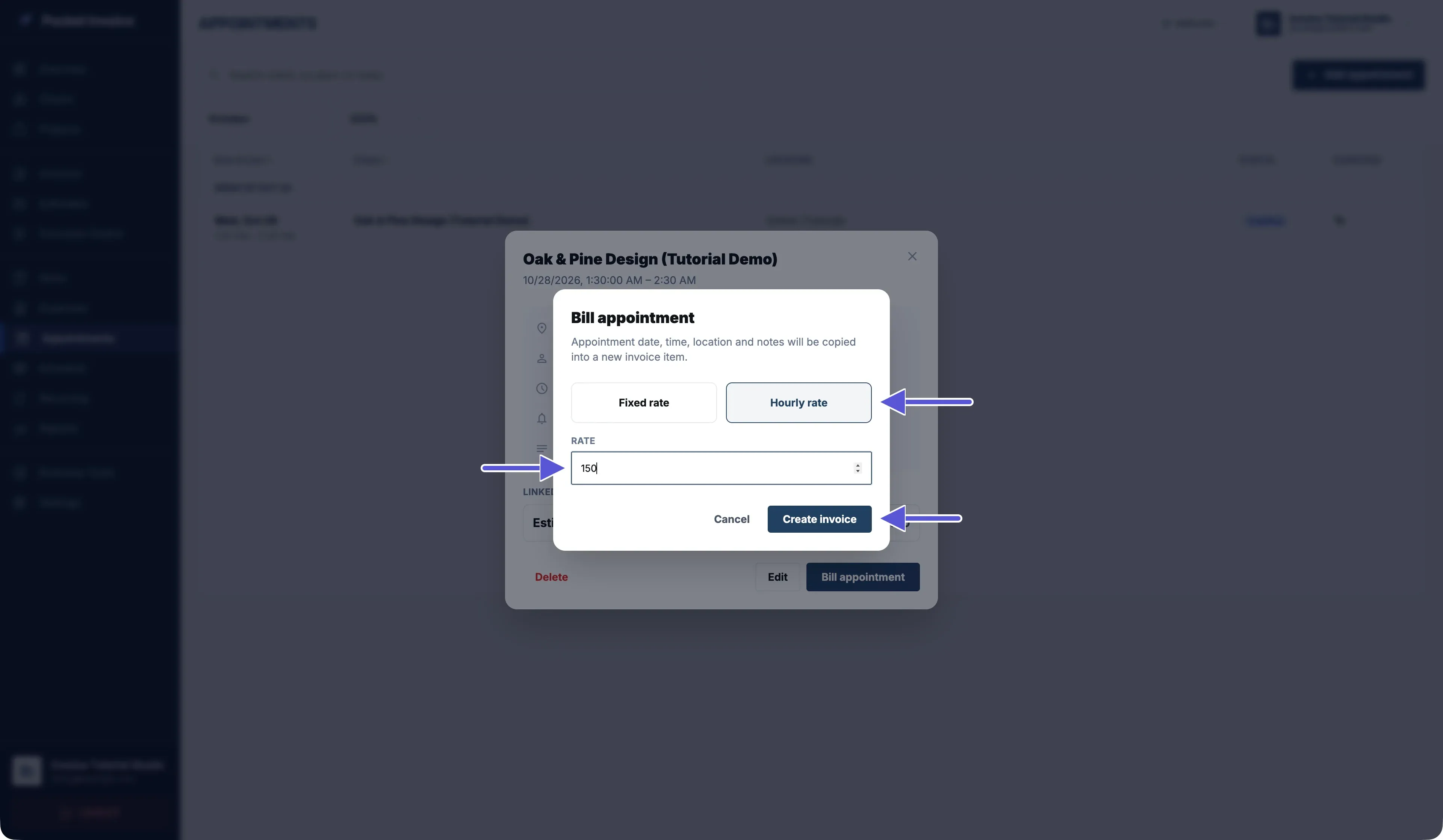
点击 Create invoice 会进入编辑发票的页面
保存发票之前注意查看客户账单资料/预约内容/数量/单价/日期/到期日/总额
(账单资料显示 No client selected,需要重新选择正确客户才能保存)
Save 或 Preview 保存发票
保存发票之后
返回预约查看 Billed 状态
打开编辑发票页并不代表已经开好了,有可能保存失败
先看一下提示有什么问题,解决,同时再看一下发票列表。以防重复生成
已经开好了怎么查看,怎么核对?
打开预约的详情,点击 View invoice 查看关联的发票
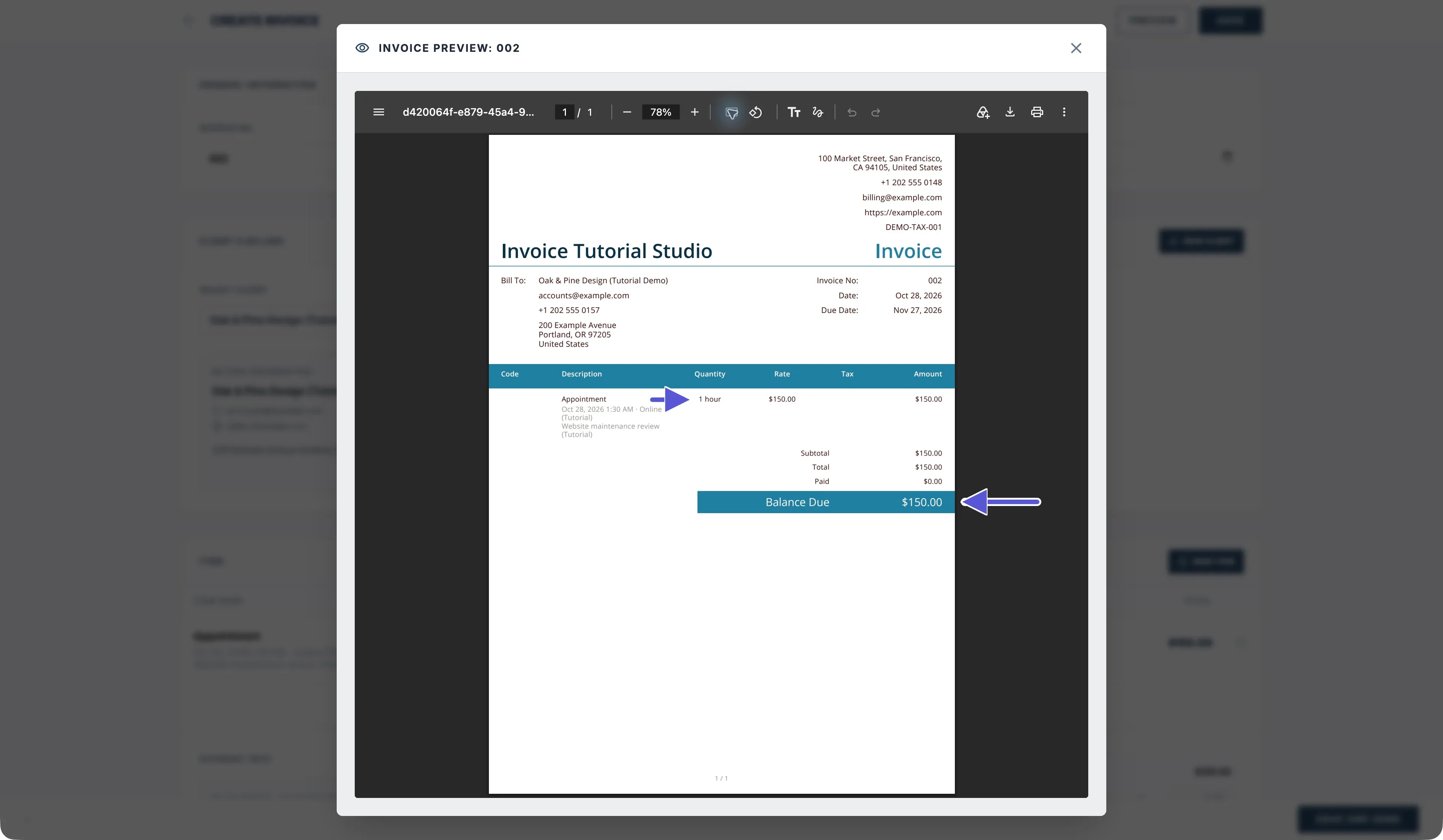
完整的 pdf 应该有公司资料,客户账单资料
发票编号,预约说明,数量,单价,总额,未收金额
比如上面 1 小时的例子
总金额 150
已收 0,未收还是 150
Billed 不代表付款了。
也不代表已经给客户发邮件了
收款以后,在发票里填入付款。