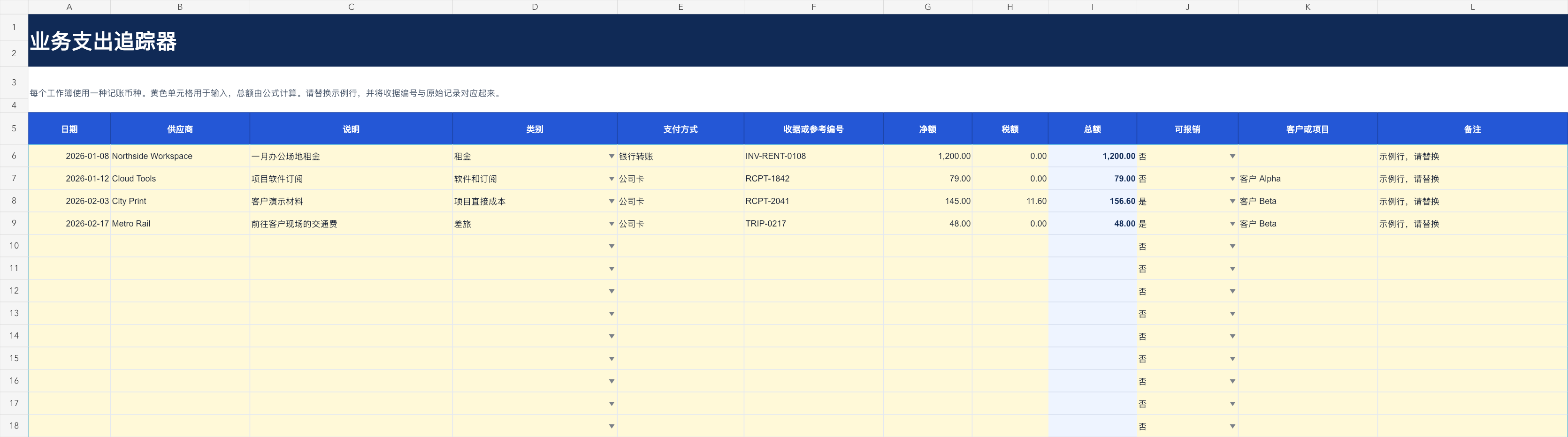
先记录清楚每笔费用
最好在付款当天将日期,供应商和购买内容记录下来,再选择类型和付款方式。留下可以查看原始凭证的收据/发票号。如果购买属于某个客户/项目,也可以将此信息记录在这一行。这样过段时间查看时就知道这是为什么支出。
- 日期、供应商、费用说明:知道为什么会有这笔支出。
- 类型、付款方式:方便进行类型划分,方便对比账单。
- 收据号:方便查找原始文件。
- 净额和税额:分开填写。总额列在 Excel 中已有相加公式。
- 可报销、客户/项目和备注:提供后期核对,并不是标记可报销就意味着已经获得批准或收到款项。
用自己的记录替换里面的示例。每个工作簿一个币种,如果币种不一样,分开记录,不要直接加总没有换算的金额。别把 Excel 的总额公式覆盖掉。CSV 是普通明细文件,改金额后,你自己对一下总额。
Excel 汇总功能说明
先设定年度,看一下 Excel 的月度汇总表。设定报告年度后,公式按费用日期统计该年的月度、类别、税额和可报销金额。修改年份后看看日期是不是填对了。
- 月度合计,用于看每个月的花费情况。
- 年度类别合计,可以看一下花费分布。
- 税额和可报销金额单列,好继续对。
- 费用的表上有类别下拉。要一样名称,便于分类。
- 没有宏,可以看一下工作表中的计算公式。
如果需要修改类别名称,对照类别表、已经填写的费用和月度汇总中的类别标签。不会由于只修改类别表就全部自动同步。Excel 已经预设了费用行和类别范围。CSV 不会自动计算上述合计。
每月审查追踪器
每月挤一点时间,用费用记录对照银行或信用卡账单。看是不是有漏记、重复、找不到收据、没有选择好类别的情况。能加总不代表就齐全。
- 补充缺少的日期、描述、收据编号。
- 找重复的。净额,税额,总额。对一下。
- 找一下未分类的,或是类别不一致的。
- 如果项目费要报给客户,另外对照一下约定,批准,对应的发票。
- 理顺之后,保存原始凭证,好跟记账的那个人讲解。
模板是收集整理用的,不负责判断该笔费用是否可以税前扣除。具体的分类,适用原则,具体交易的核实都要自己去做。