
保存商品与服务,管理库存数量
你把常用的商品或者服务保存下来,发票里就可以直接选择了。Rate就是你对客户收的单价,Cost就是你的成本。如果需要管理实物的数量,那么就要开启库存追踪了。
如果不用追踪服务库存数量,直接把库存追踪关掉就成。
在 Web 保存商品或服务
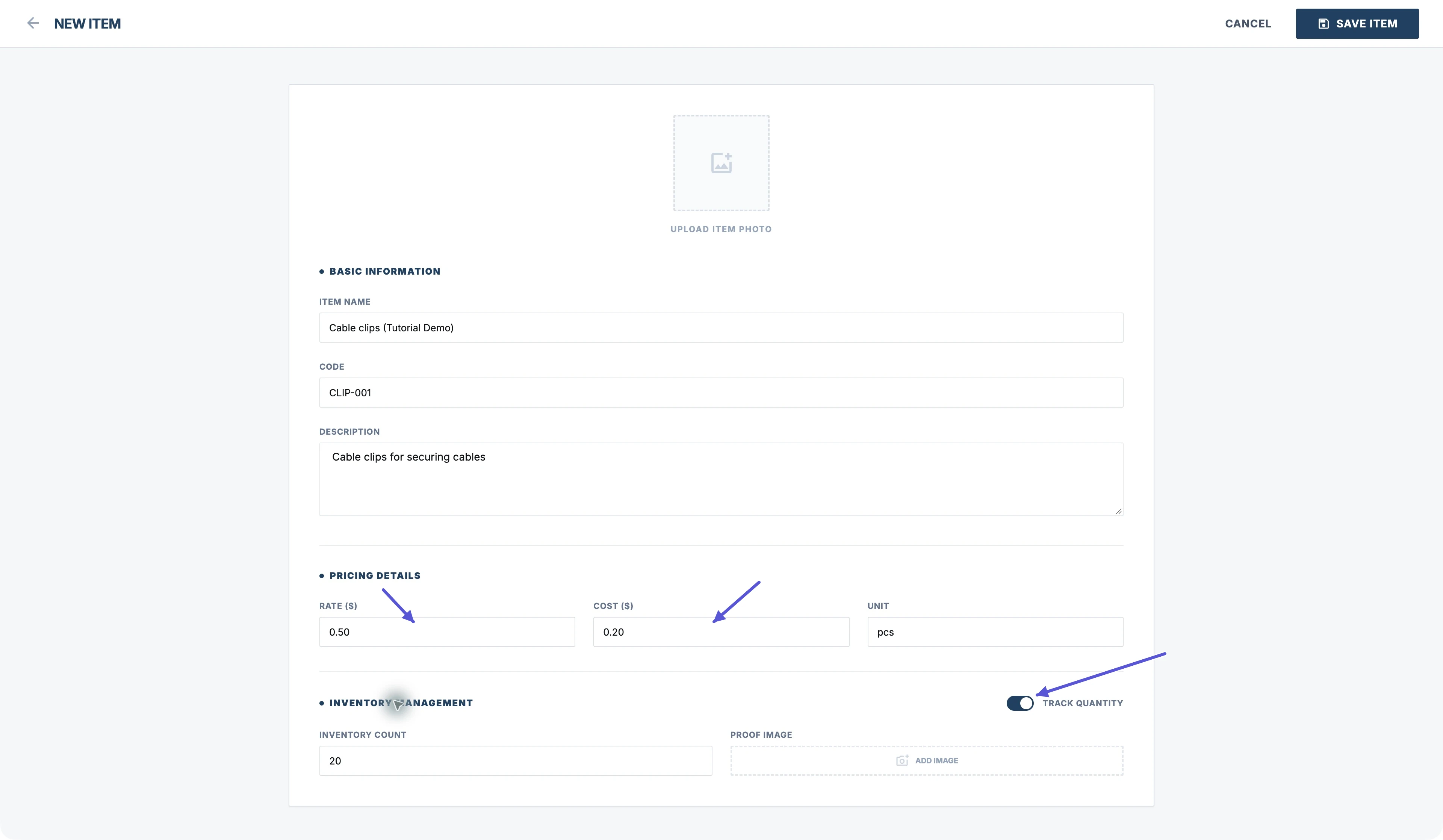
左边点击Items,然后点击New Item,填写Item Name,根据需要填写Code、Description。
请注意 商品名称 要详细,方便自己查询,方便客户知道收费的内容。
Pricing Details:单价、成本与单位
- Rate填单价
- Cost填成本
- Unit填单位
比如你要按小时收钱,Rate里写价格每小时多少钱
Unit输入hours
都输入完以后点击Save Item。
启用库存追踪
如果是要管理数量,那么开启Track Quantity,Inventory Count里填写初始库存。如果需要留数量凭据,可以在Proof Image里加图片。
在 App 保存商品或服务
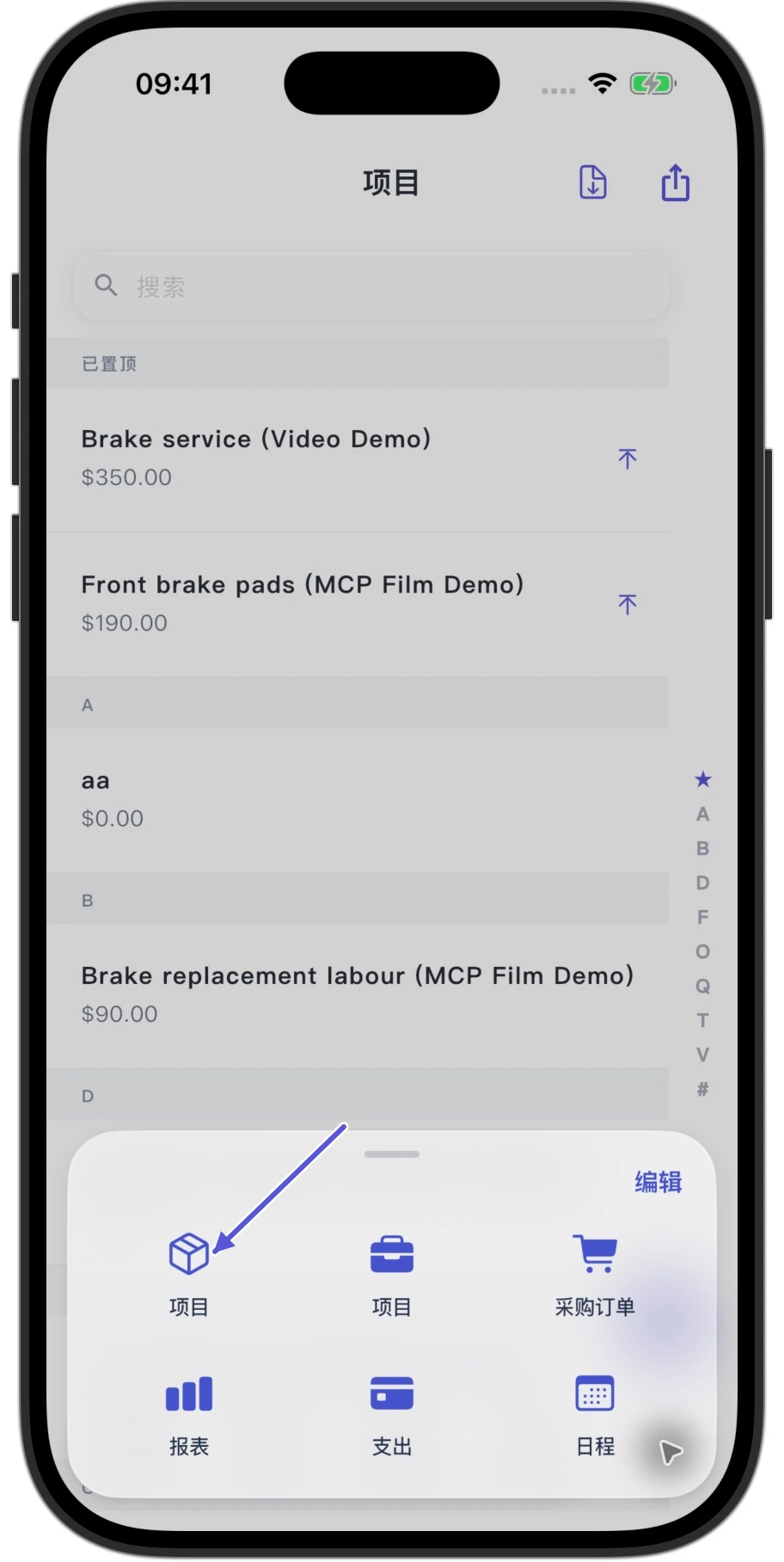
- 底部点击更多,然后点击方盒那个项目,进去就看到商品列表了。
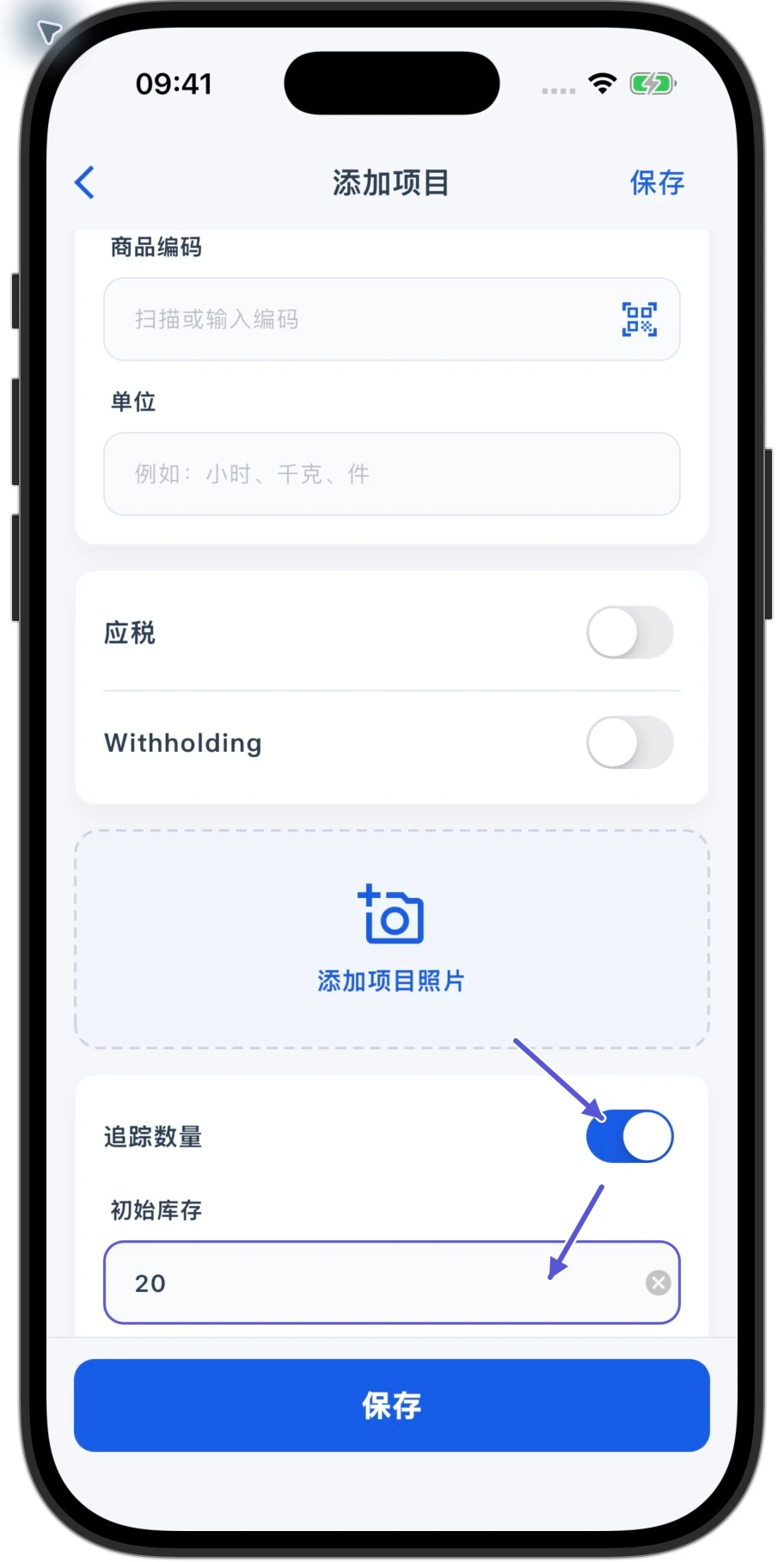
- 右下角加号,填写你的商品或服务名称、描述、费率。
- 姓名处就是填写商品或服务名称,费率处就是收费单价。
然后点显示更多字段,可以填写成本、单位、照片,也可以设置税项和库存追踪。如果公司开了显示编码,也可以填写商品编码。如果需要管理数量,就开启追踪数量,填入初始库存,然后保存商品。
库存调整填增减量,还是最终库存?
这里填的就是本次库存变动了多少数量。如果补进5件,就填5。如果减掉2件,就填-2。比如现在库存有20件,现在我补进5件,现在库存是25件了,不是修改成库存是5件。
调整已有商品的库存
Web:Quick Adjustment
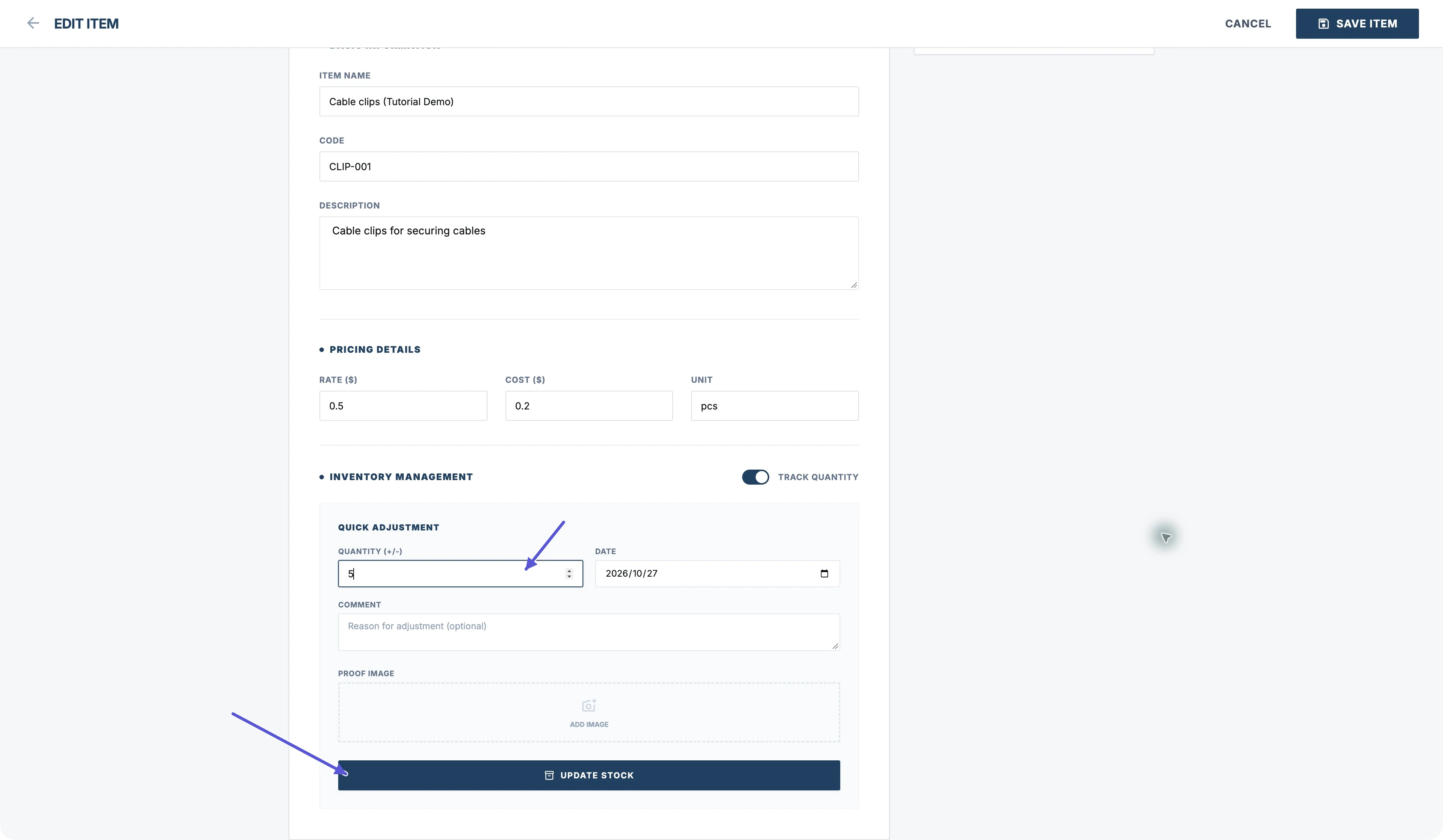
- Web打开要调整的商品,在Quick Adjustment中Quantity (+/-)中填入本次增减数量;
- 检查下日期,看要不要再添加备注以及凭据图片;
- 点击Update Stock就马上保存这笔库存变动了;
App:库存管理 → 库存变动
- App打开现有的商品,点击“显示更多字段”
- 找到下面这个“库存管理”部分。点击“库存变动”按钮
- 输入当前增减数量。 核对日期。 可填写备注,图片。 保存。
增加一条库存变动 记录。同时更新库存。
查看库存历史
Inventory History
Web中的商品编辑界面,在右边可以看到现在的库存和库存变动。App在打开库存追踪的商品资料里,可以看到库存历史。想要找到这次变动,就需要通过日期,以及增减数量和备注来查找了。
开票时核对数量和单价
保存了商品后,发票里通过Add Item或者添加项目选择你的商品。然后检查这发票上的数量和单价。在商品资料里单位,价格和库存是不一样的。不要把库存数量作为本次发票的收费数量。