
Guarda artículos y servicios y gestiona las existencias
Guarda los artículos o servicios habituales para seleccionarlos directamente en una factura. Rate es el precio unitario que cobras al cliente; Cost es tu coste. Activa el seguimiento de existencias si necesitas gestionar cantidades físicas. Para servicios cuyas cantidades no quieras controlar, déjalo desactivado.
En esta página
Guarda un artículo o servicio en la Web
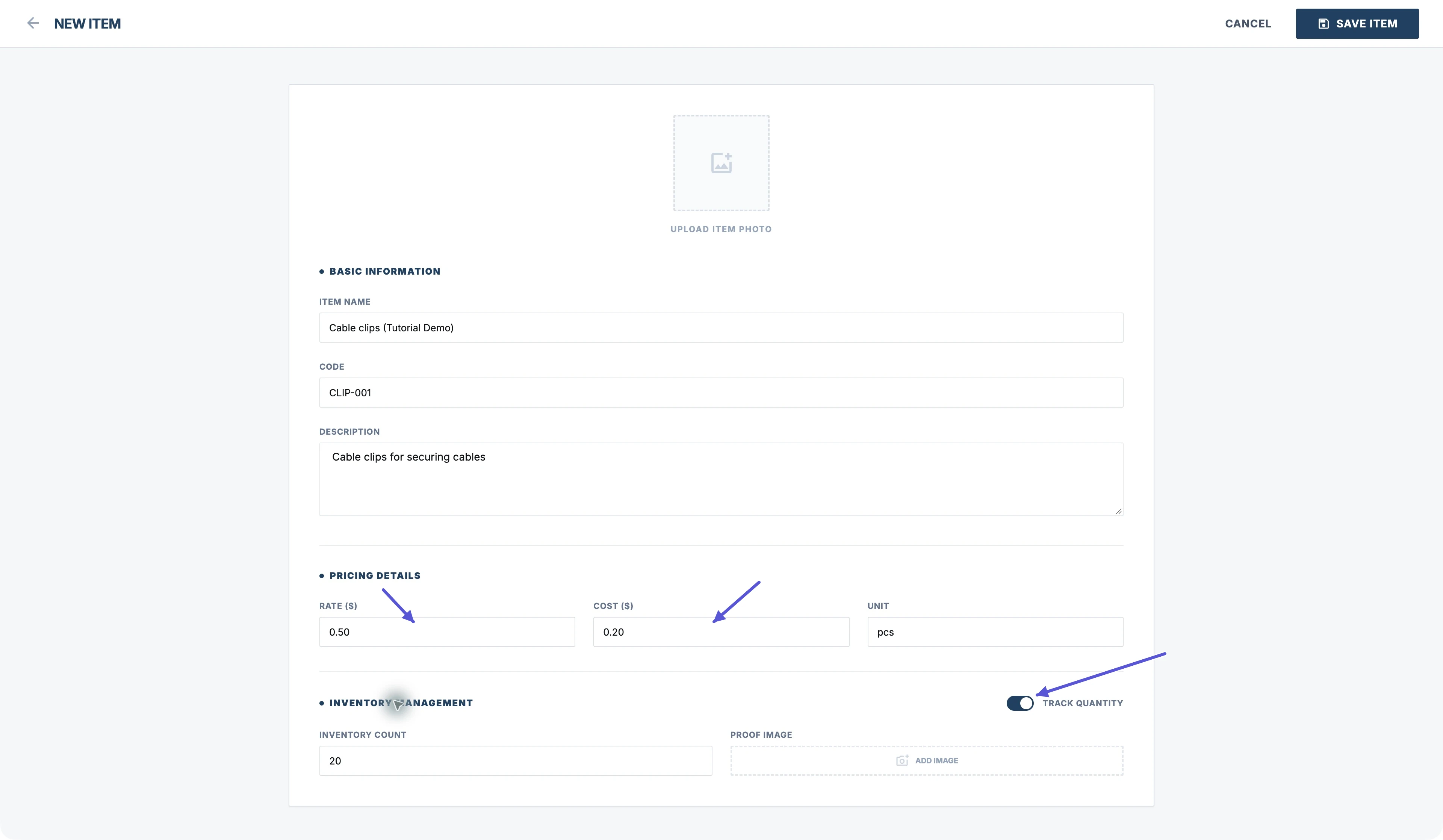
Haz clic en Items en la barra lateral y después en New Item. Introduce Item Name y, si hace falta, Code y Description. Utiliza un nombre preciso para encontrar el artículo y que el cliente entienda el concepto facturado.
Pricing Details: precio unitario, coste y unidad
- Introduce el precio unitario en Rate.
- Introduce tu coste en Cost.
- Introduce la unidad en Unit.
Para cobrar por horas, indica el precio por hora en Rate y escribe hours en Unit. Cuando termines, haz clic en Save Item.
Activa el seguimiento de existencias
Para gestionar cantidades, activa Track Quantity e introduce las existencias iniciales en Inventory Count. Si necesitas un justificante de la cantidad, puedes añadir una imagen en Proof Image.
Guarda un artículo o servicio en la App
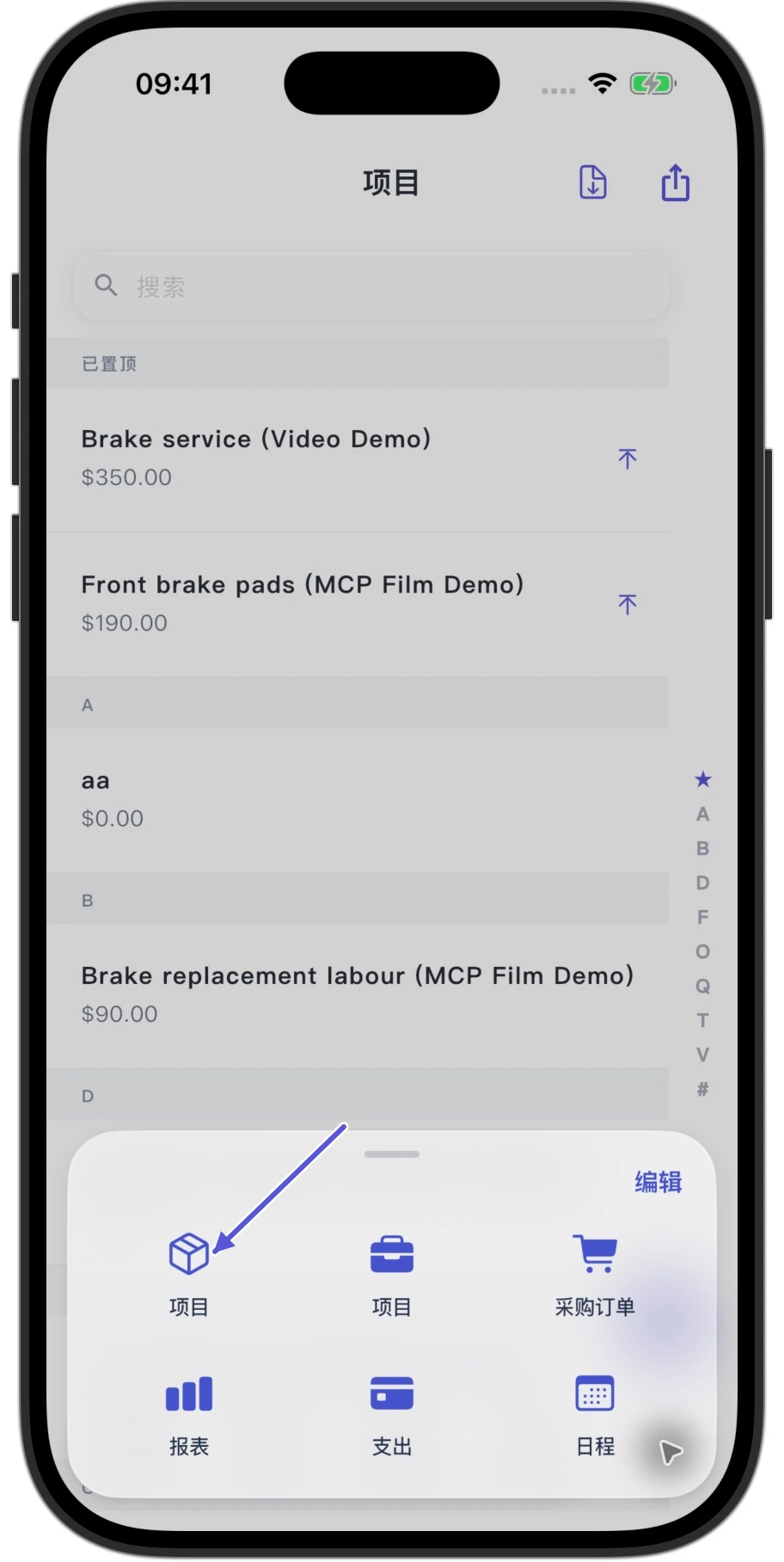
- Toca Más en la parte inferior y después Elementos, con el icono de caja, para abrir la lista de artículos.
- Toca + en la esquina inferior derecha e introduce el nombre del artículo o servicio, su descripción y su precio unitario.
- Nombre es el nombre del artículo o servicio; Tasa es el precio unitario que cobras.
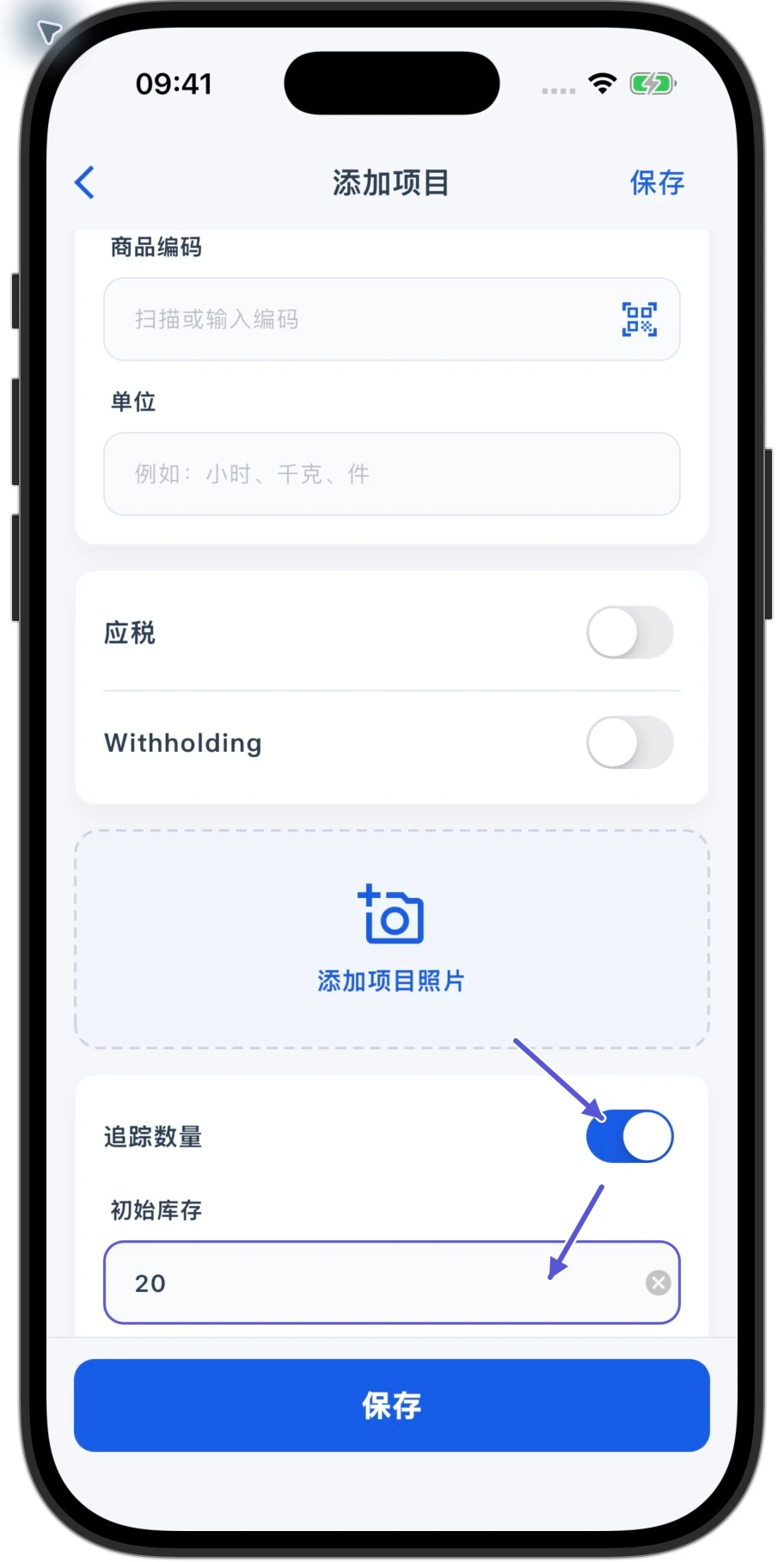
Toca Show More Fields para introducir el coste, la unidad y las fotos, y configurar los impuestos y el seguimiento de existencias. Puedes introducir un código de artículo si la empresa tiene activada la visualización de códigos. Para gestionar cantidades, activa Cantidad de seguimiento, introduce Stock inicial y toca Ahorrar para guardar.
¿Se introduce la variación o el stock final?
Introduce la cantidad que añades o retiras en este movimiento. Para añadir 5 unidades, escribe 5. Para retirar 2, escribe -2. Si tienes 20 unidades y añades 5, el resultado será 25; introducir 5 no establece el stock final en 5.
Ajusta las existencias de un artículo
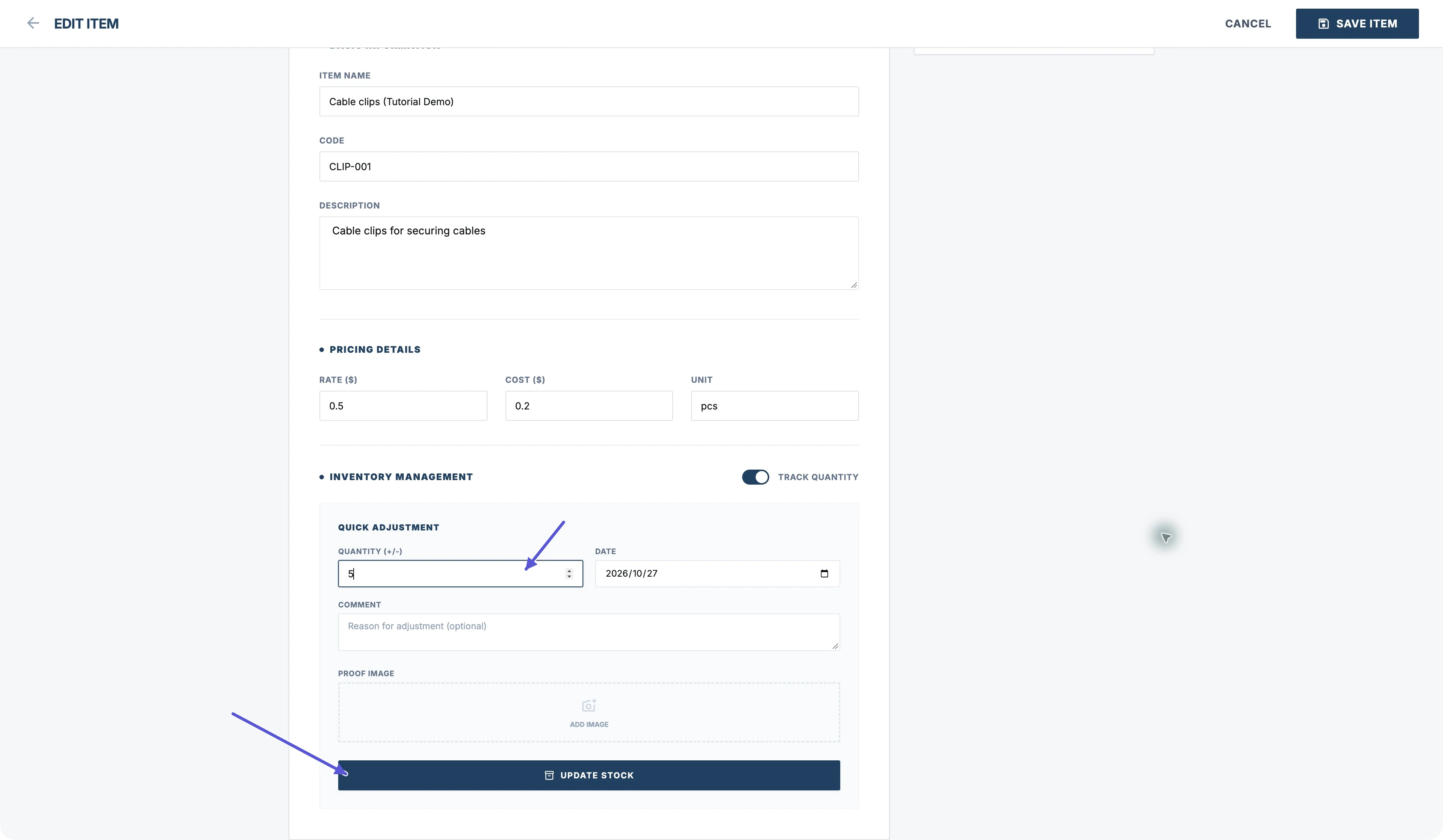
Web: Quick Adjustment
- Abre el artículo e introduce la variación en Quantity (+/-), dentro de Quick Adjustment.
- Revisa la fecha y añade una nota o una imagen justificativa si hace falta.
- Haz clic en Update Stock para guardar inmediatamente el movimiento.
App: Gestión de inventario → Movimiento de inventario
- Abre un artículo existente y toca Show More Fields.
- Busca la sección Gestión de inventario y toca Movimiento de inventario.
- Introduce la variación, revisa la fecha, añade una nota o imagen si lo necesitas y toca Ahorrar para guardar.
Al guardar, se añade un registro del movimiento y se actualizan las existencias.
Consulta el historial de inventario
Inventory History
En el editor de artículos de la Web, las existencias actuales y los movimientos aparecen a la derecha. En la App, abre un artículo con seguimiento de existencias activado para consultar su historial. Busca el movimiento por fecha, variación y notas.
Revisa la cantidad y el precio al facturar
Después de guardar un artículo, selecciónalo en la factura con Add Item en la Web o la opción de añadir artículos en la App. Revisa la cantidad y el precio unitario de esa factura. La unidad, el precio y las existencias del artículo son valores distintos. No utilices las existencias disponibles como cantidad que vas a facturar.