
Simpan item dan perkhidmatan, serta urus kuantiti stok
Simpan item atau perkhidmatan yang kerap digunakan supaya boleh dipilih terus dalam invois. Rate ialah harga seunit yang anda kenakan kepada pelanggan; Cost ialah kos anda. Aktifkan penjejakan stok jika perlu mengurus kuantiti barang fizikal. Bagi perkhidmatan yang kuantitinya tidak perlu dijejak, biarkan penjejakan stok dimatikan.
Pada halaman ini
Simpan item atau perkhidmatan pada Web
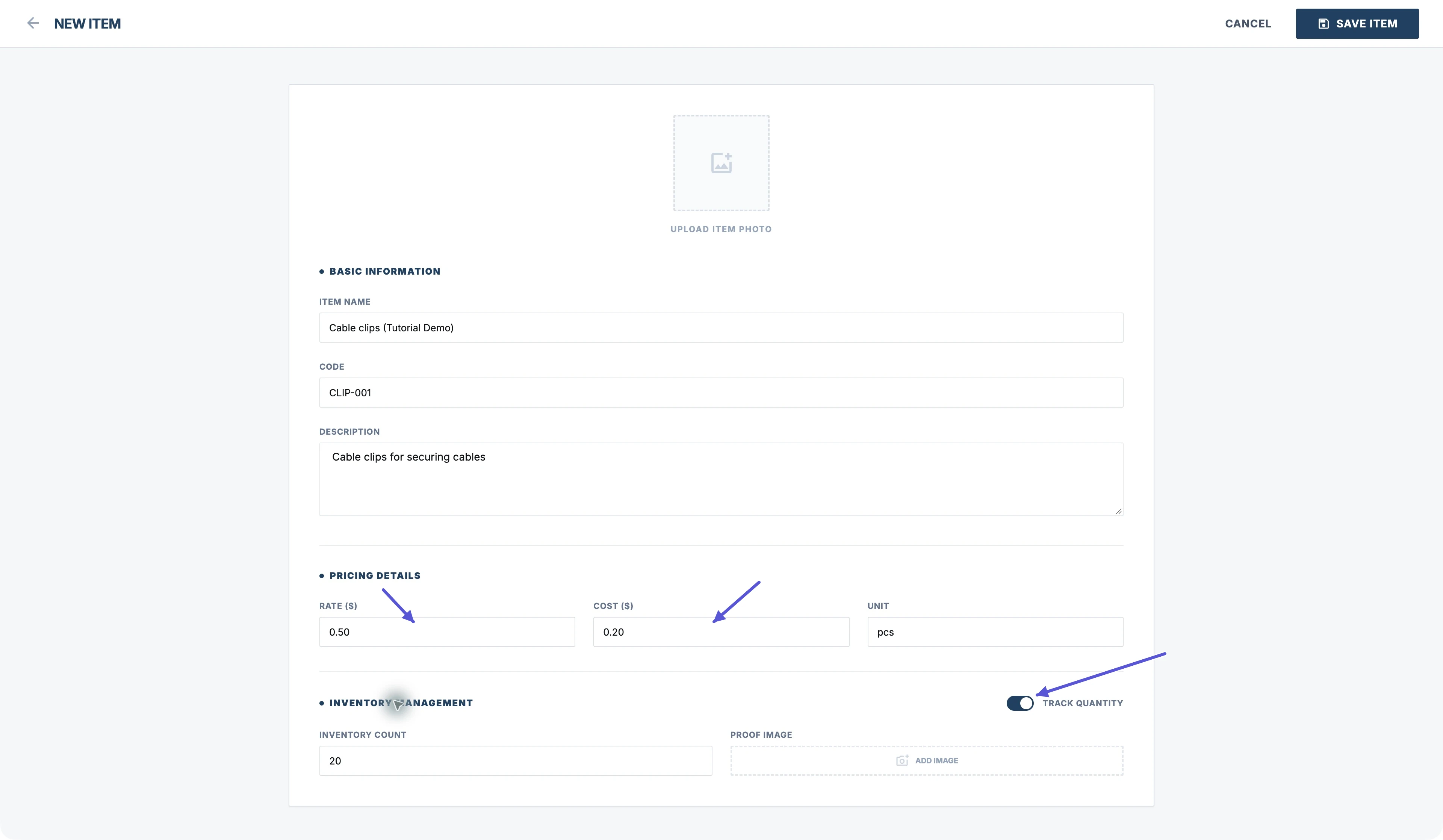
Klik Items pada bar sisi, kemudian New Item. Isi Item Name serta Code dan Description jika perlu. Gunakan nama yang jelas dan terperinci supaya item mudah dicari dan pelanggan memahami perkara yang dicaj.
Pricing Details: harga seunit, kos dan unit
- Masukkan harga seunit dalam Rate.
- Masukkan kos anda dalam Cost.
- Masukkan unit dalam Unit.
Untuk caj mengikut jam, masukkan harga sejam dalam Rate dan taip hours dalam Unit. Setelah selesai, klik Save Item.
Aktifkan penjejakan stok
Untuk mengurus kuantiti, aktifkan Track Quantity dan masukkan kuantiti awal dalam Inventory Count. Anda boleh menambah imej dalam Proof Image jika memerlukan bukti kuantiti.
Simpan item atau perkhidmatan dalam App
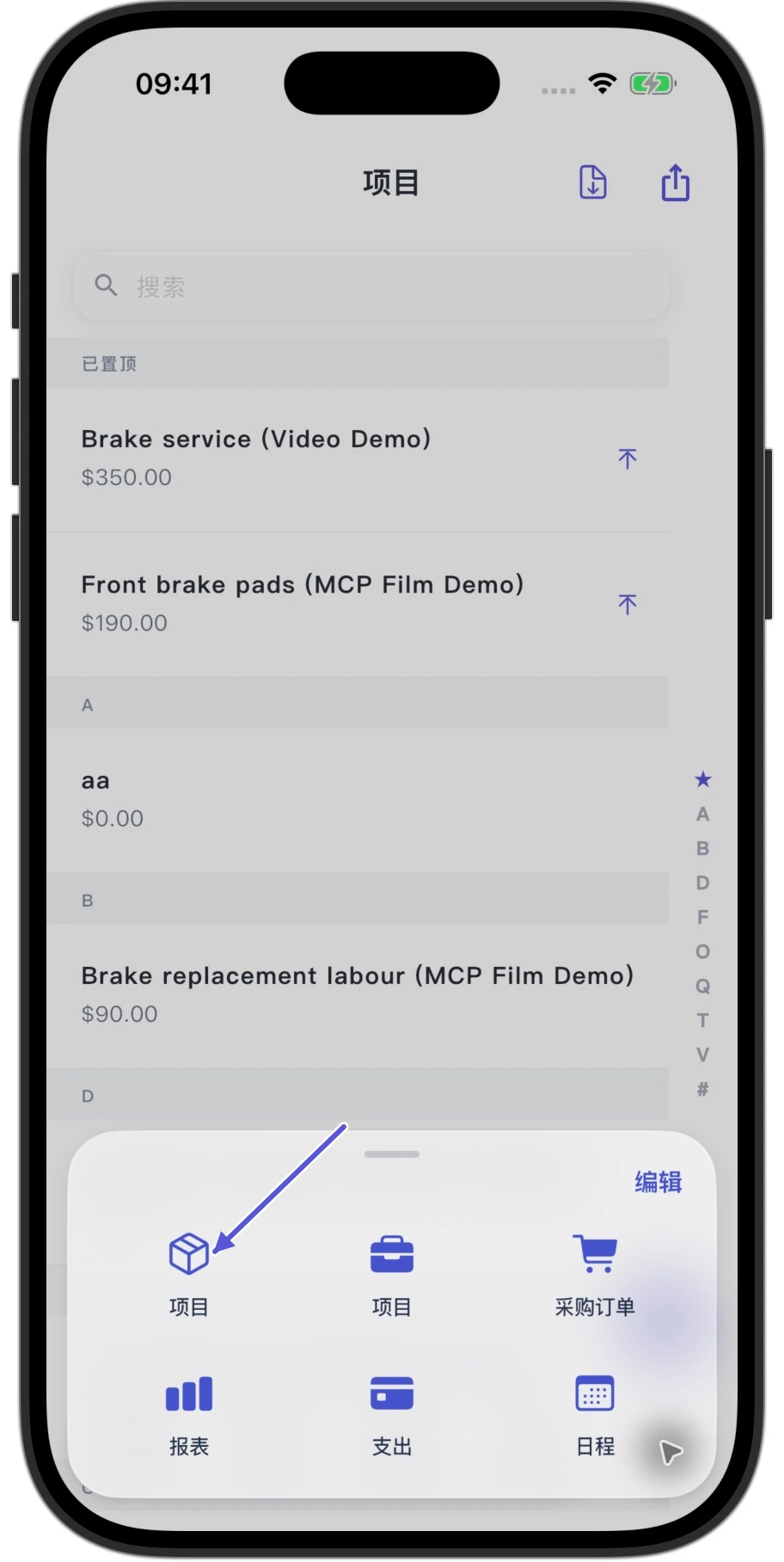
- Ketik Lain-lain di bahagian bawah, kemudian Item dengan ikon kotak untuk membuka senarai item.
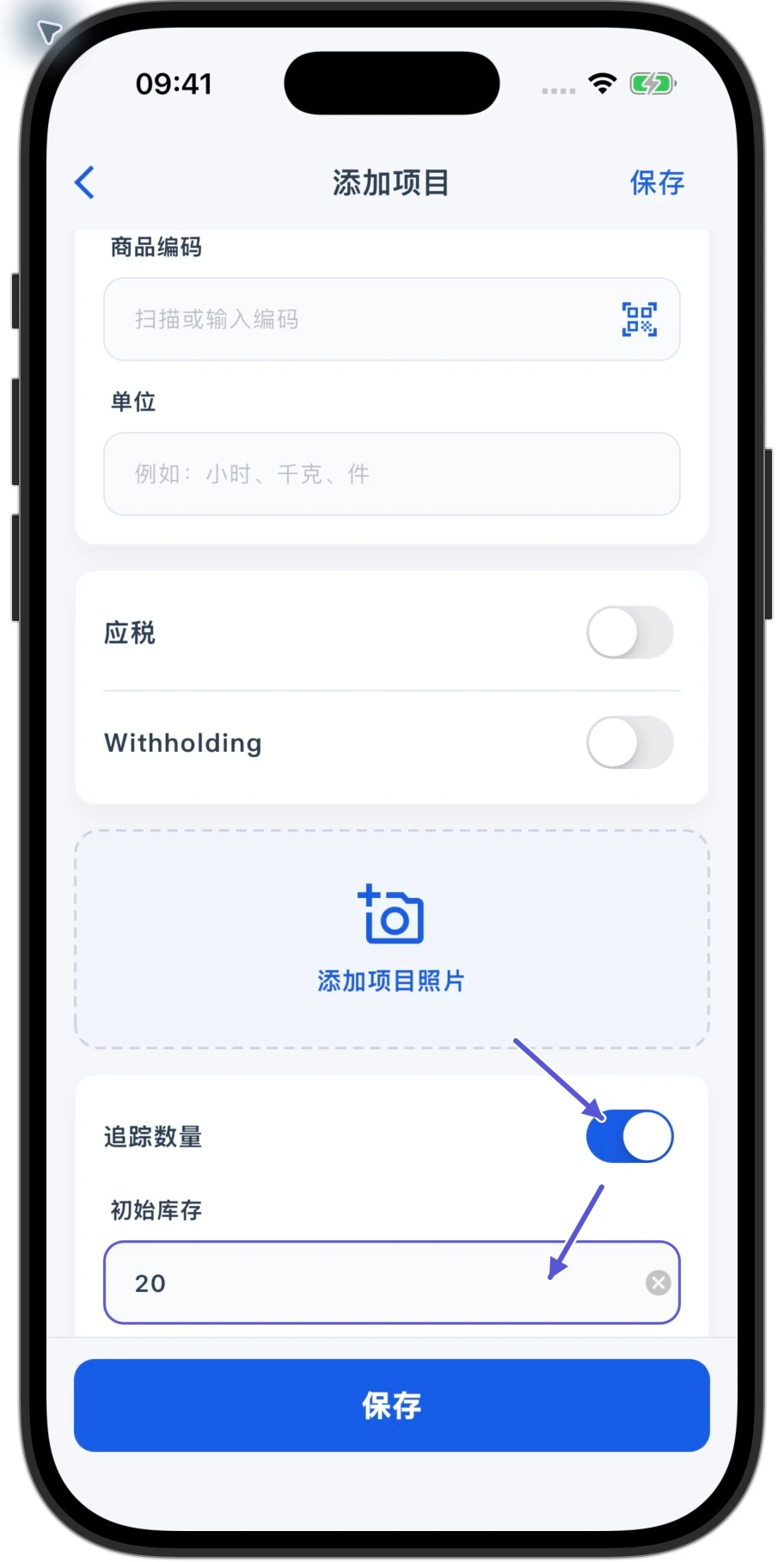
- Ketik + di penjuru kanan bawah dan isi nama item atau perkhidmatan, penerangan serta harga seunit.
- Nama ialah nama item atau perkhidmatan; Kadar ialah harga seunit yang dikenakan.
Ketik Show More Fields untuk mengisi kos, unit dan foto, serta menetapkan cukai dan penjejakan stok. Anda boleh mengisi kod item jika syarikat telah mengaktifkan paparan kod. Untuk mengurus kuantiti, aktifkan Jejak Kuantiti, isi Stok Awal, kemudian ketik Simpan.
Masukkan perubahan atau kuantiti stok akhir?
Masukkan kuantiti yang ditambah atau dikurangkan dalam pelarasan ini. Untuk menambah 5 unit, masukkan 5. Untuk mengurangkan 2 unit, masukkan -2. Jika stok semasa ialah 20 dan anda menambah 5, hasilnya menjadi 25; memasukkan 5 tidak menetapkan stok akhir kepada 5.
Laraskan stok item sedia ada
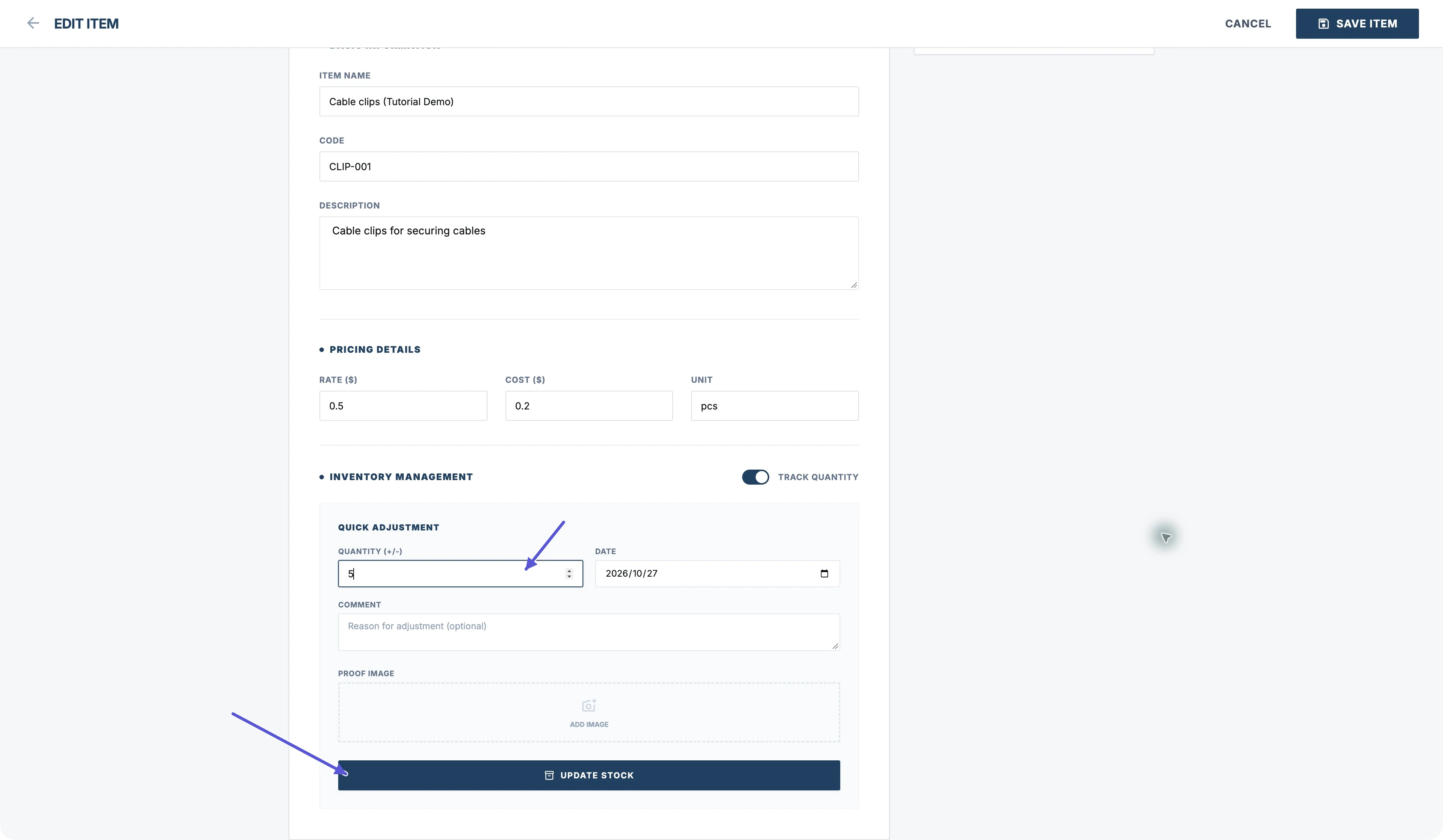
Web: Quick Adjustment
- Buka item dan masukkan perubahan kuantiti dalam Quantity (+/-) di bahagian Quick Adjustment.
- Semak tarikh dan tambah nota atau imej bukti jika perlu.
- Klik Update Stock untuk menyimpan pergerakan stok serta-merta.
App: Pengurusan Inventori → Pergerakan Inventori
- Buka item sedia ada dan ketik Show More Fields.
- Cari bahagian Pengurusan Inventori, kemudian ketik Pergerakan Inventori.
- Masukkan perubahan kuantiti, semak tarikh, tambah nota atau imej jika perlu, kemudian ketik Simpan.
Penyimpanan menambah rekod pergerakan stok dan mengemas kini kuantiti stok semasa.
Lihat sejarah stok
Inventory History
Dalam penyunting item pada Web, stok semasa dan pergerakan stok dipaparkan di sebelah kanan. Dalam App, buka item yang penjejakan stoknya diaktifkan untuk melihat sejarahnya. Cari pergerakan berdasarkan tarikh, perubahan kuantiti dan nota.
Semak kuantiti dan harga semasa menyediakan invois
Selepas menyimpan item, pilih item itu dalam invois melalui Add Item pada Web atau pilihan menambah item dalam App. Semak kuantiti dan harga seunit pada invois tersebut. Unit, harga dan kuantiti stok item ialah nilai yang berbeza. Jangan gunakan kuantiti stok sebagai kuantiti yang dicaj dalam invois.