
Rekod perbelanjaan dan semak amaun serta resit
Simpan tarikh, peniaga, tujuan dan jumlah keseluruhan dalam rekod perbelanjaan, serta muat naik foto resit jika perlu. Semak amaun sebelum menyimpan.
Pada halaman ini
Tambah perbelanjaan pada Web
- Buka Expenses pada bar sisi.
- Klik New Expense.
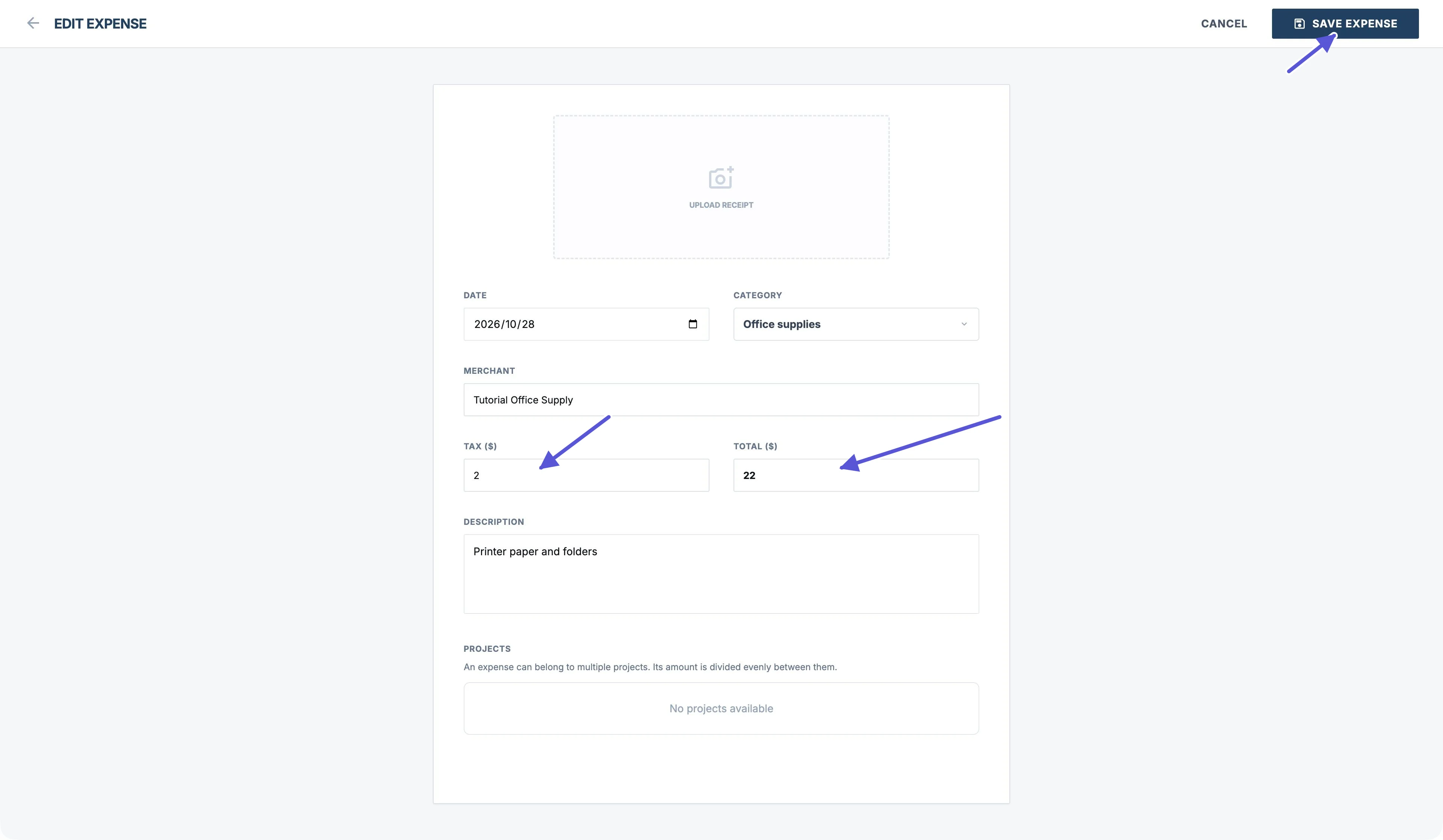
- Isi Date dan pilih Category.
- Isi nama peniaga dalam Merchant.
- Masukkan amaun cukai dalam Tax.
- Masukkan jumlah sebenar perbelanjaan dalam Total.
- Gunakan Description untuk tujuan atau nota.
- Semak maklumat, kemudian klik Save Expense.
Contohnya, perbelanjaan 20 ditambah cukai 2 berjumlah 22. Pada Web, isi Tax 2 dan Total 22. Tax ialah amaun wang, bukannya peratusan, dan mengisinya tidak menambahkannya kepada Total secara automatik.
Tambah perbelanjaan dalam App
- Ketik Lain-lain di bahagian bawah, kemudian Perbelanjaan.
- Ketik + di penjuru kanan bawah.
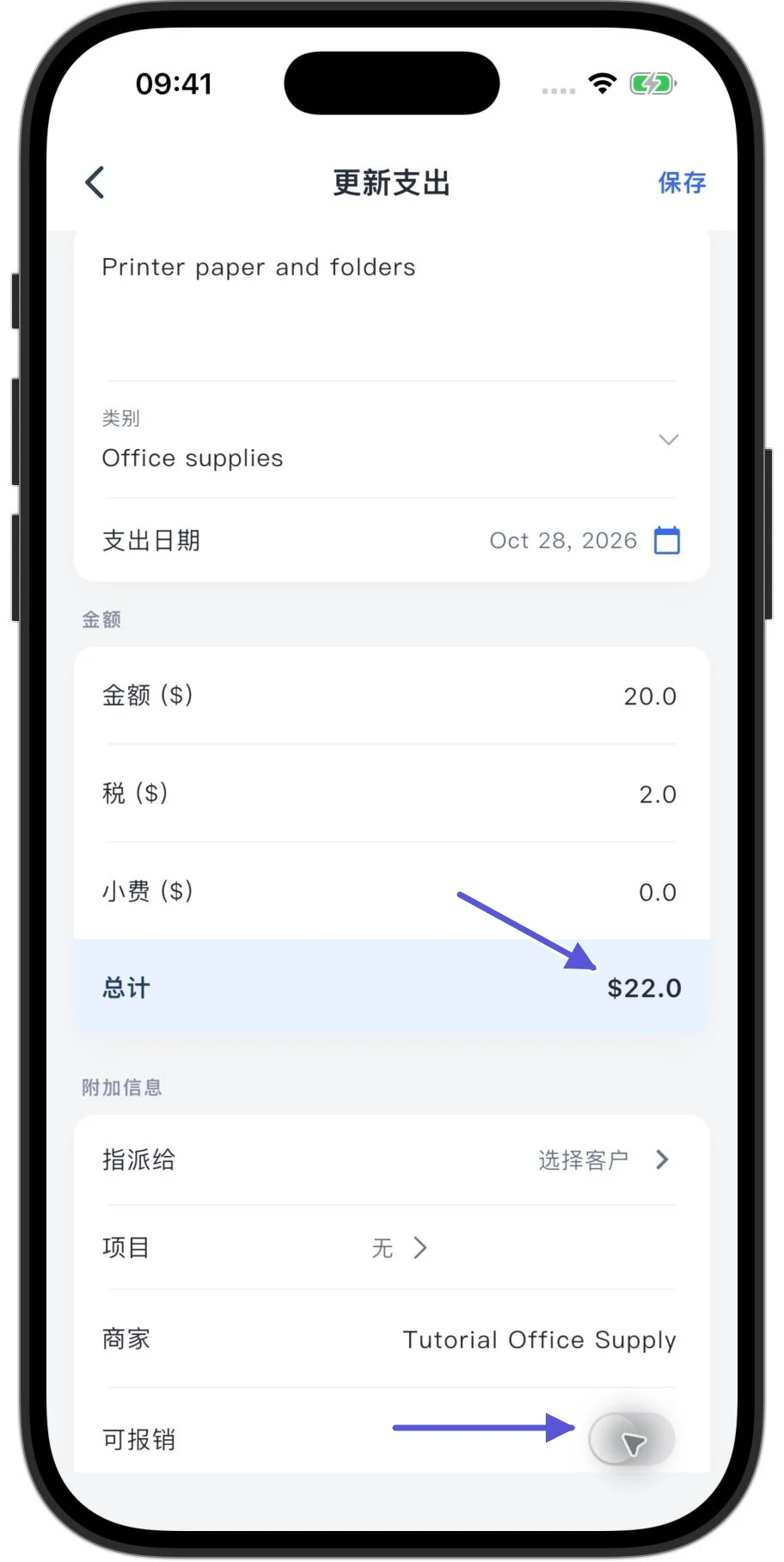
- Isi penerangan perbelanjaan.
- Pilih kategori dan tarikh perbelanjaan.
- Semak nama peniaga.
App menjumlahkan Jumlah, Cukai dan Tip secara automatik. Bagi contoh yang sama, isi Jumlah 20, Cukai 2 dan Tip 0 supaya Jumlah Keseluruhan menjadi 22. Jangan isi jumlah termasuk cukai 22 dalam Jumlah kemudian tambah Cukai 2, kerana cukai akan dikira dua kali.
Pastikan jumlah keseluruhan sepadan dengan perbelanjaan sebenar, kemudian ketik Simpan di penjuru kanan atas.
Bagaimana jika kategori yang sesuai belum tersedia?
Web
- Dalam Category, klik Manage Categories.
- Klik Add New Category.
- Isi nama kategori dan klik Save.
- Kembali ke borang dan pilih kategori baharu tersebut.
App
- Buka pemilih kategori.
- Isi nama pada skrin pemilihan kategori.
- Ketik Tambah Kategori.
Jika kategori yang sesuai sudah ada, pilih kategori itu dan bukannya mencipta kategori lain bagi jenis perbelanjaan yang sama.
Muat naik foto resit
Pada Web, klik Upload Receipt dalam borang dan pilih imej resit.
- Dalam App, ketik akses lampiran di bahagian atas borang.
- Pilih foto yang mahu dimuat naik.
- Pastikan foto yang ditambah sepadan dengan perbelanjaan ini.
- Simpan perbelanjaan.
Projek, pelanggan dan tuntutan bayaran balik
Pada Web, pilih projek berkaitan dalam Projects. Dalam App, gunakan medan projek. Anda boleh memilih beberapa projek; amaun perbelanjaan dibahagikan sama rata antara projek yang dipilih. Anda juga boleh menyimpan perbelanjaan dahulu dan menambah projek kemudian.
App
- Tugaskan kepada digunakan untuk memilih pelanggan berkaitan.
- Boleh dituntut merekodkan sama ada perbelanjaan boleh dituntut semula.
Menyimpan maklumat ini tidak melaksanakan bayaran balik atau menerima bayaran. Uruskan tuntutan atau penerimaan bayaran sebenar secara berasingan.
Edit perbelanjaan selepas disimpan
Pada Web, klik nama peniaga dalam senarai Expenses untuk membuka Edit Expense. Ubah maklumat, kemudian klik Save Expense.
Dalam App, buka rekod asal daripada senarai perbelanjaan, edit, kemudian ketik Simpan di penjuru kanan atas.
Semak peniaga, tarikh, kategori dan jumlah keseluruhan untuk memastikan anda mengedit rekod yang betul.