
Jemput ahli pasukan dan tetapkan skop data serta kebenaran
Untuk mengurus ahli, log masuk menggunakan akaun pemilik syarikat semasa.
Pada halaman ini
Web dan App
Web
- Buka Settings → Team Members.
- Klik Invite member.
App
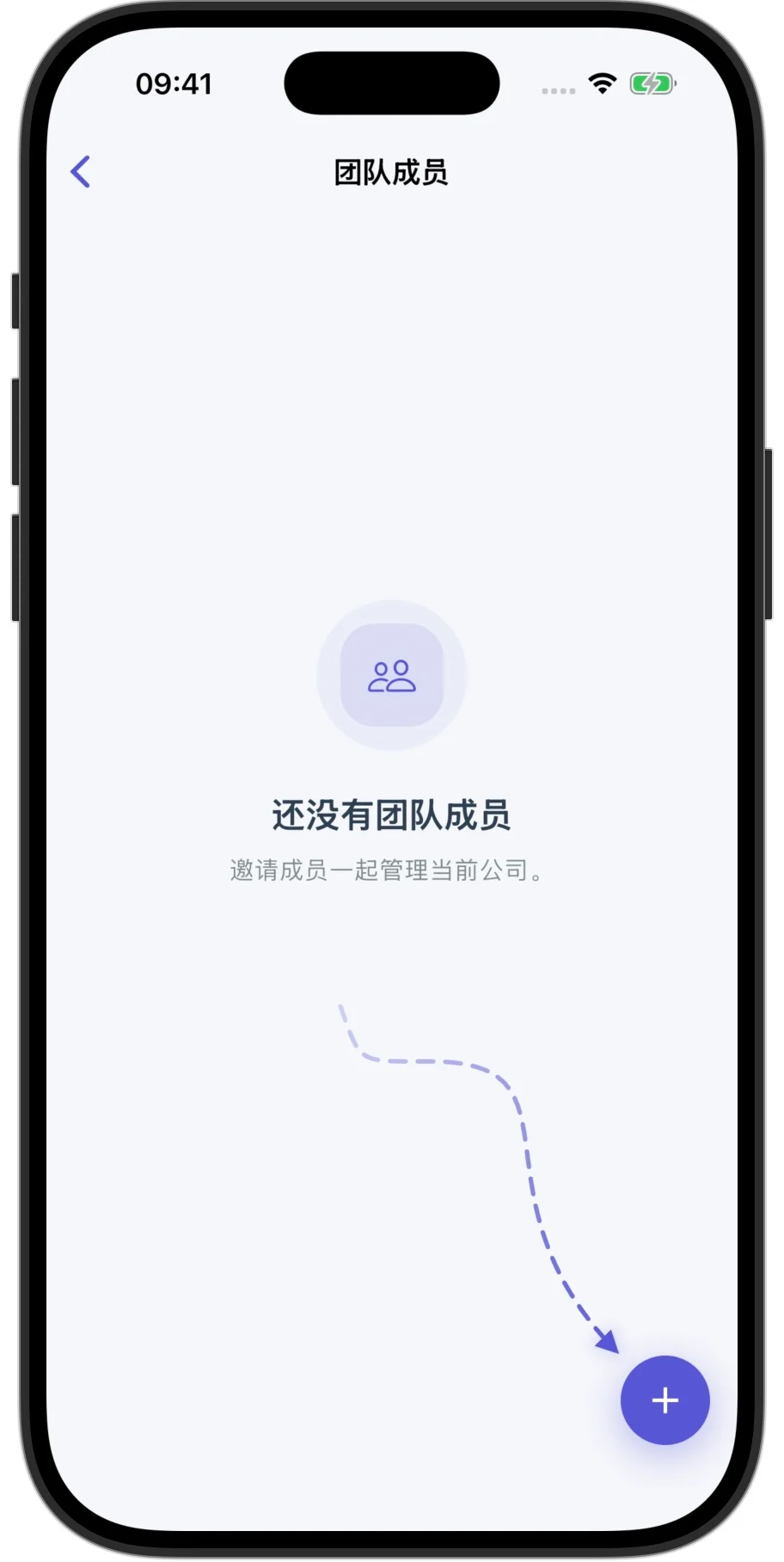
- Buka Tetapan → Team Members.
- Ketik + di penjuru kanan bawah.
Nama, e-mel dan peranan
Masukkan nama ahli, alamat e-mel dan nama peranannya.
Jemputan dihantar ke alamat e-mel yang anda masukkan, jadi semak dengan teliti sebelum menghantarnya. Jangan gunakan alamat e-mel yang anda gunakan untuk log masuk.
Nama peranan boleh menerangkan tugas ahli. Nama itu tidak memberikan kebenaran secara automatik. Akses bergantung pada skop data dan kebenaran setiap modul yang anda tetapkan.
Skop data dan kebenaran setiap modul
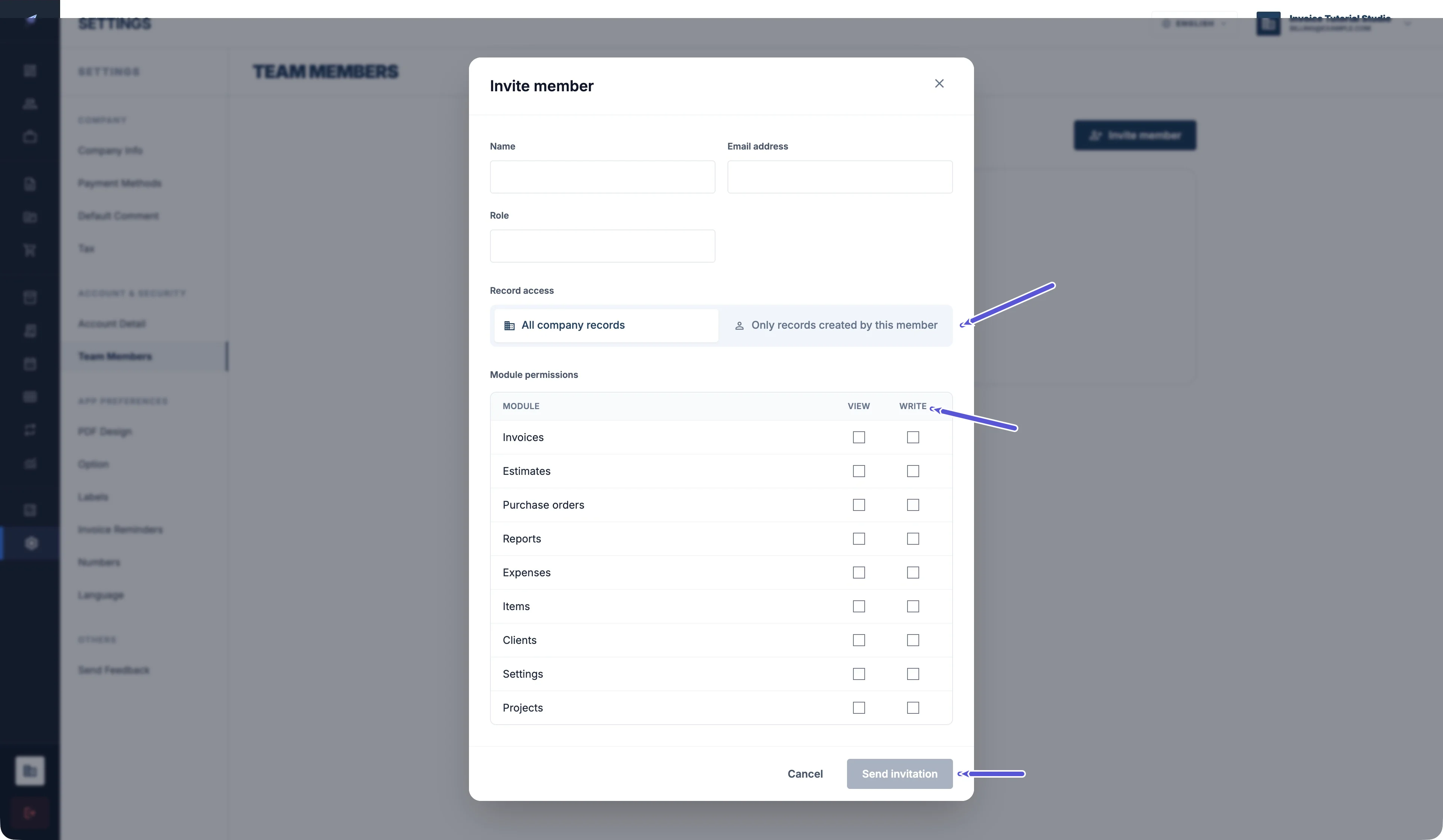
Dalam Record access, pilih All company records untuk semua rekod syarikat atau Only their records untuk rekod yang dicipta oleh ahli itu sendiri.
Skop data ialah tetapan yang berasingan daripada kebenaran setiap modul. Memilih semua rekod syarikat tidak memberikan akses lihat atau tulis kepada semua modul secara automatik.
Semak kebenaran lihat dan tulis bagi setiap satu daripada sembilan modul: invois, sebut harga, pesanan belian, laporan, perbelanjaan, item, pelanggan, tetapan dan projek.
- Mengaktifkan kebenaran tulis mengaktifkan kebenaran lihat secara automatik.
- Menyahaktifkan kebenaran lihat menyahaktifkan kebenaran tulis secara automatik.
- Ahli yang hanya perlu melihat maklumat tidak memerlukan kebenaran tulis.
Hantar jemputan dan semak pengesahan
Semak syarikat semasa, alamat e-mel ahli, skop data dan kebenaran bagi setiap modul.
| Web | App |
|---|---|
| Send invitation | Send invitation |
Membuka borang tidak menghantar jemputan. Klik Send invitation pada Web atau ketik butang tersebut dalam App untuk menghantarnya.
Selepas menghantar, semak status ahli. Invitation pending bermakna jemputan masih menunggu pengesahan, bukannya ahli sudah menyertai syarikat. Ahli perlu mengikuti arahan dalam e-mel jemputan untuk membuat pengesahan. Jika belum mempunyai akaun, ahli juga perlu mendaftar.
Jemputan belum disahkan atau tamat tempoh · Hantar semula
Jika statusnya Invitation pending atau Invitation expired, semak semula alamat e-mel sebelum menghantar semula jemputan melalui Resend.
Edit atau alih keluar ahli
- Dalam senarai ahli, buka pilihan edit untuk ahli berkenaan.
- Ubah peranan, skop data atau kebenaran setiap modul, kemudian simpan. Dalam App, gunakan Save changes.
Mengalih keluar ahli menamatkan aksesnya kepada syarikat semasa. Tindakan ini tidak memadamkan dokumen perniagaan yang sudah wujud.