
Cipta janji temu dan keluarkan invois mengikut tempoh kerja
Simpan pelanggan, masa, lokasi dan butiran kerja. Kemudian, gunakan janji temu itu untuk mencipta invois di Web.
Billed bermakna invois telah dibuat dan disimpan. Untuk mengetahui sama ada pelanggan telah membayar, semak rekod pembayaran dalam invois.
Pada halaman ini
Menambah janji temu di Web
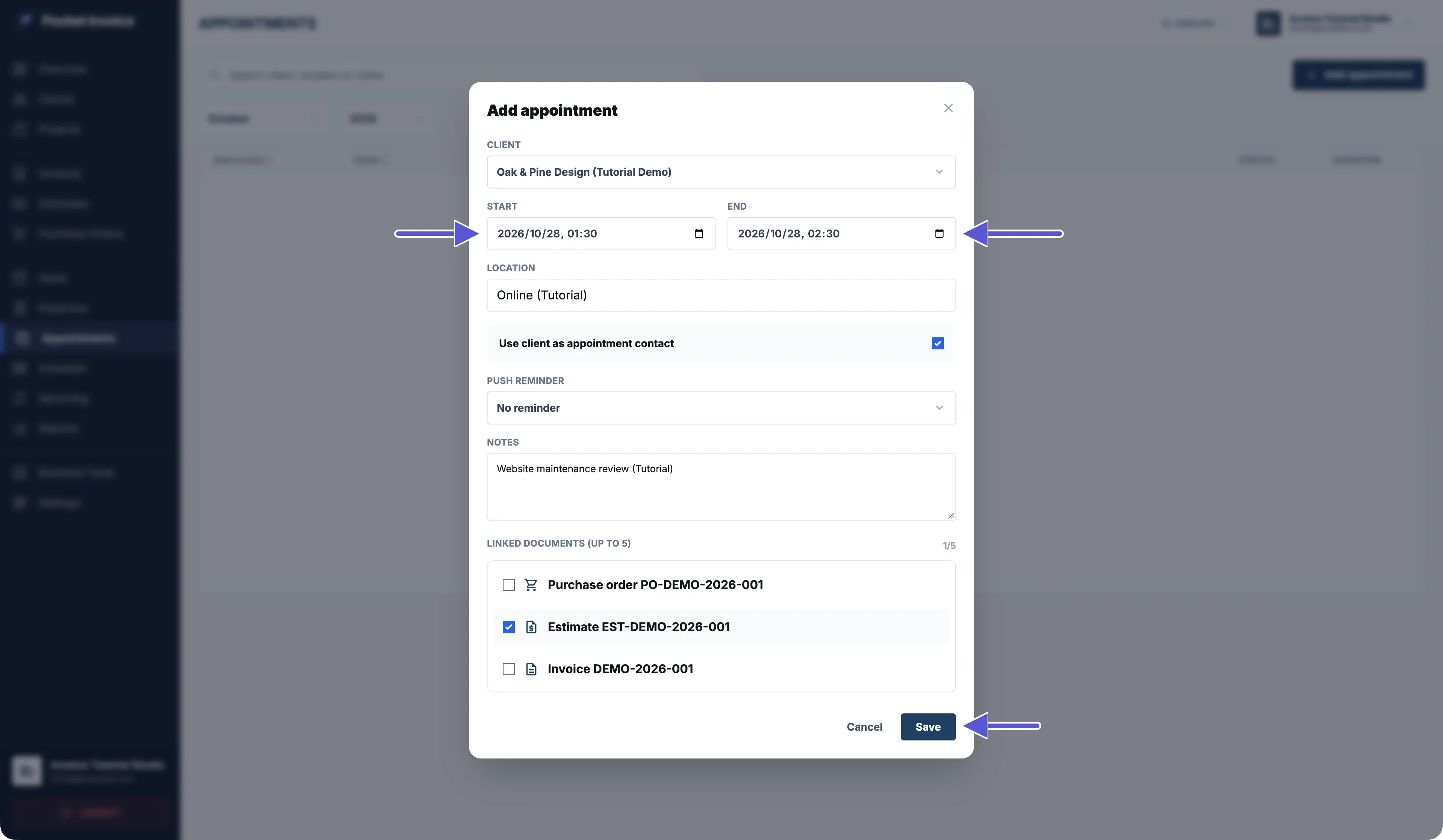
- Buka Appointments dalam menu di sebelah kiri, kemudian klik Add appointment.
- Pilih pelanggan dalam Client.
- Tetapkan Start dan End. Masa tamat mesti lebih lewat daripada masa mula.
- Isi Location dan Notes.
- Tandakan Use client as appointment contact untuk menggunakan pelanggan ini sebagai kenalan bagi janji temu.
- Tetapkan Push reminder jika memerlukan peringatan; jika tidak, pilih No reminder.
- Jika perlu, pautkan invois, sebut harga atau pesanan belian sedia ada, maksimum 5 dokumen secara keseluruhan.
- Semak pelanggan, masa dan lokasi.
- Klik Save.
Menambah janji temu dalam App
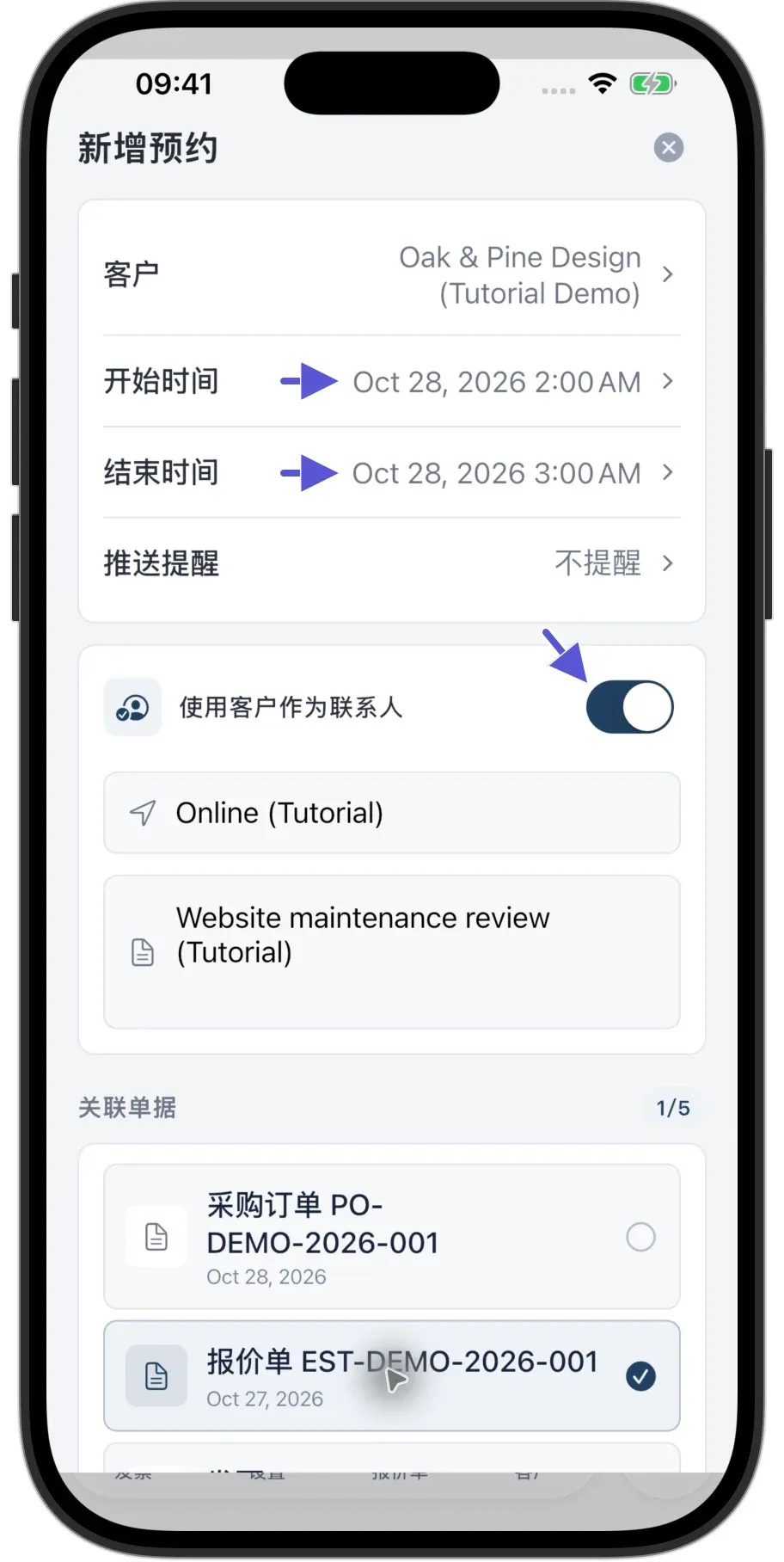
- Ketik Lain-lain dalam menu di bahagian bawah, kemudian Schedule, diikuti butang tambah di bahagian atas sebelah kanan.
- Dalam Add appointment, pilih pelanggan dalam Client dan semak Start serta End.
- Tetapkan Push reminder jika perlu.
- Tentukan sama ada mahu mengaktifkan Use client as contact.
- Isi Location dan Job scope or notes.
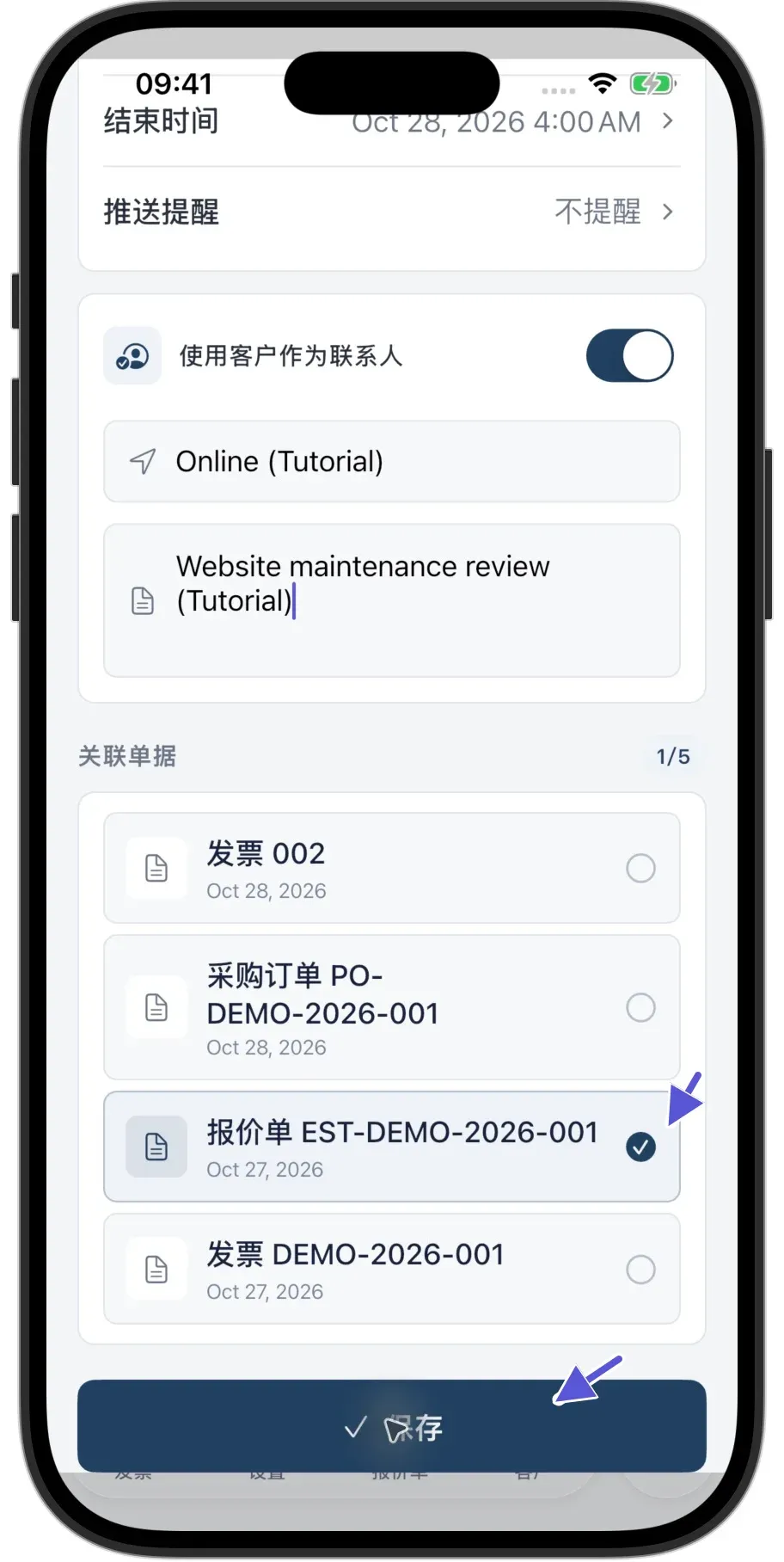
- Jika perlu, pautkan dokumen sedia ada dalam bahagian Linked documents, maksimum 5 dokumen.
- Ketik Simpan.
Jika borang panjang, tatal ke bawah untuk mencari bahagian Linked documents dan butang Simpan.
Mencari dan mengubah janji temu
App
- Selepas menyimpan, buka senarai Schedule dan pilih penapis Appointments.
- Cari rekod yang telah disimpan mengikut tarikh.
Web
- Buka Appointments.
- Klik janji temu untuk melihat masa, lokasi, kenalan, peringatan dan dokumen yang dipautkan.
- Untuk mengubahnya, klik Edit, buat perubahan dan simpan.
Web: mencipta invois daripada janji temu
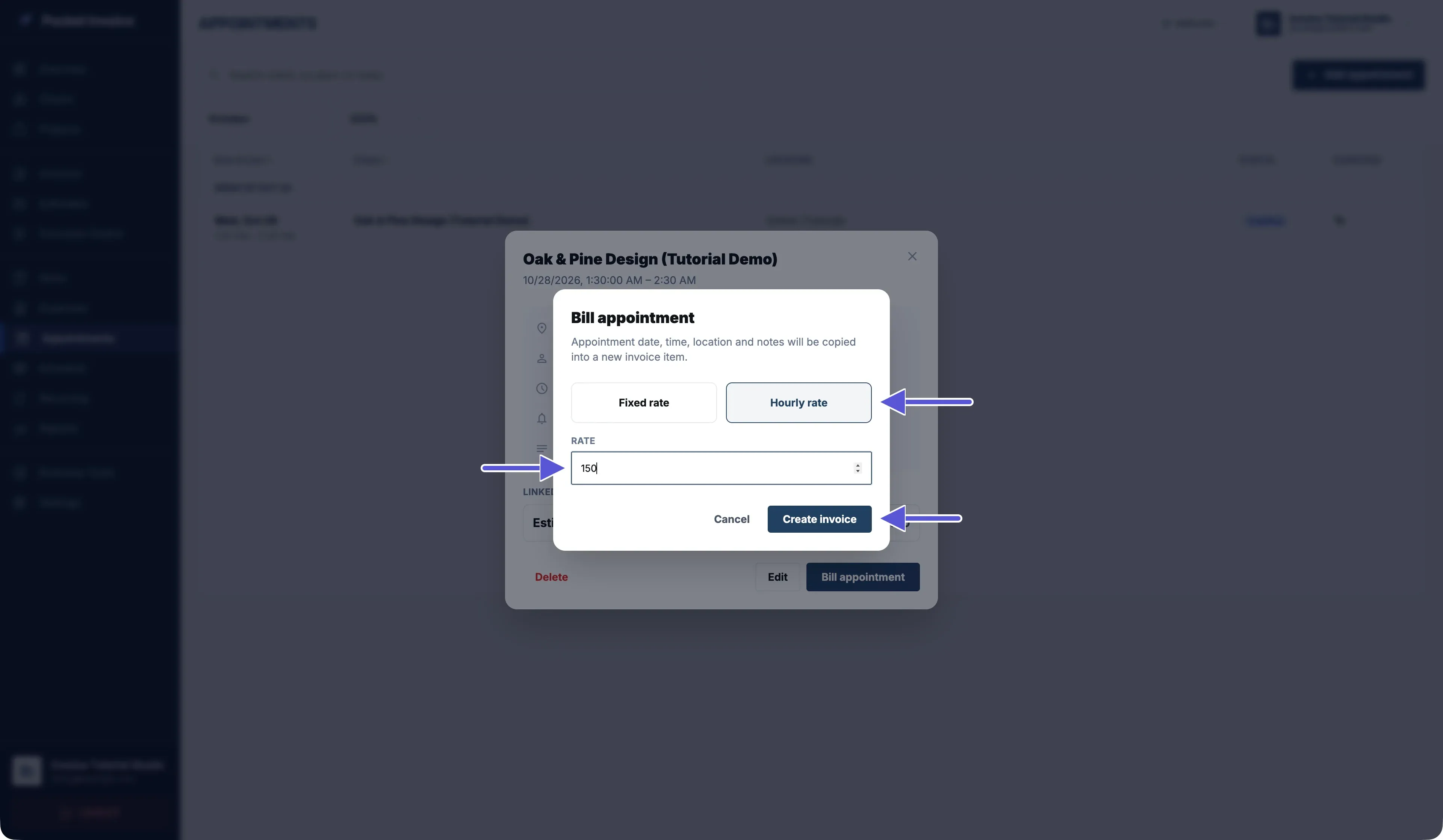
- Dalam butiran janji temu, klik Bill appointment.
- Pilih Fixed rate untuk kadar tetap atau Hourly rate untuk kadar sejam.
- Masukkan kadar dalam Rate.
- Klik Create invoice.
Dengan Fixed rate, kuantiti pada baris invois ialah 1. Dengan Hourly rate, kuantiti dikira dalam jam berdasarkan Start dan End janji temu.
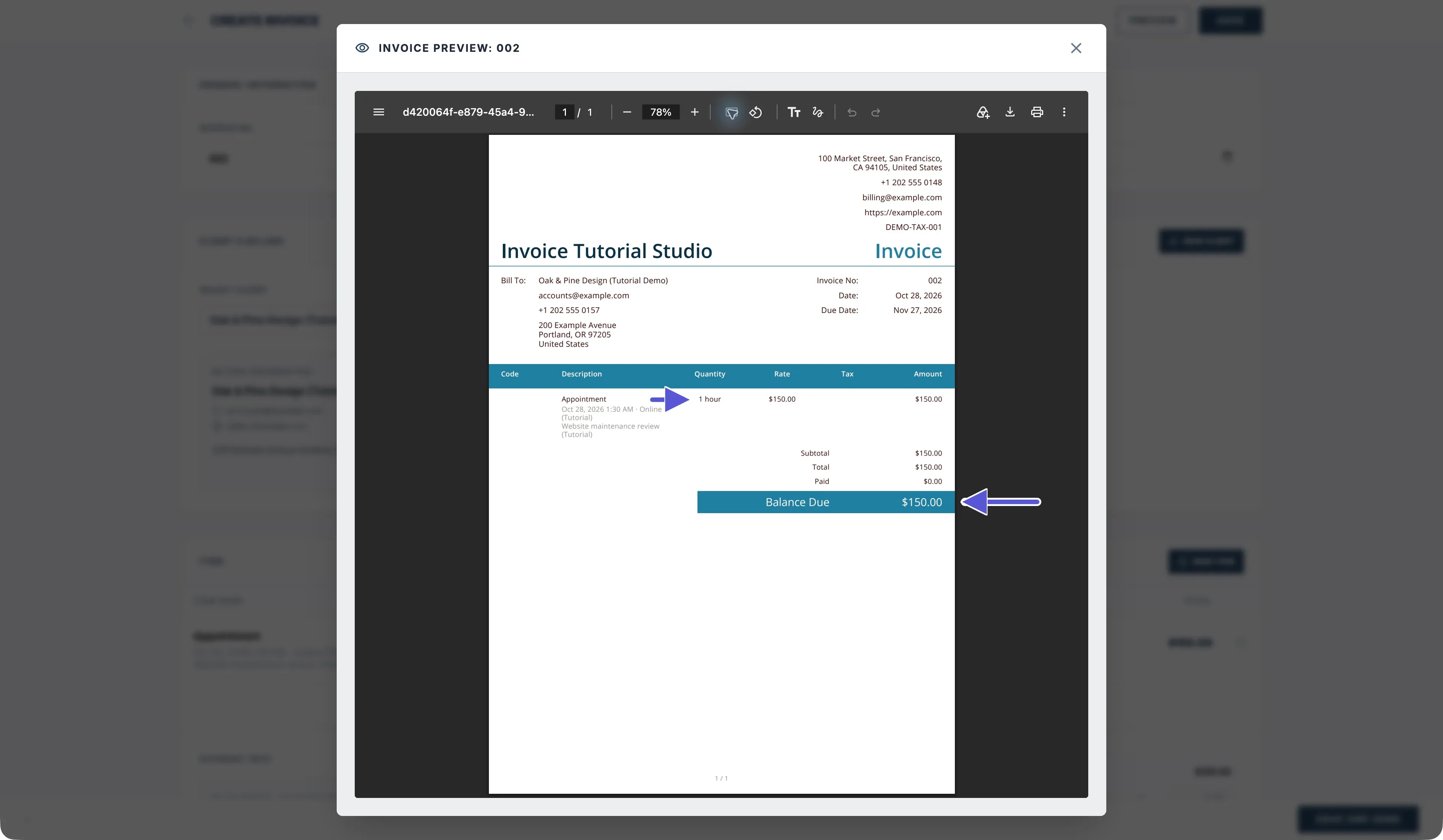
Contohnya, 01:30–02:30 bersamaan 1 jam. Dengan kadar 150, baris invois memaparkan 1 hour × 150 dan amaun keseluruhan ialah 150.
Create invoice membuka halaman penyuntingan invois.
Sebelum menyimpan, semak maklumat pengebilan pelanggan, penerangan janji temu, kuantiti, harga seunit, tarikh, tarikh akhir bayaran dan amaun keseluruhan.
Jika maklumat pengebilan memaparkan No client selected, pilih semula pelanggan yang betul supaya invois boleh disimpan.
Klik Save atau Preview untuk menyimpan invois.
Selepas invois berjaya disimpan, kembali ke janji temu dan semak status Billed.
Membuka penyunting invois tidak bermakna invois telah siap; proses menyimpan mungkin gagal. Jika gagal, baca mesej yang dipaparkan dan selesaikan masalahnya. Semak juga senarai invois sebelum mencuba lagi bagi mengelakkan invois pendua.
Bagaimana melihat dan menyemak invois yang telah disimpan?
Buka butiran janji temu dan klik View invoice untuk melihat invois yang dipautkan.
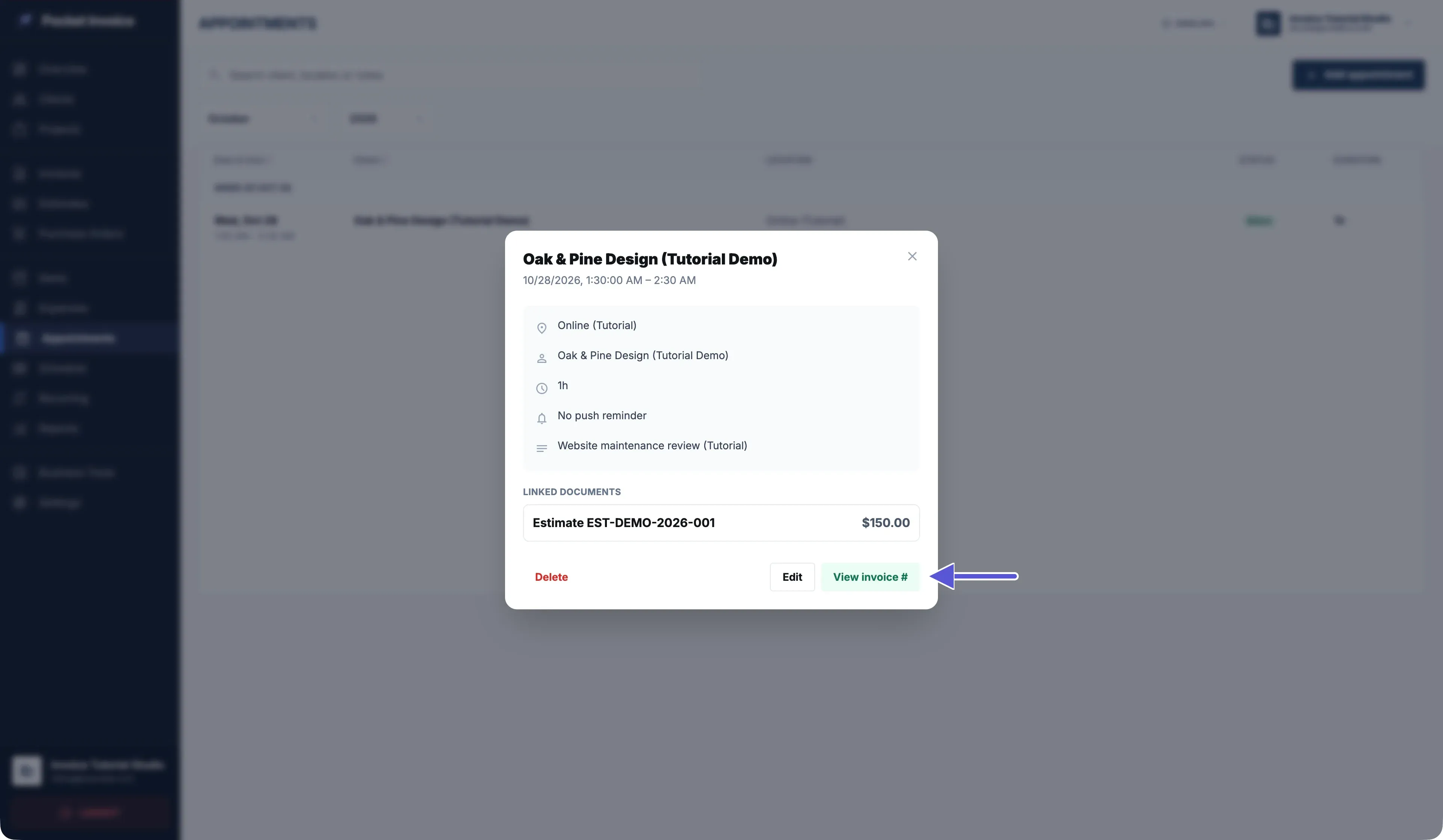
PDF yang lengkap sepatutnya mengandungi maklumat syarikat, maklumat pengebilan pelanggan, nombor invois, penerangan janji temu, kuantiti, harga seunit, amaun keseluruhan dan baki belum dibayar.
Dalam contoh 1 jam di atas, amaun keseluruhan ialah 150. Amaun dibayar ialah 0 dan baki belum dibayar masih 150.
Billed tidak bermakna pelanggan telah membayar atau e-mel telah dihantar kepada pelanggan. Selepas bayaran benar-benar diterima, rekodkan bayaran itu dalam invois.