
Pelan berulang
Jika anda mengenakan caj penyelenggaraan secara berkala atau kerap merekodkan jenis perbelanjaan yang sama, anda boleh menyimpan pelan berulang.
Pada halaman ini
Web: tetapkan kandungan setiap tempoh
- Buka Recurring, kemudian klik New recurring.
- Pilih Document type, kemudian masukkan Plan name.
Document type menyediakan empat pilihan: Invoice, Estimate, Purchase order dan Expense.
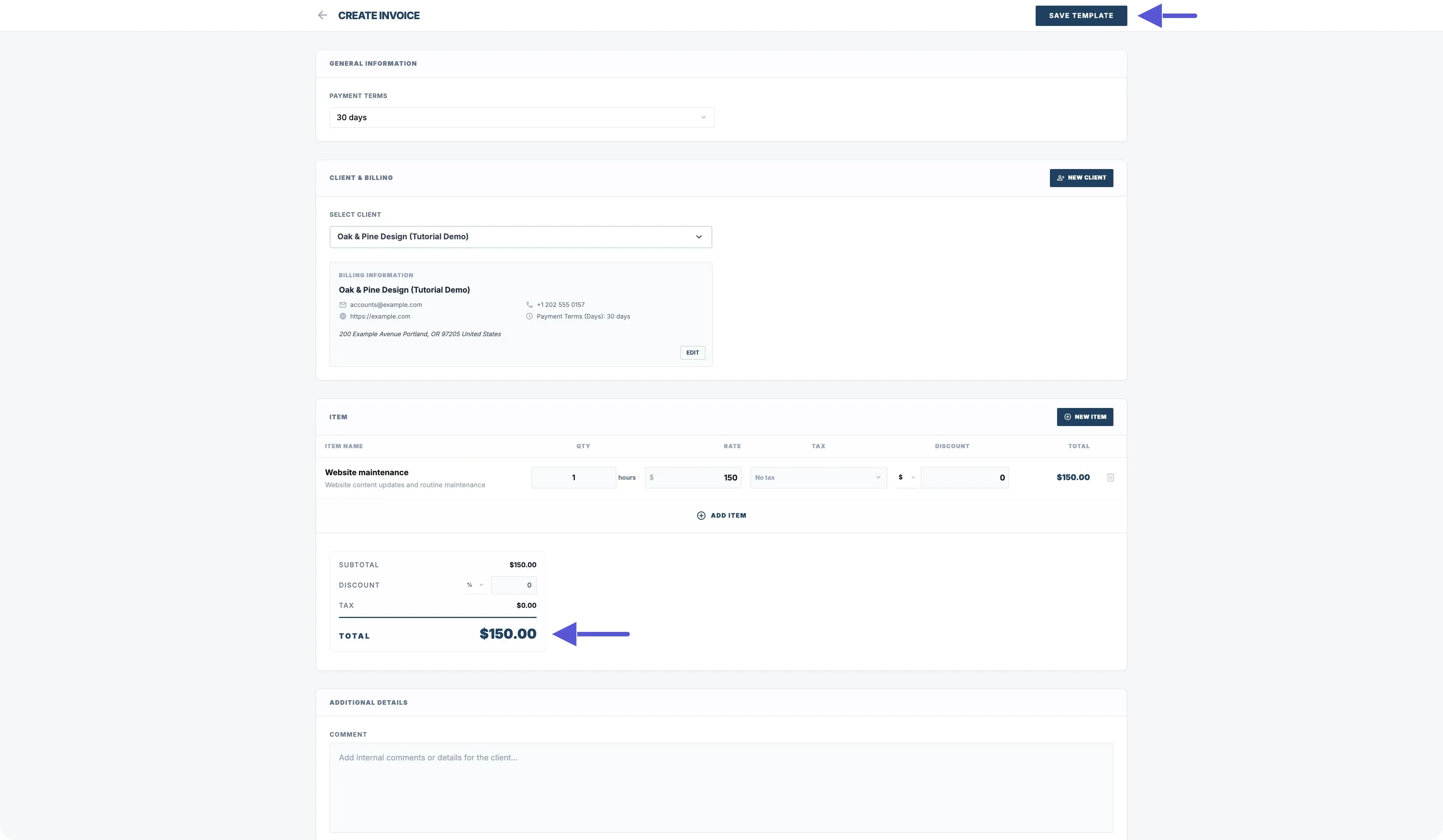
Untuk invois, klik Define invoice, pilih pelanggan dan tambah item yang hendak dibilkan.
Sebelum menyimpan templat, semak:
- Kuantiti dan harga seunit bagi setiap item.
- Amaun cukai.
- Diskaun.
- Tempoh bayaran dalam hari.
- Nota dan maklumat lain.
- Jumlah keseluruhan.
Apabila anda mengklik SAVE TEMPLATE, paparan akan kembali kepada pelan. Butang ini tidak menjana dokumen serta-merta. Dokumen hanya dijana apabila tiba waktu pelaksanaan yang dijadualkan dan pelan berstatus Active.
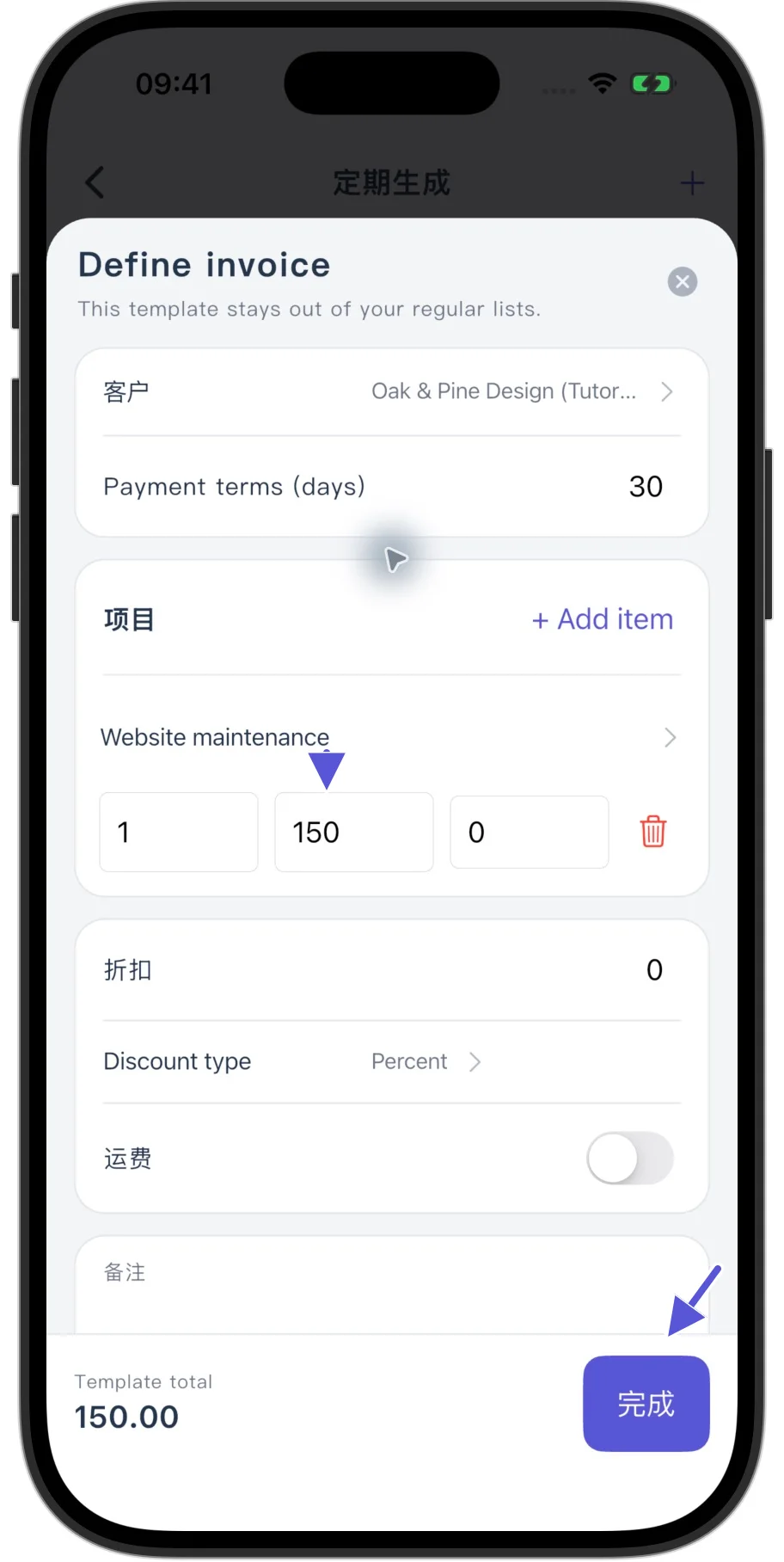
Sebagai contoh, bagi item Website maintenance, setiap tempoh meliputi 1 jam pada kadar 150, dengan jumlah 150. Sebelum menyimpan pelan, pastikan bahawa inilah amaun yang hendak dikenakan pada setiap tempoh.
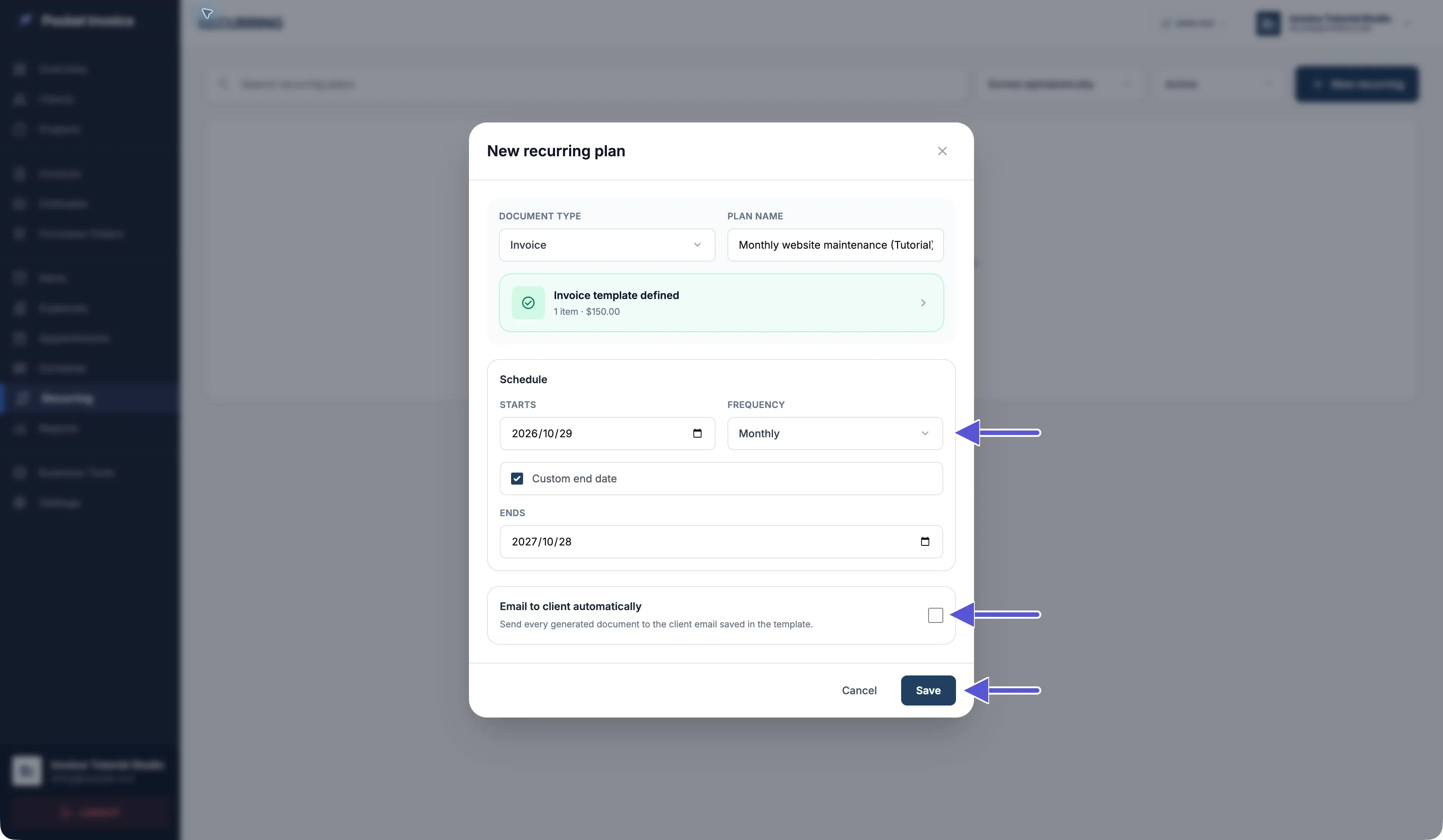
Tarikh mula, tarikh tamat dan kekerapan
Masukkan tarikh mula dalam Starts.
Dalam Frequency, anda boleh memilih:
- Weekly: setiap minggu.
- Every 2 weeks: setiap dua minggu.
- Monthly: setiap bulan.
- Every 3 months: setiap tiga bulan.
- Yearly: setiap tahun.
Untuk menetapkan tarikh tamat, aktifkan Custom end date dan masukkan tarikhnya dalam Ends. Tarikh ini tidak boleh lebih awal daripada tarikh dalam Starts.
Monthly mengikut bulan kalendar, bukannya sela masa tetap 30 hari. Tarikh yang hampir dengan hujung bulan mungkin dilaraskan. Selepas menyimpan pelan, semak Upcoming dates untuk melihat tarikh beberapa pelaksanaan akan datang.
E-mel automatik dan penyimpanan pelan
Menghantar e-mel secara automatik kepada pelanggan pada setiap tempoh
Aktifkan Email to client automatically dan pastikan alamat e-mel pelanggan dalam templat adalah betul.
Apabila e-mel automatik dimatikan
Pelan berstatus Active terus menjana dokumen mengikut jadual walaupun e-mel automatik dimatikan. Anda boleh menyemak dokumen yang dijana dahulu, kemudian menghantarnya secara manual.
Pelan jenis Expense tidak menyediakan pilihan untuk menghantar e-mel secara automatik kepada pelanggan.
Selepas menyemak kandungan dan tarikh, klik Save. Pelan baharu berstatus Active.
Buka butiran pelan dan semak:
- Next run: pelaksanaan seterusnya.
- Upcoming dates: tarikh beberapa pelaksanaan akan datang.
- Template total: jumlah dalam templat.
- Automatic email: sama ada e-mel automatik dihidupkan atau dimatikan.
App: buka pelan sedia ada daripada Schedule
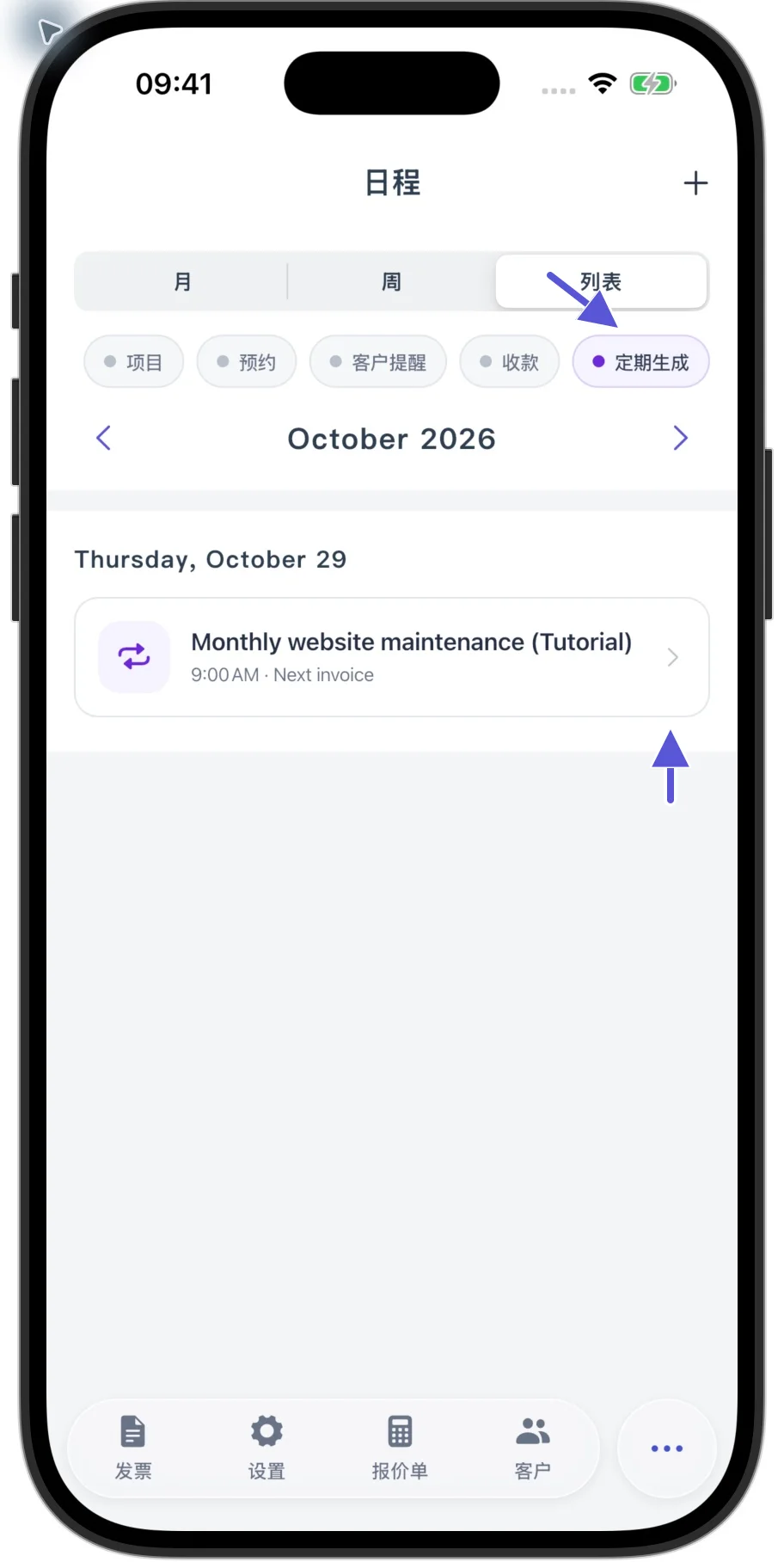
- Ketik Lain-lain di bahagian bawah aplikasi.
- Ketik Schedule.
- Pilih bulan yang meliputi tarikh penjanaan dokumen seterusnya bagi pelan.
- Tatal bar jenis secara mendatar sehingga Recurring kelihatan, kemudian pilih Recurring.
- Ketik acara pelan.
- Dalam butiran acara, ketik Open Recurring.
Butiran pelan memaparkan:
- Status pelan.
- Next run.
- Upcoming dates.
- Automatic email.
- History.
Ubah kandungan setiap tempoh dan tetapan pelan
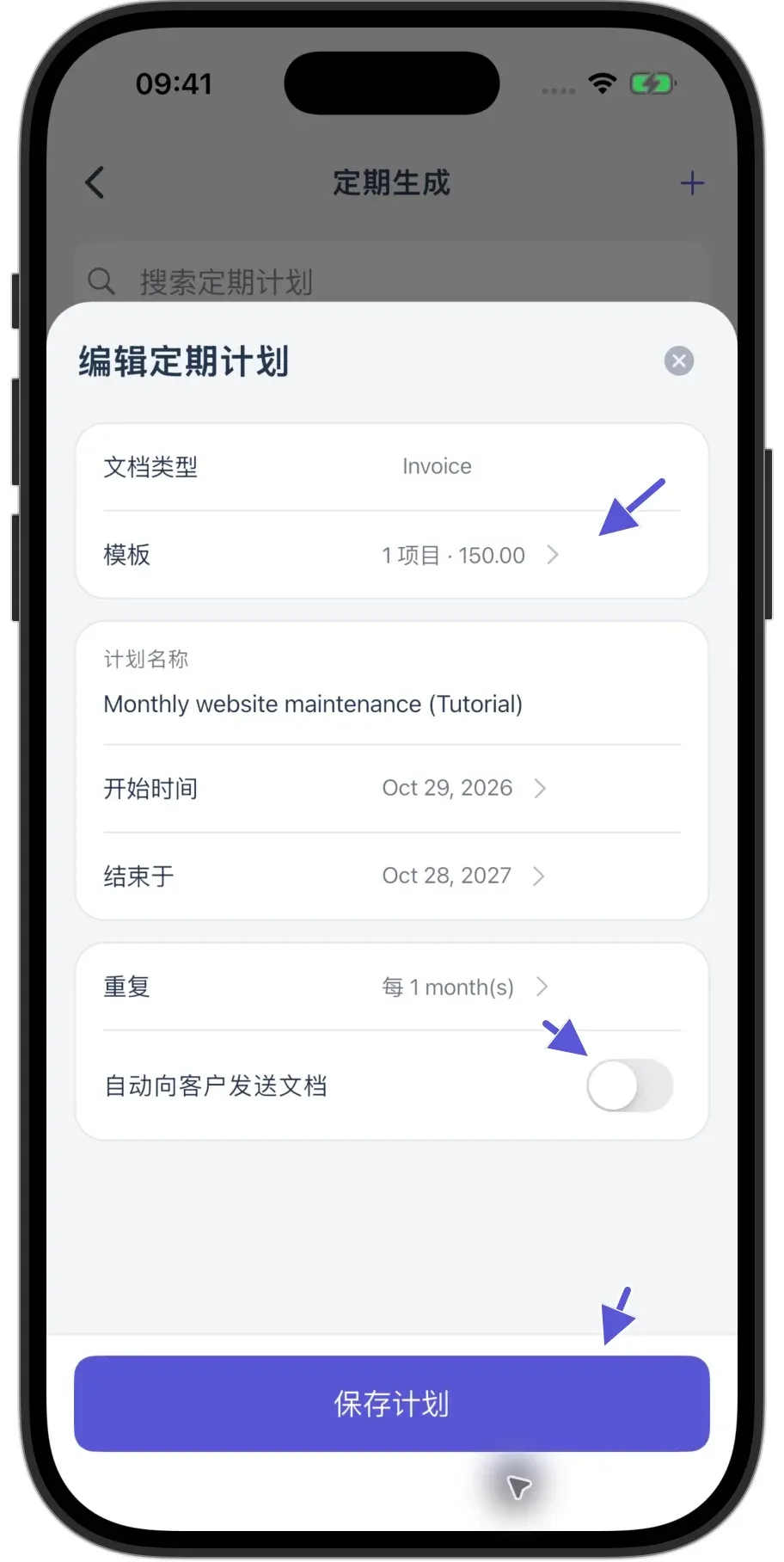
Dalam aplikasi, ketik Edit, kemudian Template. Semak pelanggan, tempoh bayaran dalam hari, kuantiti item, kadar dan jumlah. Ketik Done untuk kembali ke borang pelan. Kemudian, semak tarikh Starts dan Ends, kekerapan Repeat serta pilihan Email document automatically, lalu ketik Save plan.
Jeda, sambung semula dan cari pelan
Pada Web, klik Pause dalam butiran pelan untuk menjedakannya. Selepas itu, anda boleh mencarinya dengan penapis Paused.
Sebelum menyambung semula pelan, semak tarikh, kandungan dan tetapan e-mel, kemudian klik Resume.
Dalam aplikasi, butang Pause dan Resume juga terdapat dalam butiran pelan.
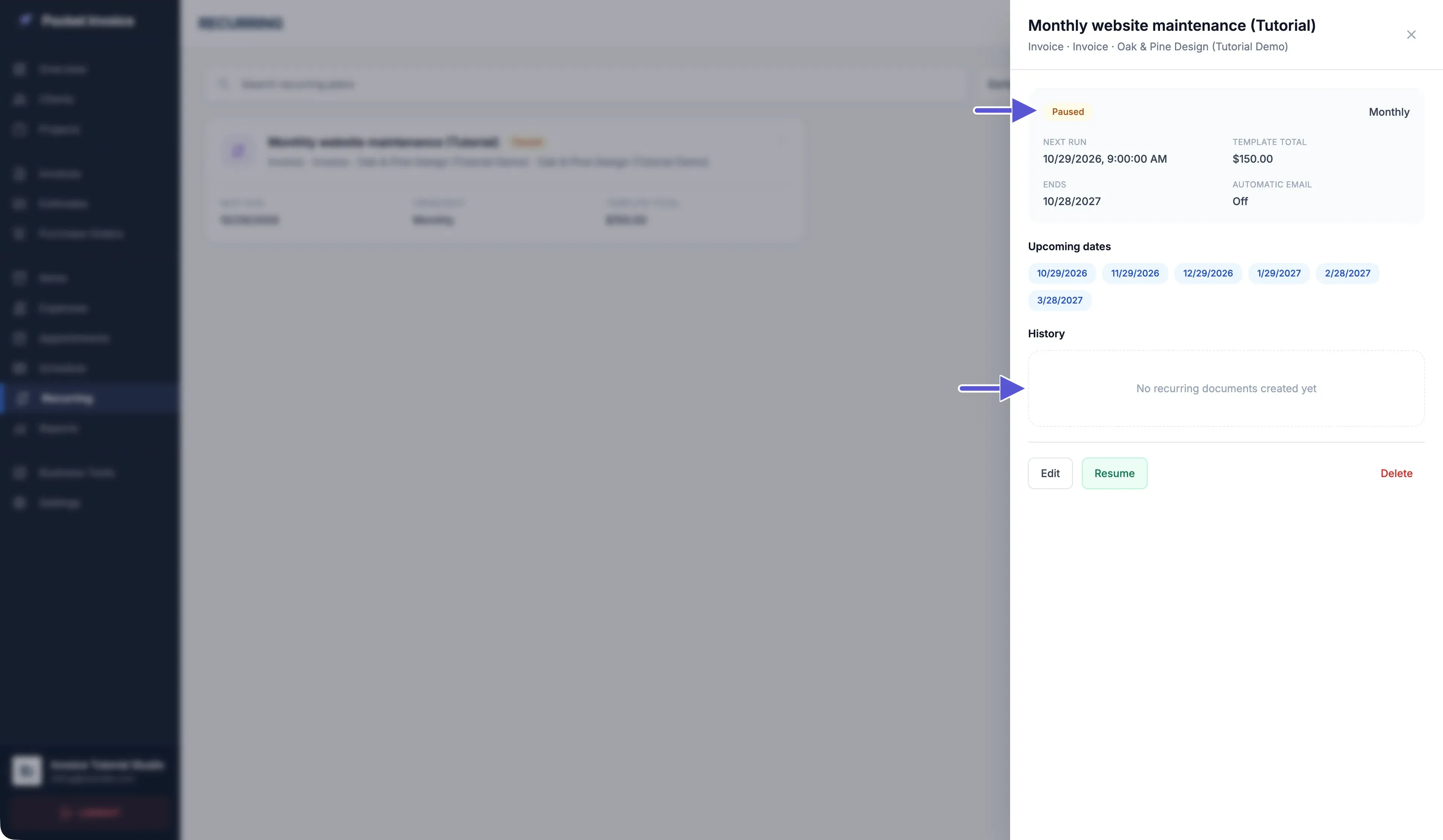
Pelan berstatus Paused tidak menjana dokumen untuk tempoh akan datang. Walau bagaimanapun, Next run dan tarikh yang dikira dalam Upcoming dates mungkin masih dipaparkan dalam butirannya. Semak status pelan.
Pada Web, anda boleh mencari mengikut nama pelan dan menapis mengikut status. Dalam aplikasi, anda boleh mencari mengikut nama serta menapis mengikut jenis dokumen dan status.
Jika pelan yang dijeda tidak ditemui, semak sama ada paparan hanya menunjukkan pelan Active.
Cara memastikan dokumen telah dijana
Semak History dalam pelan untuk melihat hasil penjanaan dan keterangan ralat bagi setiap tempoh.
Jika No recurring documents created yet atau No records created yet dipaparkan, tiada rekod dokumen yang dijana. Tarikh dalam Next run atau Upcoming dates bukan bukti bahawa dokumen telah dijana.
Selepas dokumen dijana, semak rekod asal dalam senarai invois, sebut harga, pesanan belian atau perbelanjaan yang berkenaan.
Semak hasil penjanaan dokumen dan hasil penghantaran e-mel secara berasingan. Dokumen boleh berjaya dijana walaupun penghantaran e-mel gagal.
Wang tidak dipungut secara automatik apabila invois dijana. Selepas anda benar-benar menerima wang, buka invois tersebut dan tambah bayaran.