
定期计划
重复收维护费,或者要定期记同类费用,可以把定期计划保存下来。
Web:定义每期内容
- 打开 Recurring 点击 New recurring
- 选择 Document type 然后填入 Plan name
Document type:Invoice / Estimate / Purchase order / Expense
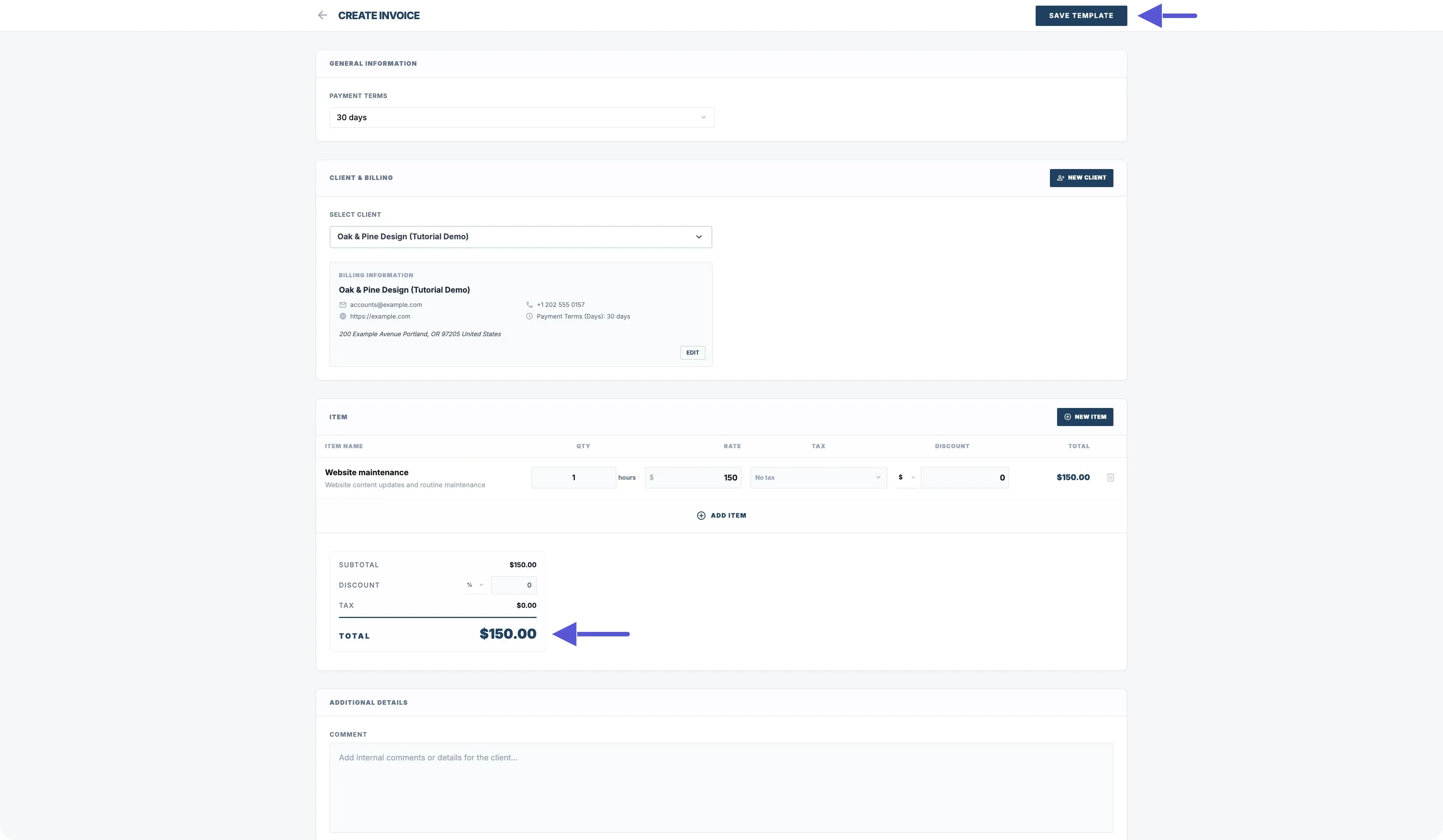
比如发票,点击 Define invoice,选客户,添加收费项目。
- 在保存模板之前,要先看清楚数量单价是否正确。
- 税额
- 折扣
- 付款天数
- 备注等信息。
- 最后看清楚总额。
点 SAVE TEMPLATE 后会跳回计划里去。
不会立即生成单据,而是要等计划运行的时候才生成。
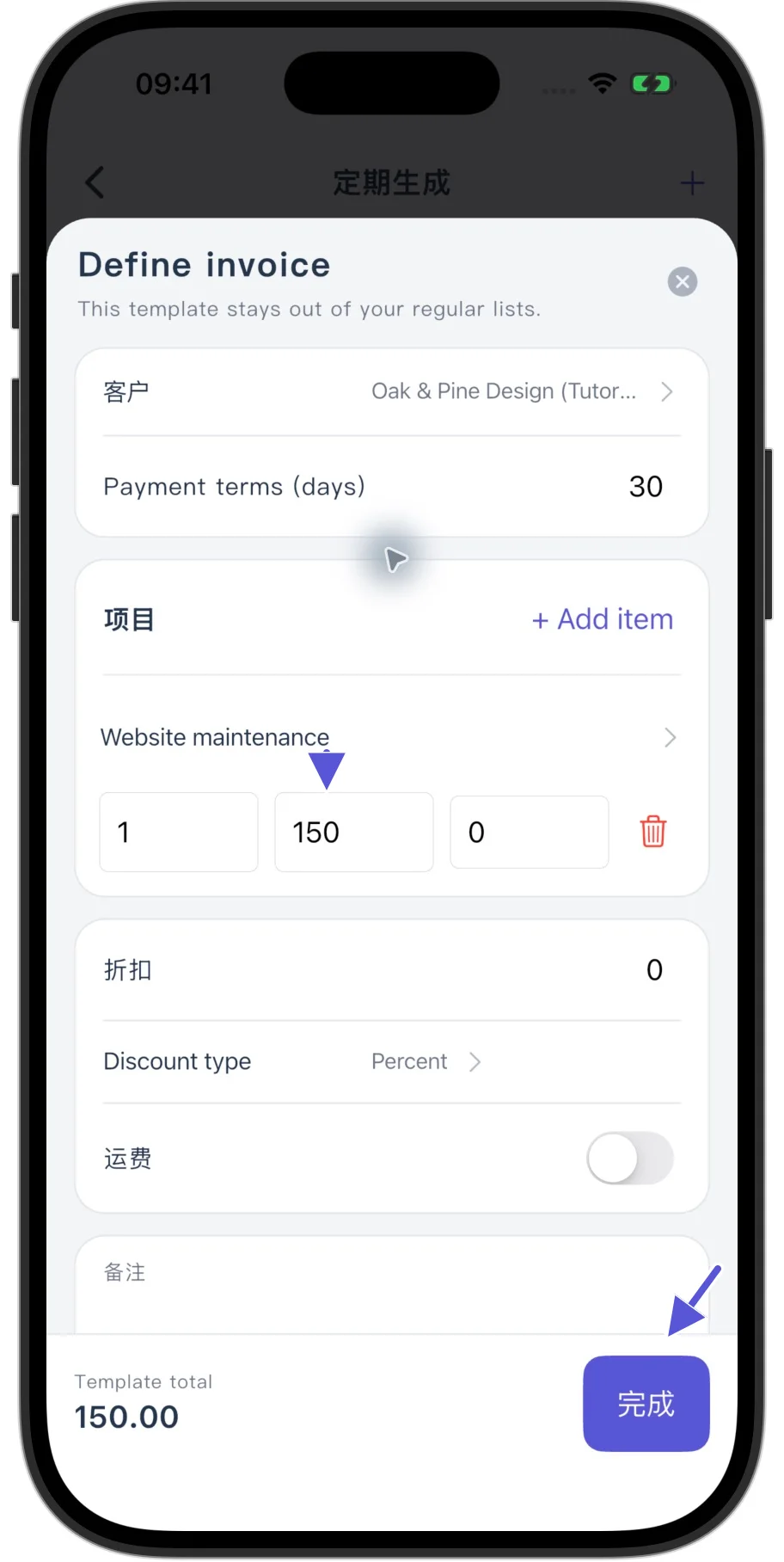
比如 Website maintenance 每期 1 hour,单价 150。
保存计划之前检查确认,就是每一期,都是这个收费金额。
开始日期、结束日期与周期
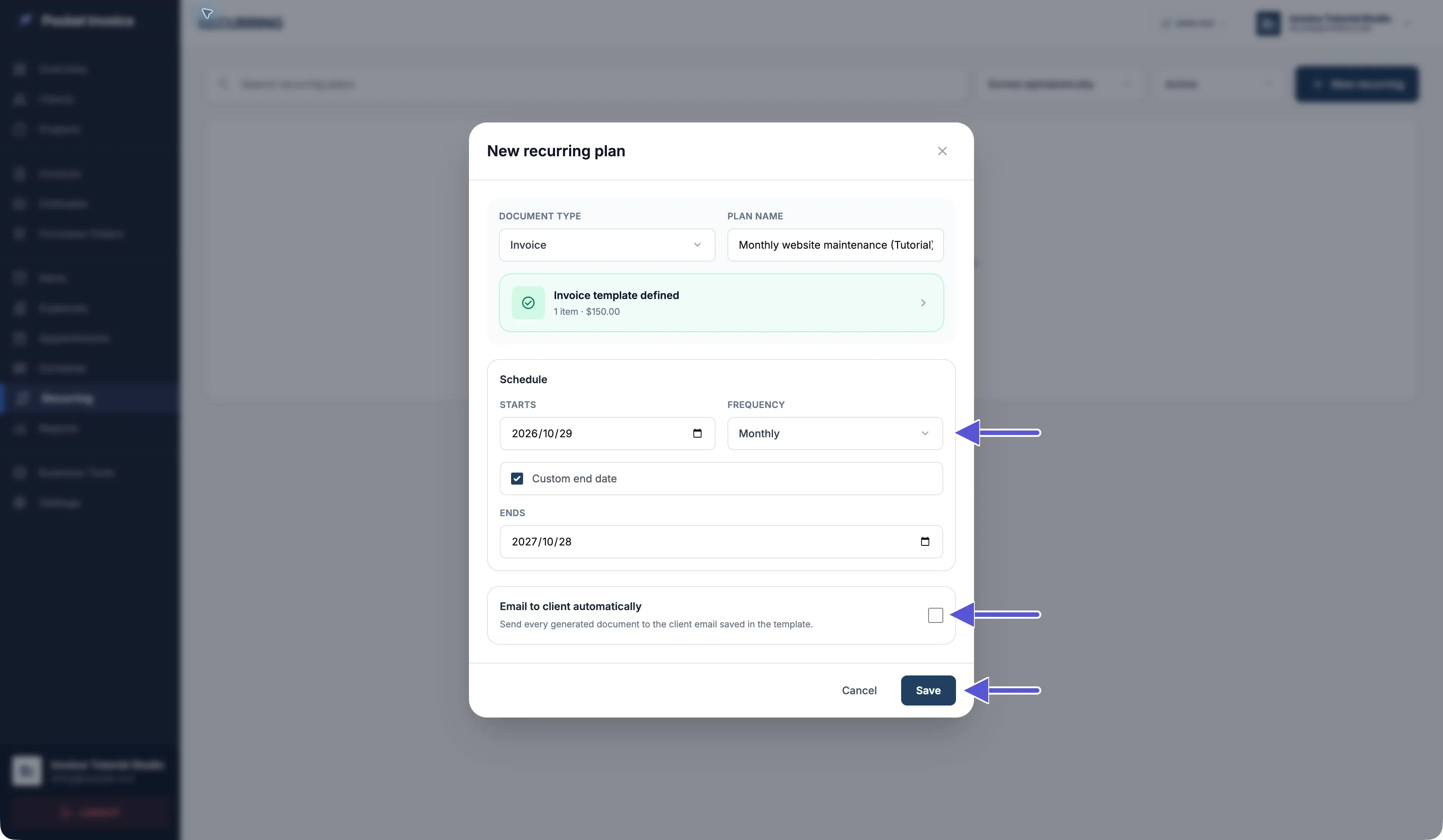
Starts 填开始日期。
Frequency 里面可以选
- Weekly 每周
- Every 2 weeks 每两周
- Monthly 每月
- Every 3 months 每三个月
- Yearly
如果设置了结束日期,开启 Custom end date
Ends 设置结束日期。不能早于开始日期。
Monthly 是指月份。不是隔固定 30 天。可能会在接近月底的时候调整。保存完之后看看 Upcoming dates,检查一下未来几期实际上是什么日期。
自动邮件与保存计划
每期自动发邮件给客户
开启 Email to client automatically
检查模板里客户邮箱是否正确。
自动邮件关闭
仍按预定时间生成单据
可以先看看生成的单据,然后自己发出去。
费用计划没有自动给客户发邮件的选项。
检查内容日期后,点击 Save
新计划,状态是 Active
打开详情
- 检查 Next run 下一次运行
- Upcoming dates 就是未来几期的日期
- Template total 模板总额
- Automatic email 是否自动发邮件
App:从日程打开已有计划
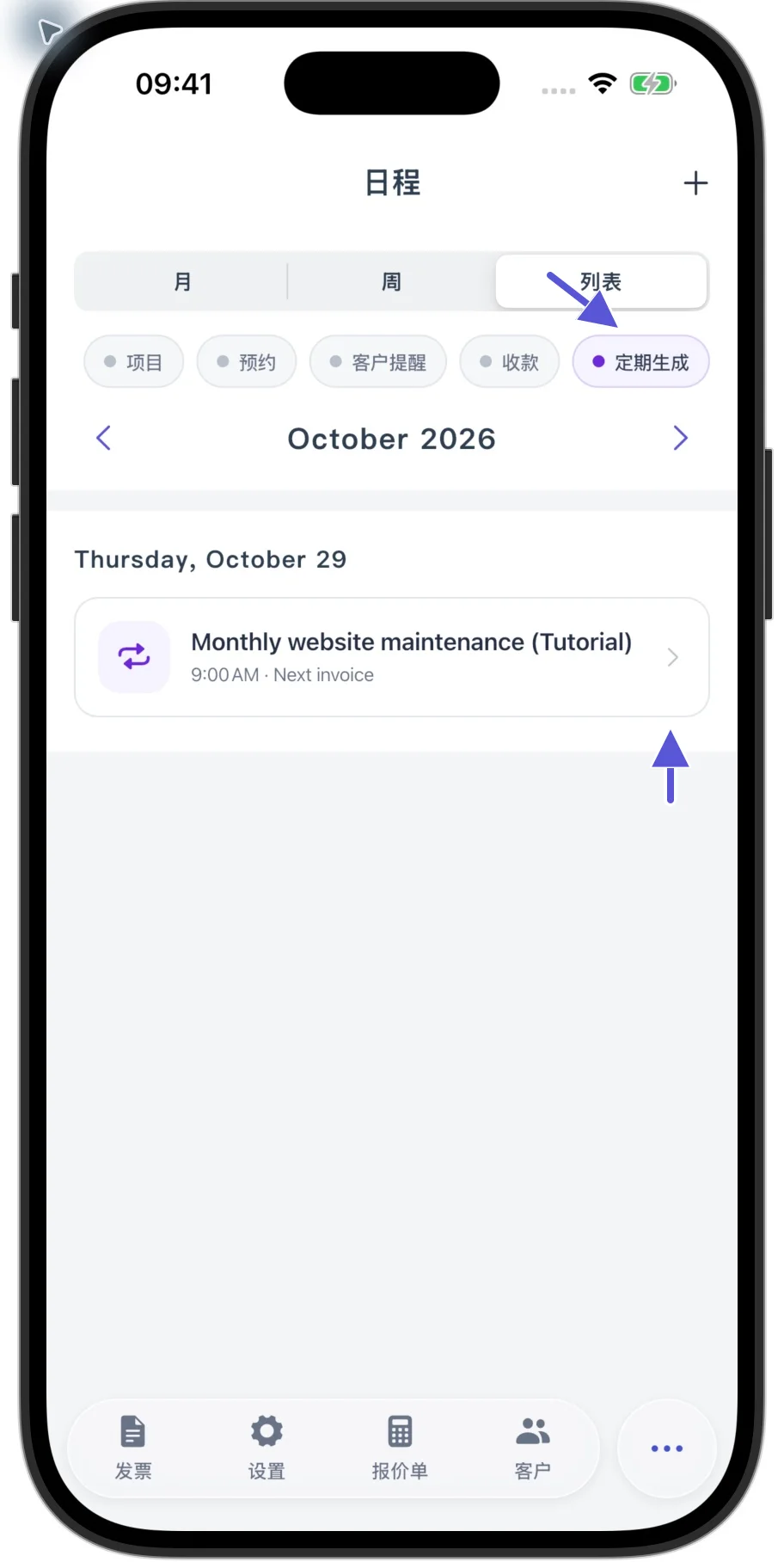
- 底部点击"更多"
- 点击"日程"
- 选择某个月(这个月覆盖计划下次生成日期)
- 把业务类型那栏向右滚动,选择"定期生成"
- 点击计划事件
- 详情里面,点击"打开 定期生成"
查看计划详情
- 状态
- 下次生成
- 后续日期
- 自动邮件
- 历史
修改每期内容和计划设置
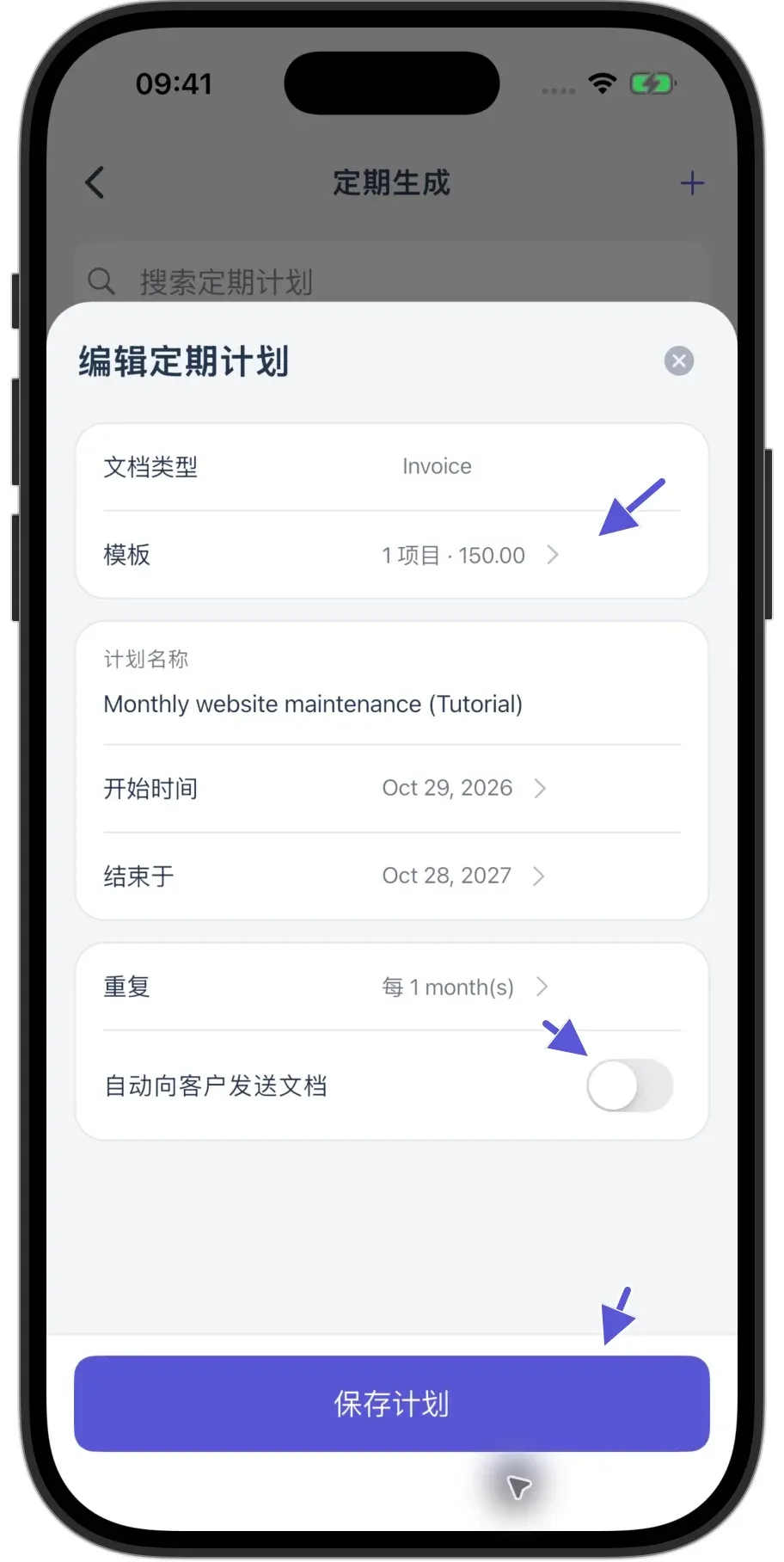
在 App 中点编辑,再点模板,看下客户、付款天数、项目数量、费率和总额,点完成就回到计划表单了。这时候可以看到计划的日期,重复,邮件开关。保存计划。
暂停、继续与查找计划
Web 计划详情点击 Pause 暂停。
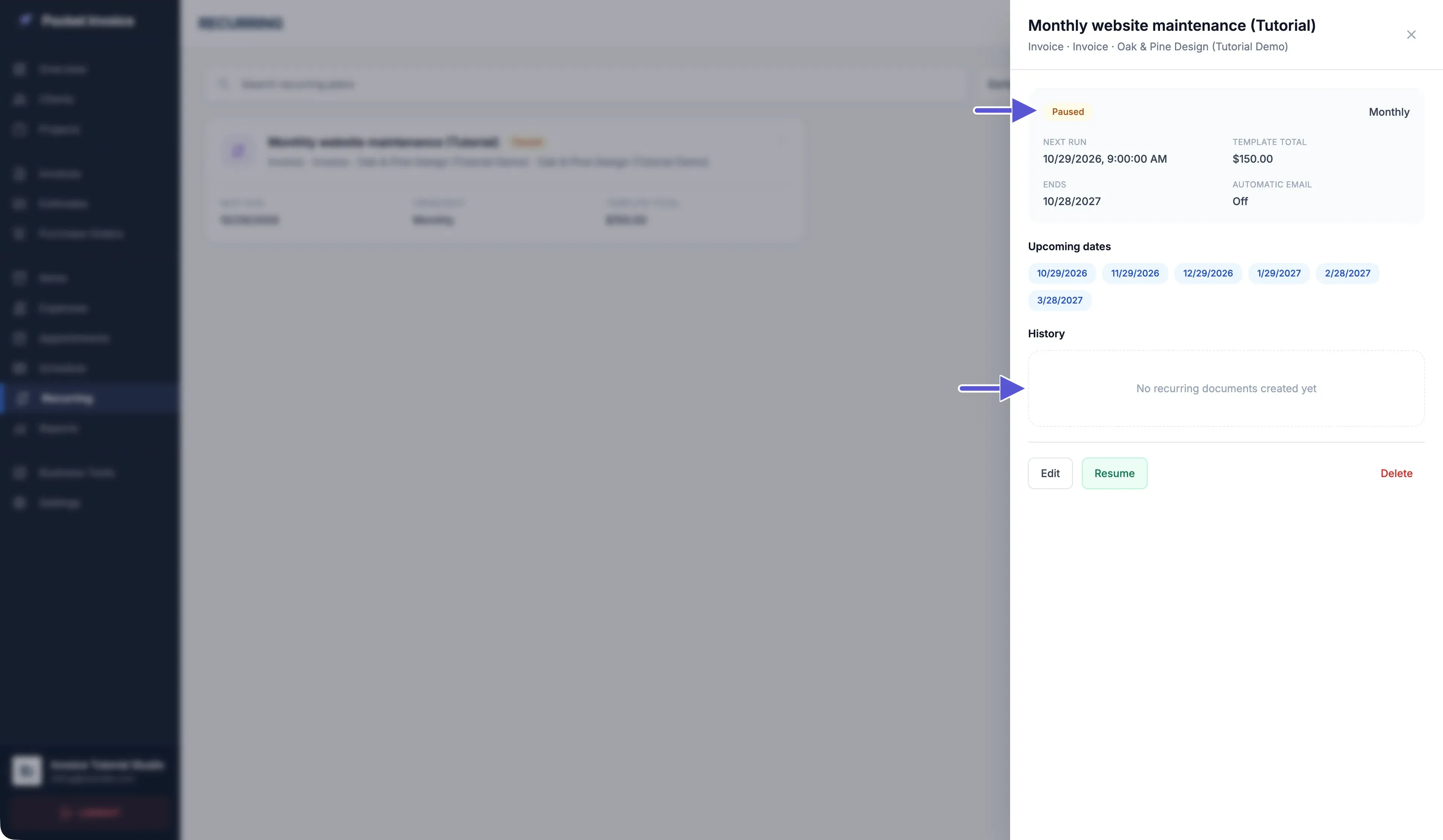
暂停后,Paused 筛选下能找到原计划。
要继续的话,先检查日期内容邮件设置。点击 Resume 继续。
App
计划详情
点击"暂停""继续"
暂停状态不会再生成后续单据。但是详情里可能会有"下次生成"和推算日期,注意看计划状态。
Web 计划名称搜索,计划状态筛选。
App 计划名称搜索。单据类型状态筛选。
如果找不到暂停的计划,可能只看 Active 了。
怎么确认已经生成了?
在计划的 History 里面能看到每一期的生成及错误说明
No recurring documents created yet 或者 No records created yet
还没有生成记录。不能光看下一次日期以为开票了。
单据生成后,要到相应的发票报价采购或费用列表去核对原记录。
生成成功与否,邮件发送结果都要检查。
发票生成后不会自动收款。
等你收到了钱再打开这个发票。添加付款