
新建报价单,确认后变成发票
先通过报价单提供费用和金额让客户确认。报价中选择客户。添加商品服务及数量、单价。预览PDF确认。
Web:新建报价单
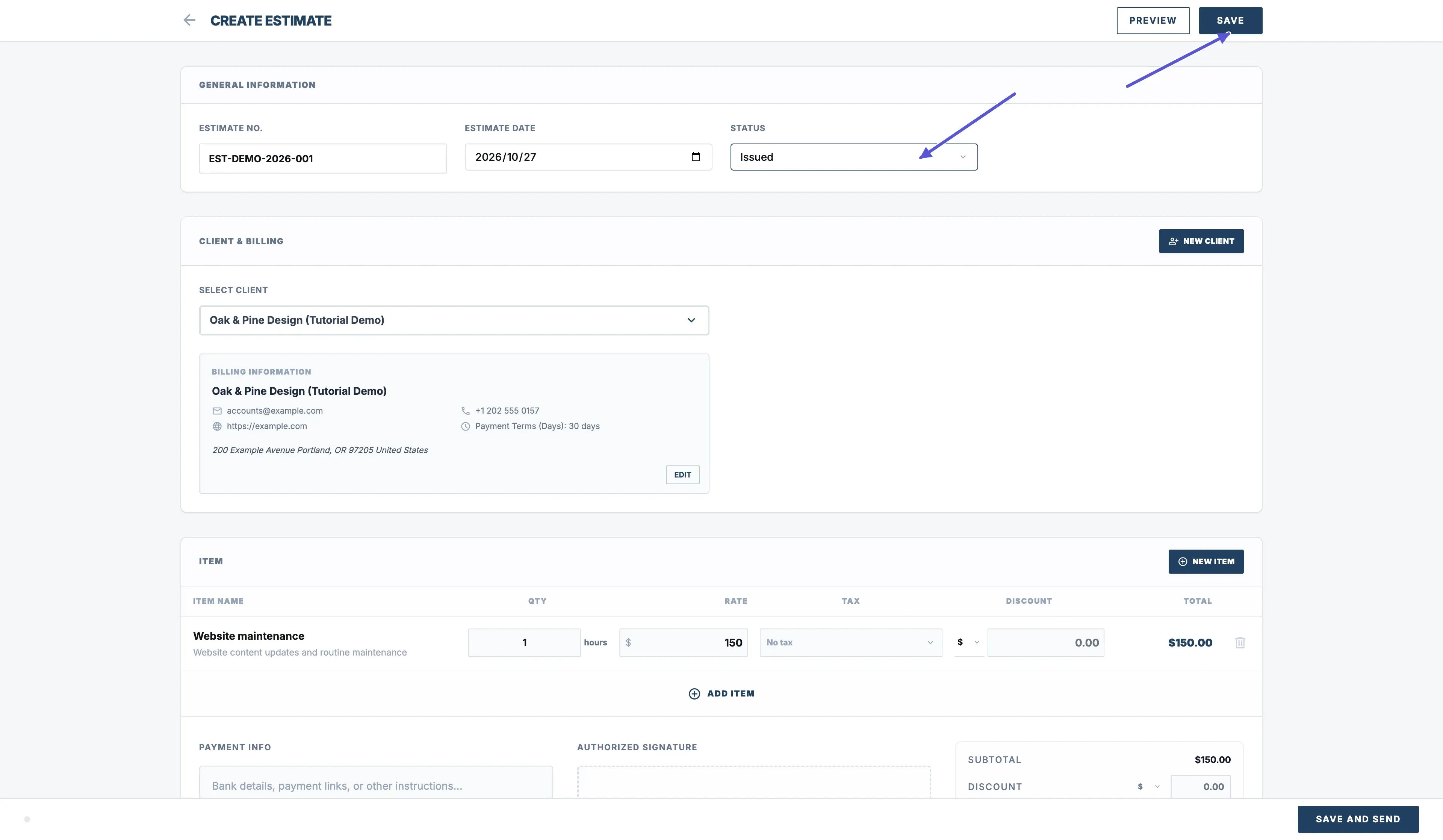
左边打开 Estimates。点 New Estimate。检查 Estimate No.,Estimate Date。根据进度选择 Status。当前可以设置状态为:Issued、Approved、Pending、Withdrawn。
Select Client 选择客户,点击 Add Item 选择商品/服务。检查数量、单价、税项、折扣、Total 是否正确。添加附件,如有需要。
填写完毕可以点右上 Save 保存。也可以点 Preview,先保存报价。打开预览PDF。
App:新建报价单
- 底部“报价单”。点右下角 +
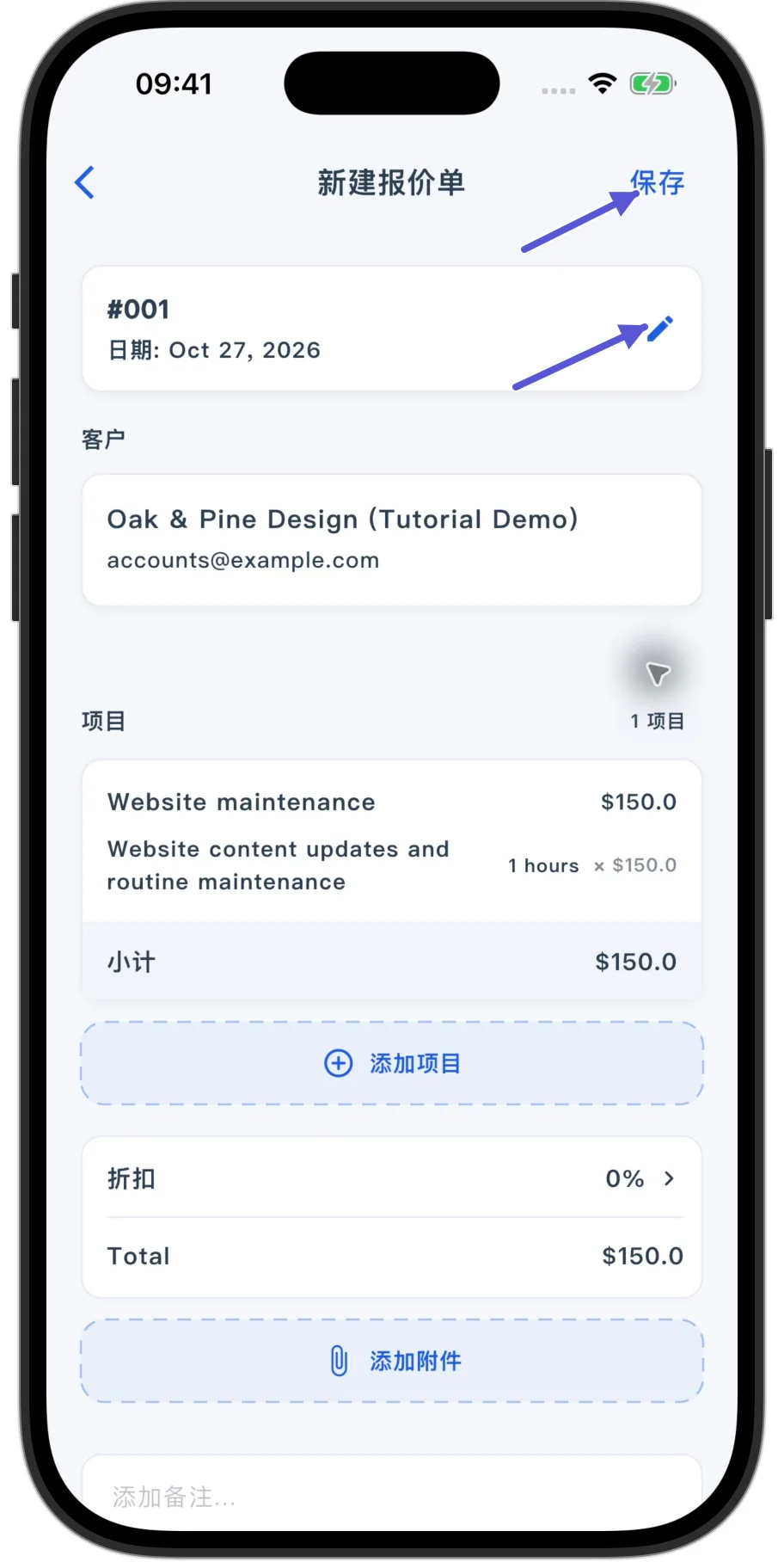
- 点顶部的编号和日期卡片进入“报价详情”。查看报价编号、日期、状态。
- 点击“添加客户”选择客户。点击“添加项目”选择商品或服务。添加数量、费率。保存当前明细,返回报价单。检查折扣、总额。添加附件、备注(可选)。最后右上角“保存”
如果需要发送给客户,在报价详情中点“发送”。检查发送信息。
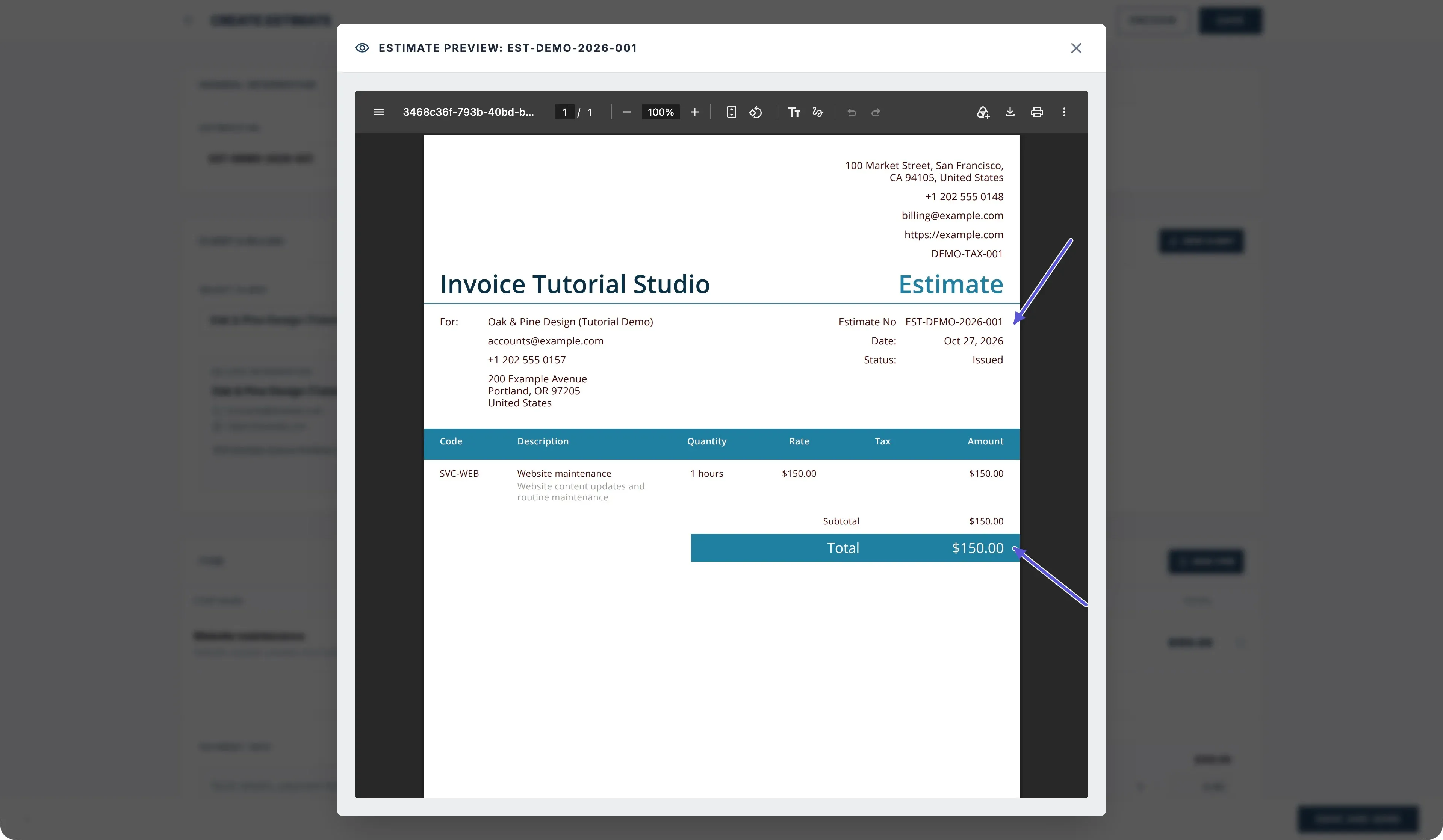
预览 PDF 时看什么?
- 检查公司客户信息。报价编号、日期。
- 每个收费的内容。数量。单价。税项。折扣。总额。
确认报价和客户商谈内容一致后,再发送或转为发票。
保存和发送是同一步吗?
Web中 Save 保存报价。Save and Send 先保存,然后打开发送面板。在发送面板中,还是要检查收件人和主题正文,最后提交发送。只是发送面板打开,但没有发送邮件。
Web:把报价转为发票
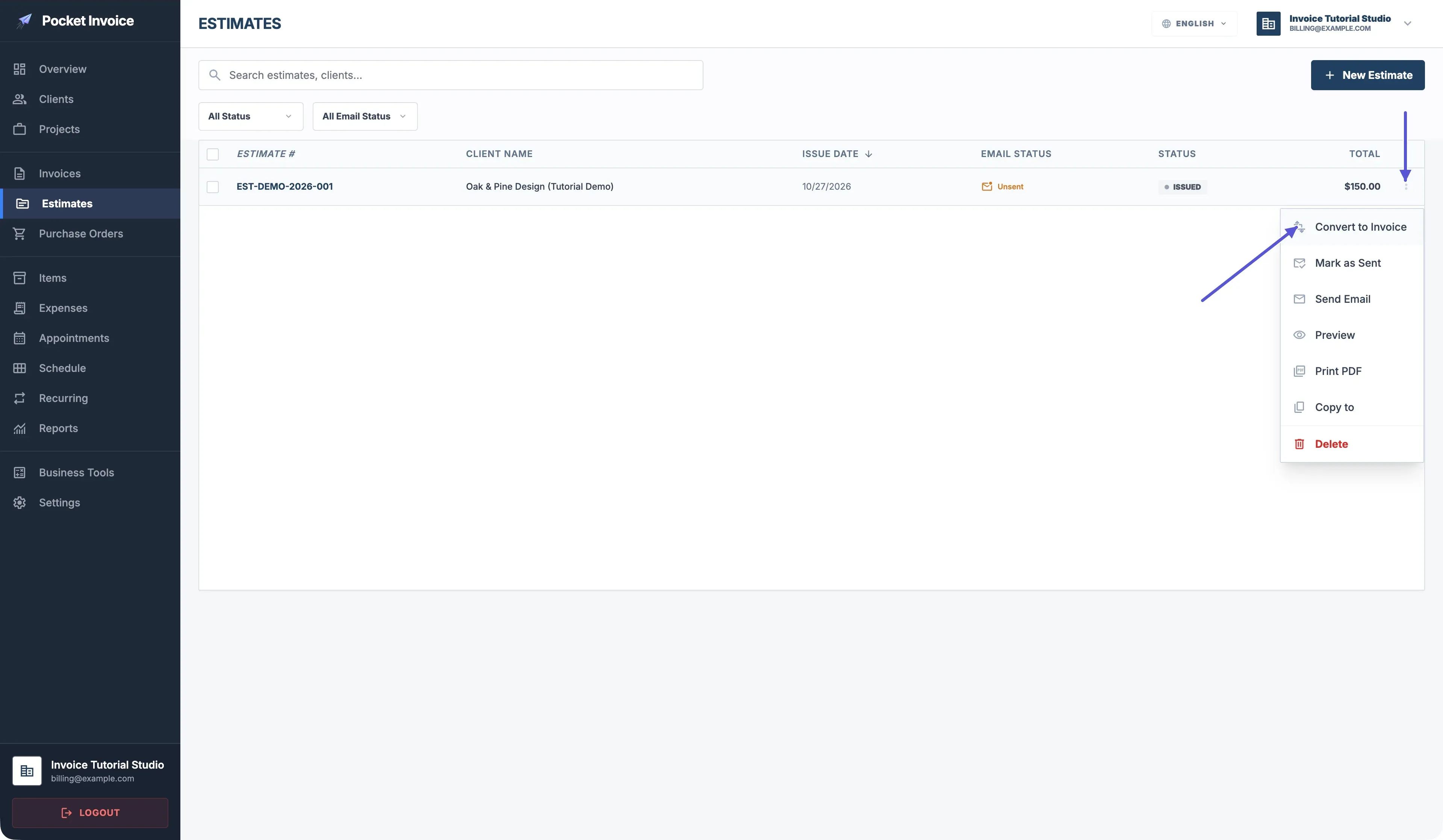
在 Estimates 中找到原来的报价。检查报价编号,客户名称是否正确。点击报价这一行最右侧的三点按钮。选择 Convert to Invoice。
新发票编辑页
客户明细会有,但需要再检查新发票编号、开票日期、付款期限、到期日。数量。税项。折扣。总额。点 Save 才保存成新的发票。
为什么总览里没有报价金额?
顶部统计销售发票。报价单不计入发票总额。转换发票后保存。再按新发票开票日期范围查看总览。
报价状态是用于维护报价进展。实际收到付款后,在发票的付款记录中记录金额和时间。检查收到金额,未收金额。