
创建项目
为某项工作创建一个项目,将客户、发票、报价单、费用、照片、PDF 等放到一起。
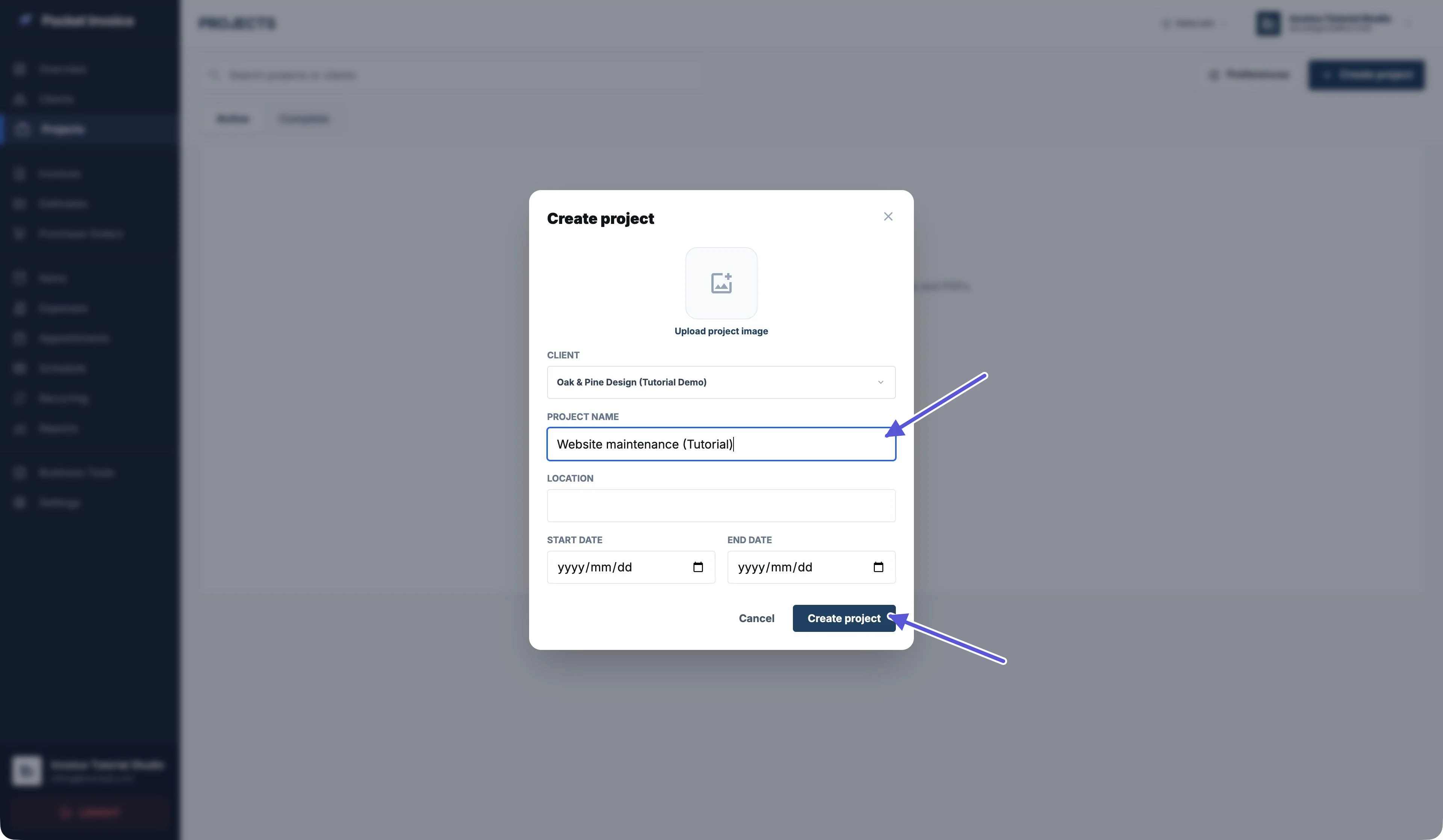
Web:创建项目
- 在左侧打开 Projects
- 然后单击 Create project
- 选择 Client,填写 Project name
- 根据需要可以填入 Location、Start date、End date、项目图片等
- 确认客户和名称后点击 Create project
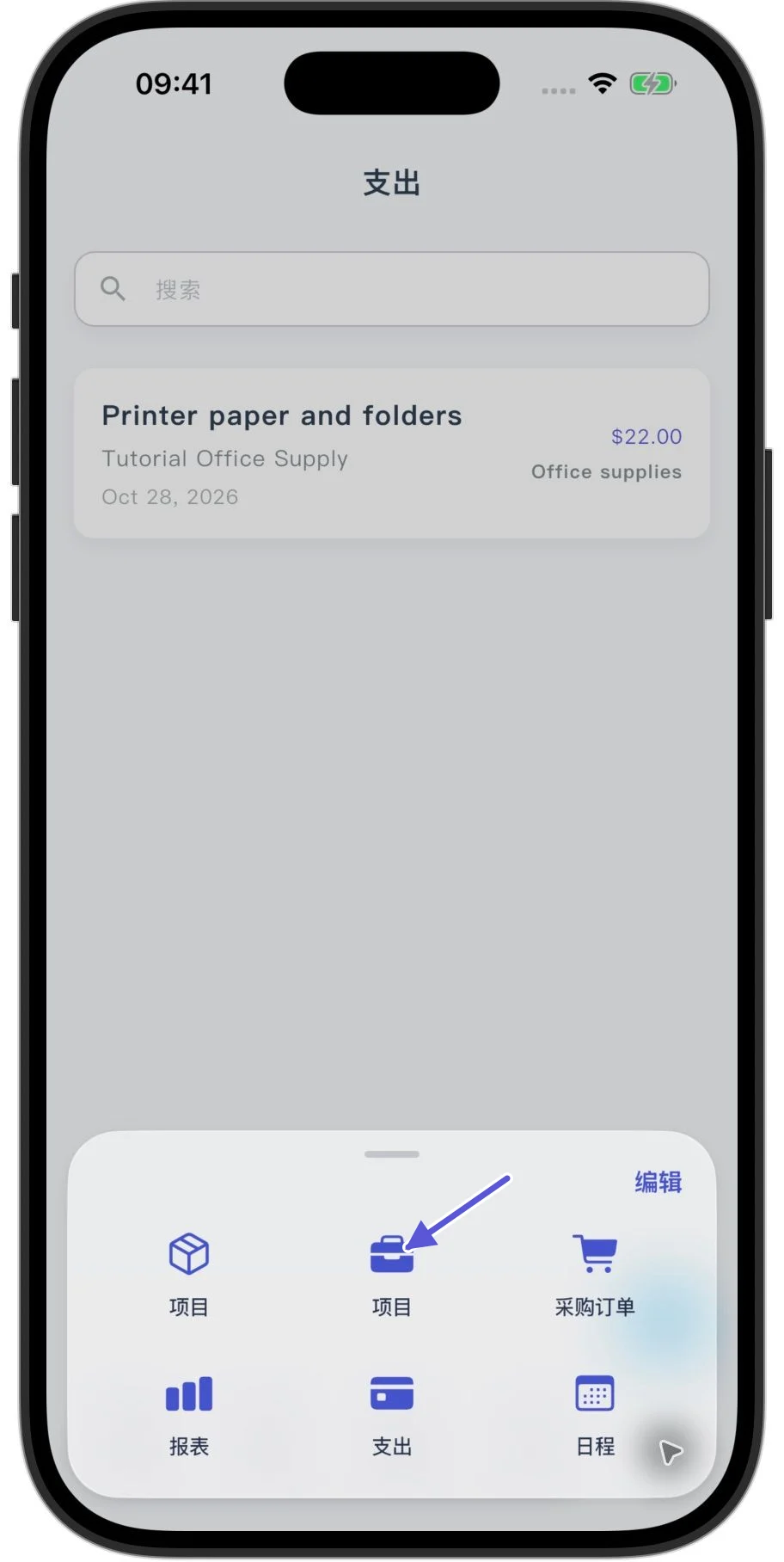
App:新建和查找项目
底部菜单中单击“更多”,然后选择公文包图标中的“项目”(注意不是立方体图标中的“项目”。那里的“项目”是商品入口)
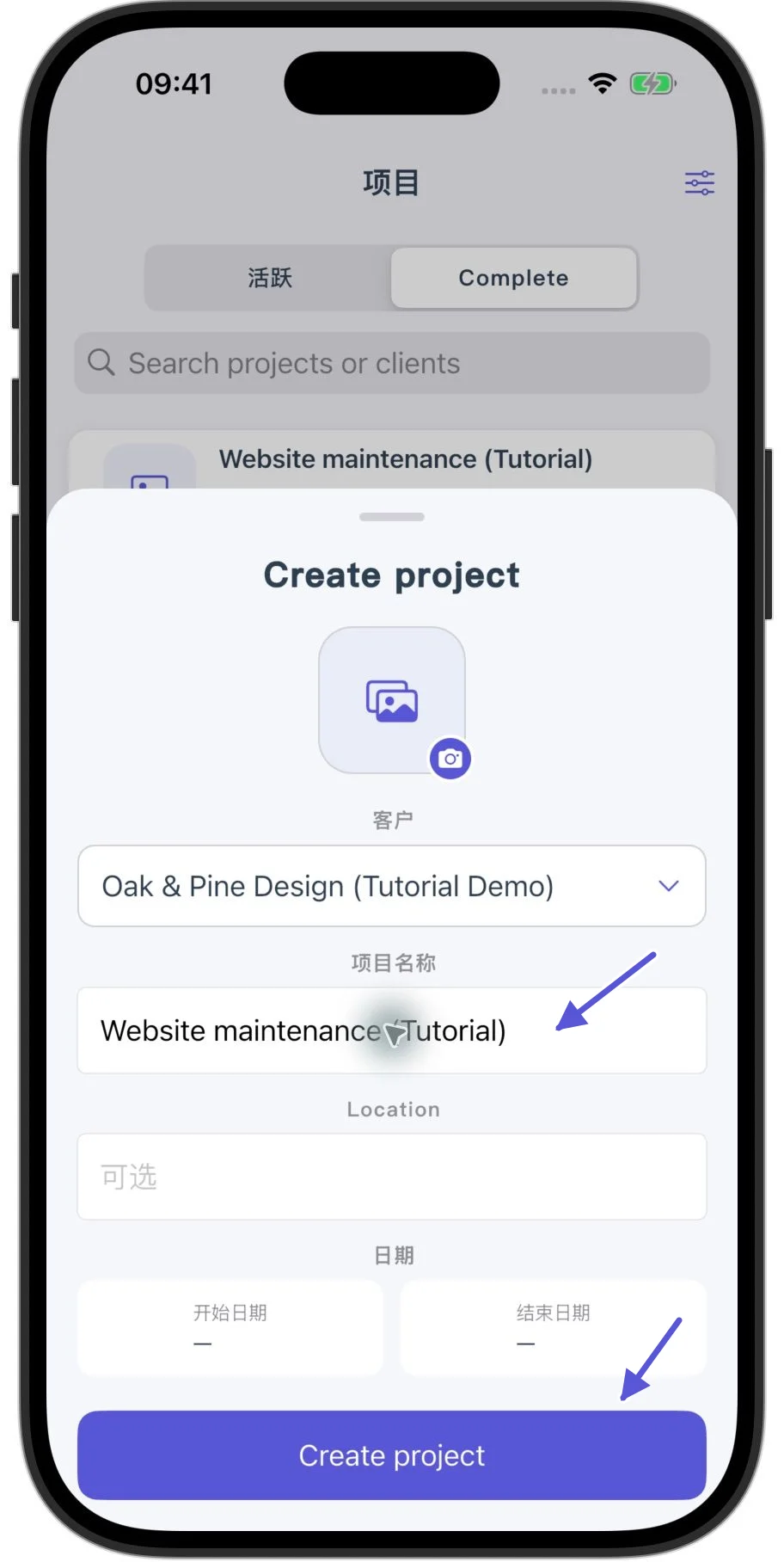
- 项目列表,单击右下角加号
- 确认客户,填写项目名称
- 根据需要可以填入地点,开始日期,结束日期,图片
- 单击 Create project
在项目列表中可以按项目名称或者客户名称进行搜索
“活跃”是正在进行中的项目。Complete 是完成的项目
如果找不到记录,可以检查下状态筛选和搜索条件
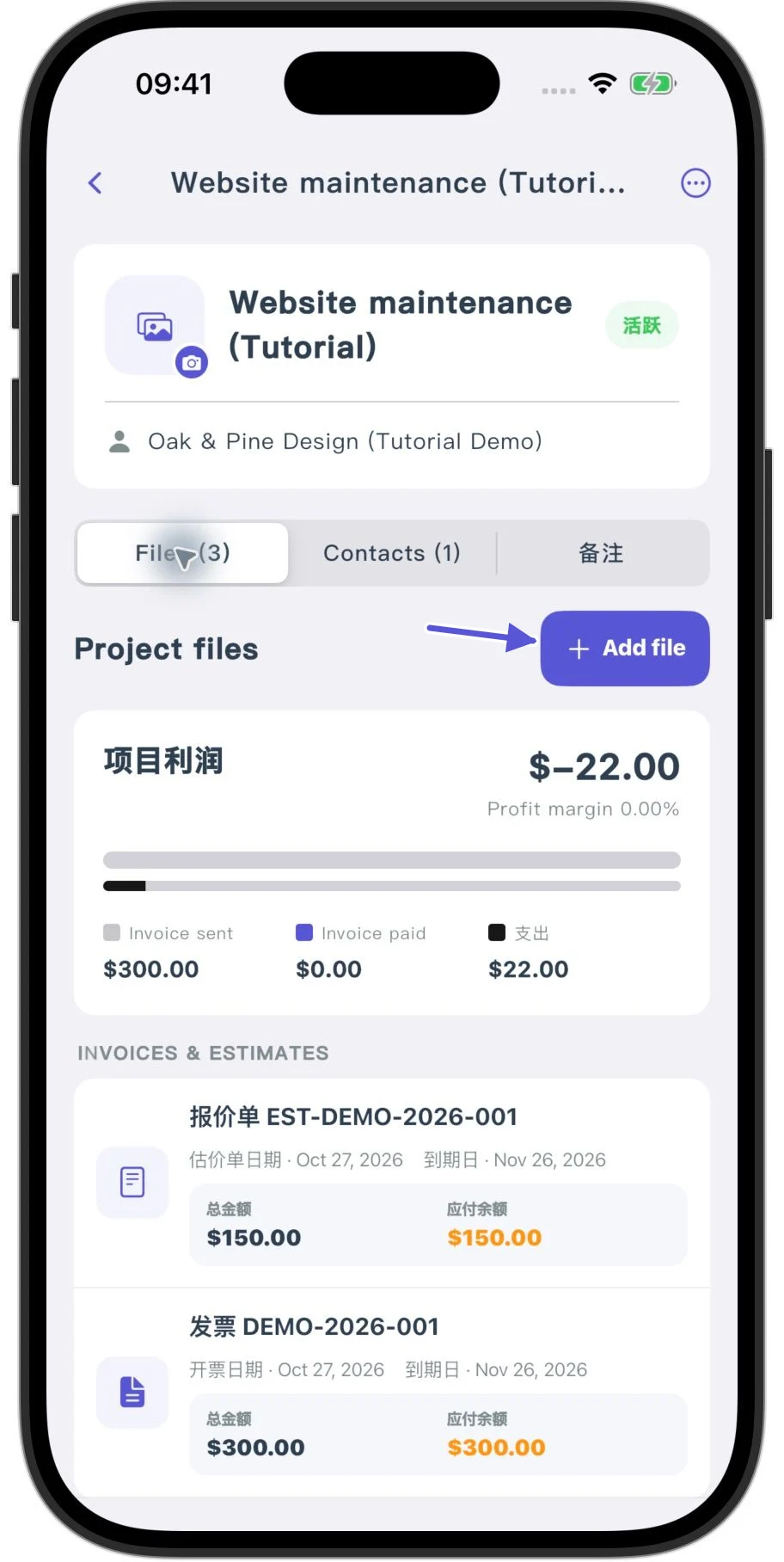
项目详情
APP 项目列表,点击卡片正文进入项目详情
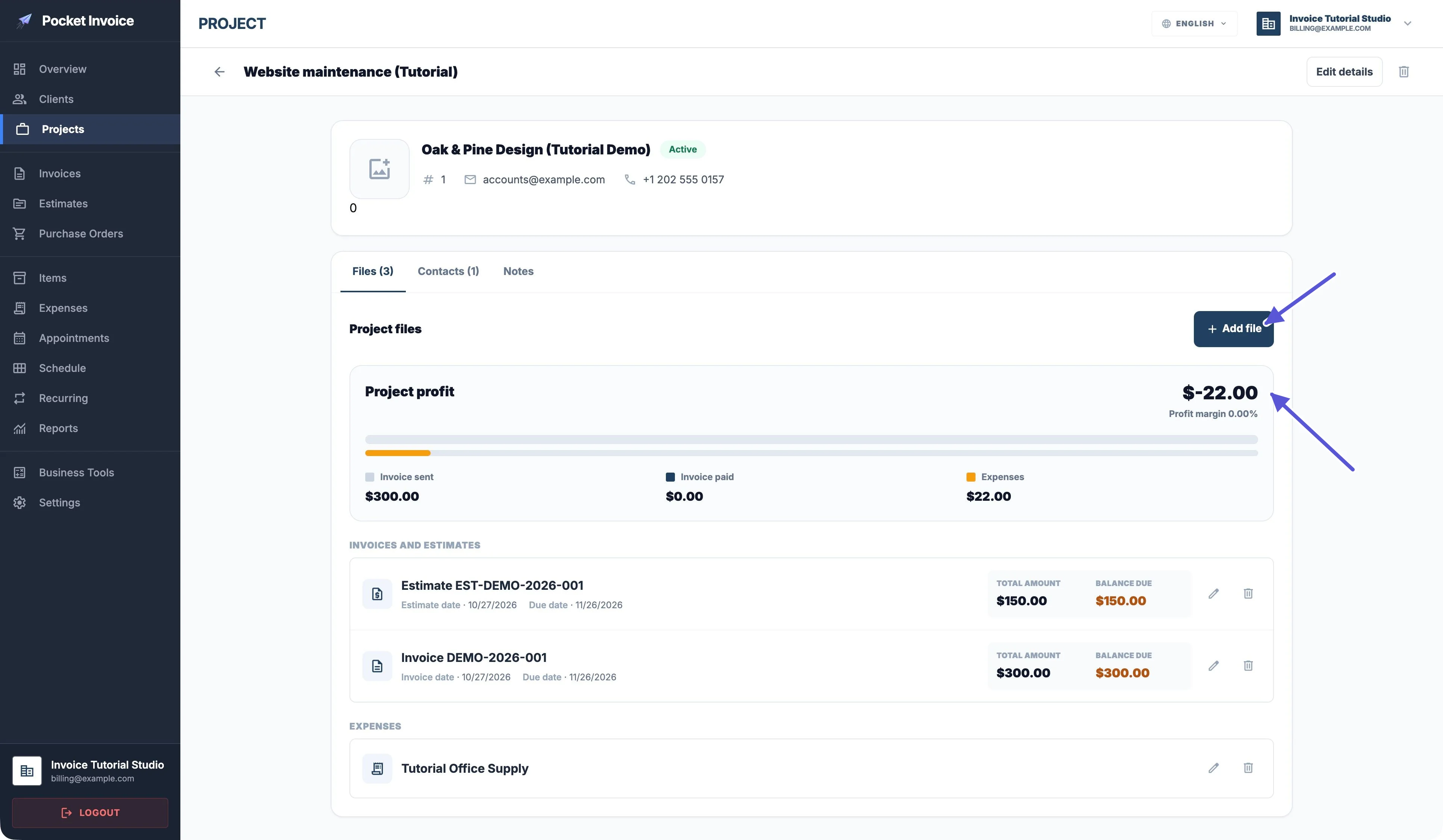
- Files 中,可以看到关联的发票,报价,费用。
- Contacts 可以看到联系人
- “备注”可以看到项目的备注
App 中项目详情,Add file 里面可以看到发票,报价单,Expense,Photo or PDF,发票,报价单,Expense 下面都有“选择已有内容”
Web:关联现有发票、报价、费用
- 在项目内部
- 单击 Files,Add file
- 选择 Invoice、Estimate、Expense 中的 Select existing
- 选择对应的发票或报价或费用等,选中原有记录
- 点击 Add selected
选择前可以确认一下编号,客户,日期,金额等信息
关联后在项目文件列表会显示出原来的发票或报价或费用等记录。
这样可以将相关信息进行归档。通过关联项目不会触发向客户发送邮件,或者收款登记等动作。
照片与 PDF
如果想将其它文件进行保存
- 则在 Add file 中的面板中选择 Photo or PDF
- 选择相关照片或 PDF 文件
请不要将一张发票反复创建为新的销售记录等。
联系人、备注、项目资料
在 Contacts 中,会显示项目的客户
如果需要添加其它联系人
- 单击 Add contact
- 填入姓名,电话,邮箱,Role 等
- 然后单击 Save
在 Notes 中可以添加项目备注
完成后点击 Save notes
Edit details
右上角 Edit details
- 可以修改项目名称、描述,地点,开始日期、结束日期
- 如果有多个地点,可以 Add location
- 修改完成后点击 Save
理解项目金额
| 项目金额 | 含义 |
|---|---|
| Invoice sent | 目前这显示的是项目中关联发票的总金额。即项目里关联的发票,即使不发送邮件,也会包括在其中。 |
| Invoice paid | 项目关联发票已收总额 |
| Expenses | 本项目摊分费用 |
| 项目利润 | 显示的是已收总额减去摊分费用 |
如果想了解是否发送邮件,可以查看发票本身发送状态
不包括报价金额,销售发票总额不会计算报价金额
比如
项目发票总额为 300,已收为 0,费用 22
那么项目利润显示为 -22
在这里,请不要理解为总额 300 减去 22 就是利润
如果已收为 0,那么利润率显示 0.00%
如果一条费用关联多个项目,则平均摊分在各个项目中。
完成项目和重新激活
Web
- 在 Edit details 中,将状态 Status 修改为 Complete
- 然后点击 Save
- 此时项目会出现在列表中的 Complete 筛选中
如果后续需要继续处理,可以在项目详情中修改状态为 Active 并保存
完成项目状态用于整理工作状态,不代表客户已经付款完成。
客户付款后,依然要在发票中进行付款登记。然后进行项目 Invoice paid 的核对。