
创建采购订单,确认采购单价和收货库存
在 Pocket Invoice 中,你可选择已有的往来方,录入采购明细。最后预览 PDF 确认。如果你需要追踪库存变化,那还要关注采购单的收货状态。
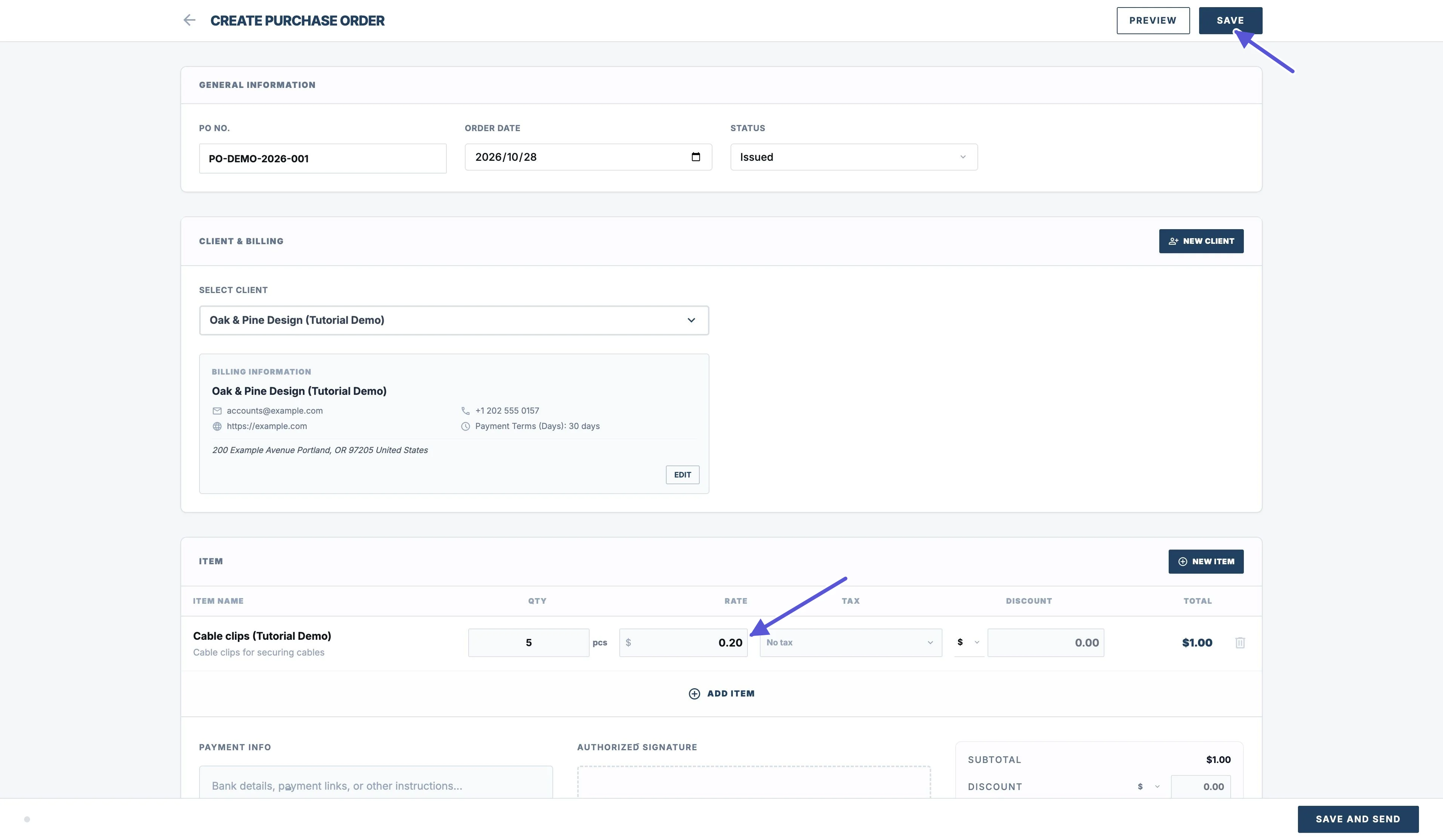
Web 新建采购订单
- 在左边打开 Purchase Orders,然后点击 New PO
- 检查下 PO No、Order Date,依据实际情况选择 Status
采购单的往来方还是通过 Select Client 来选择
- 如果已存在可直接选用
- 如果不存在,则通过 New Client 新建一个
- 选择完成后,检查填充的名称、地址和联系方式
Add Item 选择商品。确认一下 Qty,Rate,单位,税项,折扣,Total
其中 Rate 是你本次采购的单价。Qty 是采购数量。当选择好商品后,带入的价格未必就是本次的进价。需要逐条确认。
比如这次采购 5 件,一件 0.20。且没有税项、折扣。那总金额为 1.00。如果目录里售价是 0.50,那需要把当前条目的 Rate 修改成 0.20。不能直接以售价创建采购单。
App 新建采购订单
- 点击底部更多,选择“采购订单”。然后点击右下角加号
- 点击上方编号和日期卡片,进入到“采购订单详情”,查看采购订单编号,日期,状态
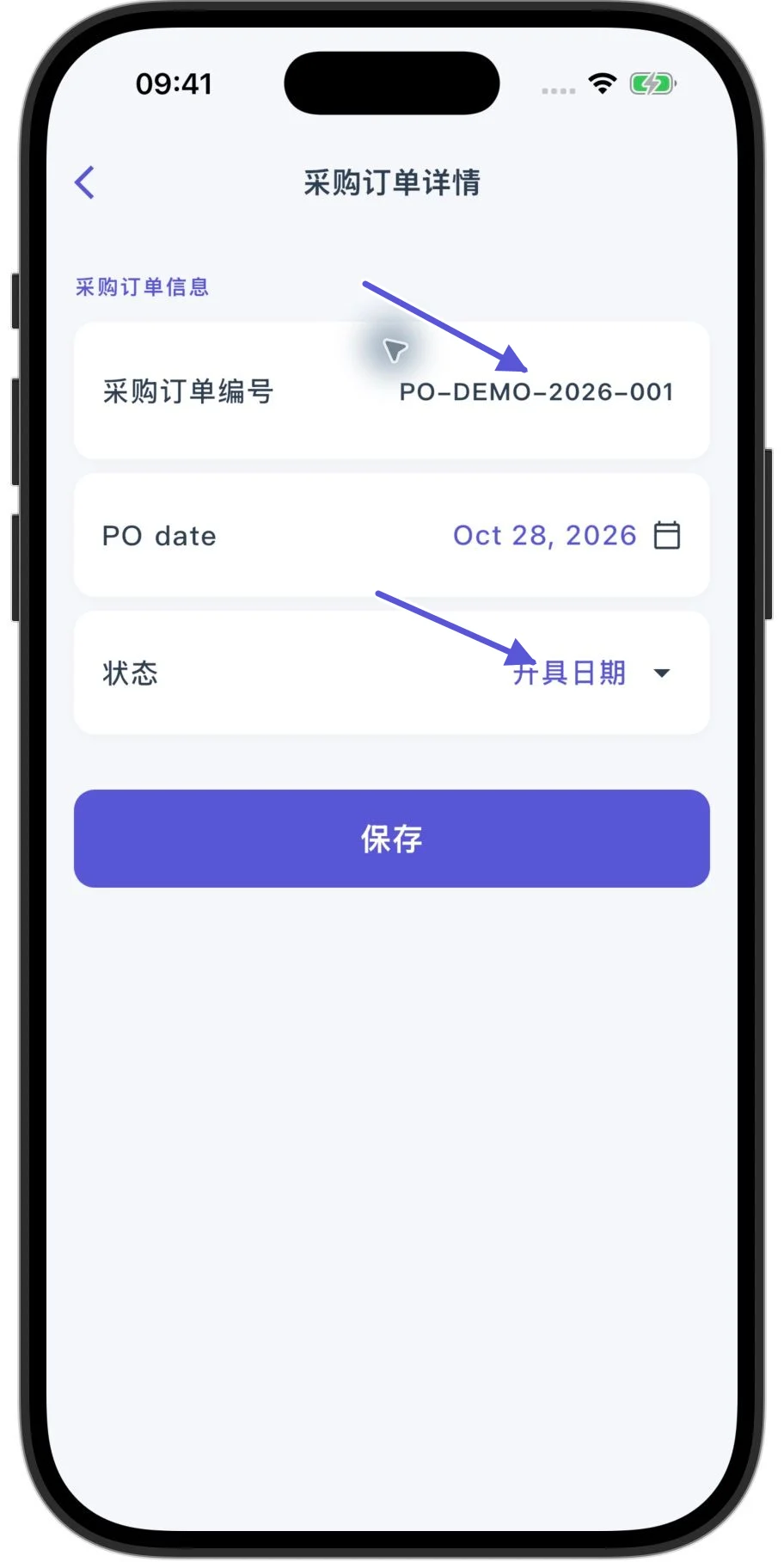
返回到采购单,点击添加客户选择往来方。再点击添加项目选择商品。
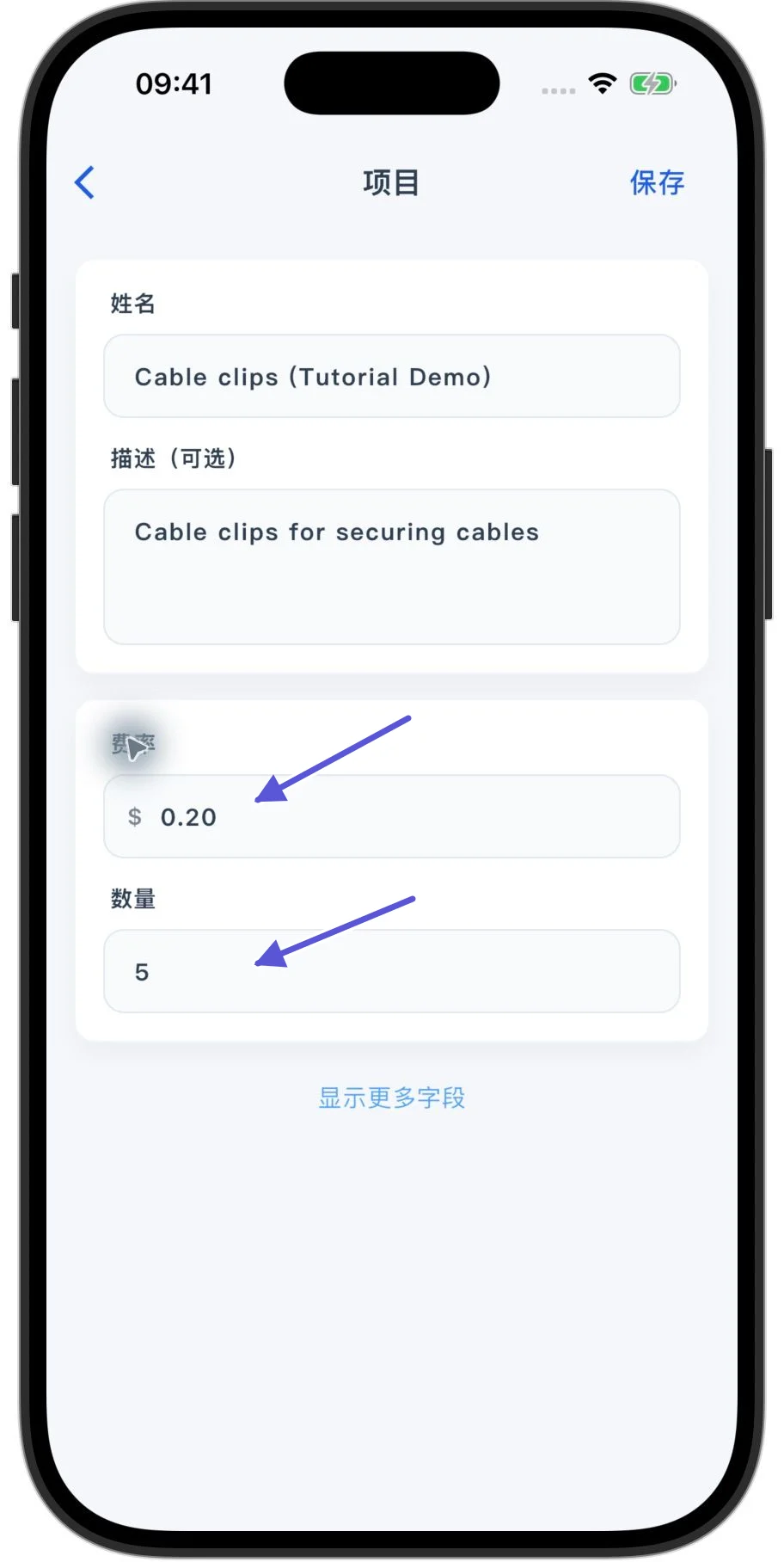
确认下费率和数量。这里填你本次采购的价格。
- App 中,先保存当前商品明细。
- 确认整个采购单折扣和总额。
- 右上角保存。
保存与 PDF 预览
Web 中,Save 保存采购单。
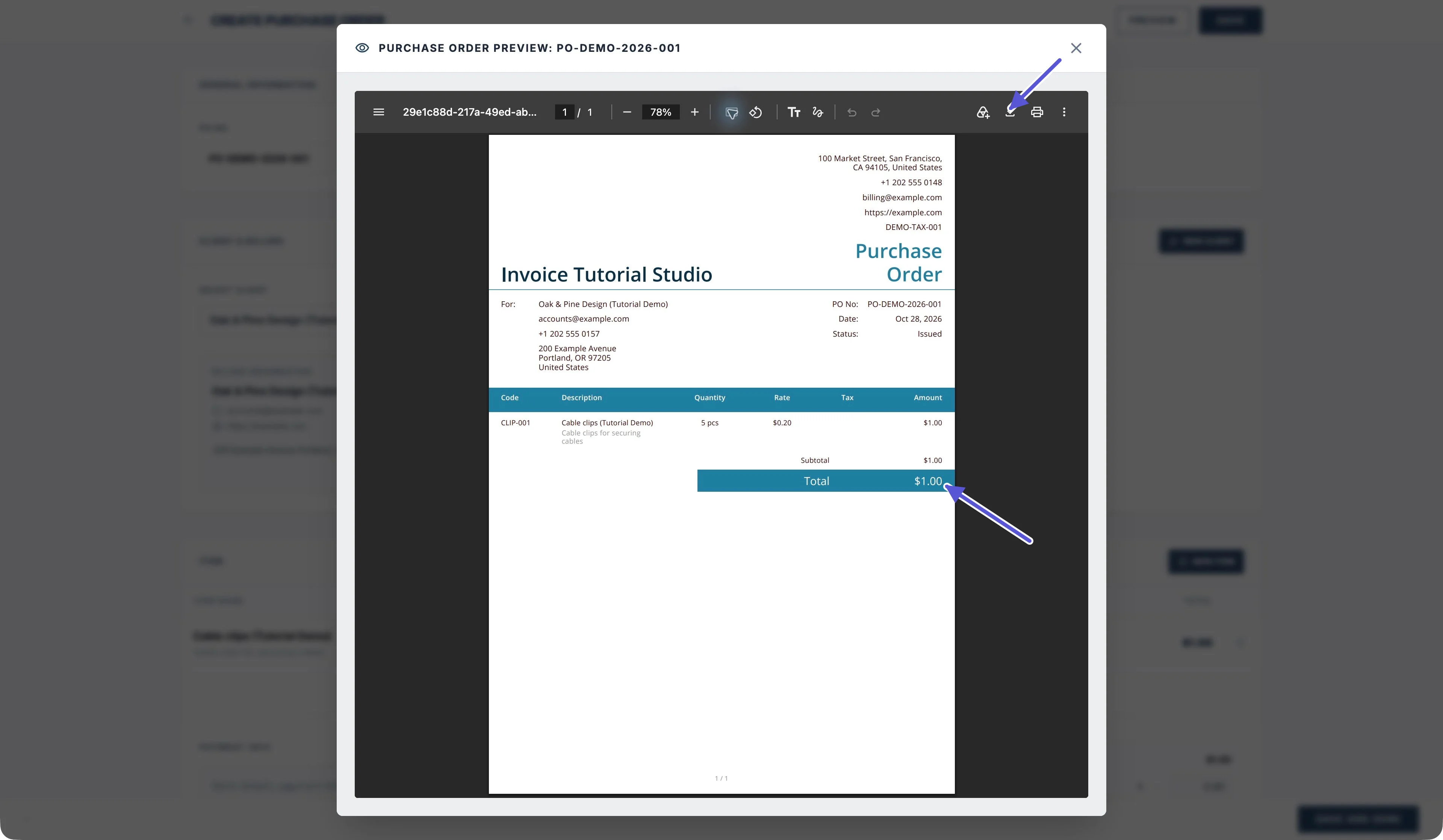
点击 Preview 也是先保存采购单,然后打开 PDF 预览。
预览时确认下公司,往来方,采购单号,日期,商品编码,明细,数量,单价,税项,总额。在 PDF 工具栏可以下载或打印。
发送采购单
Web 中 Save and Send
先保存采购单,然后打开发送面板。
确认下收件人,主题,正文。然后提交发送。
打开面板而已,还没有发送。
App
App 保存采购单。
点击详情里面的发送/分享/打印。
已收货后库存会有哪些变化?
只有追踪库存的商品,才会在采购单标记 Received,保存之后,增加库存。
增加数量为采购数量。
- Web 编辑已保存的采购单。
- 修改 Status
- Save。
收货后更新。
比如,当前库存 20 件。采购单上有 5 件。然后标为 Received 保存。在商品列表中显示为 25 件。
先看库存,不要手工再+5同一批次。
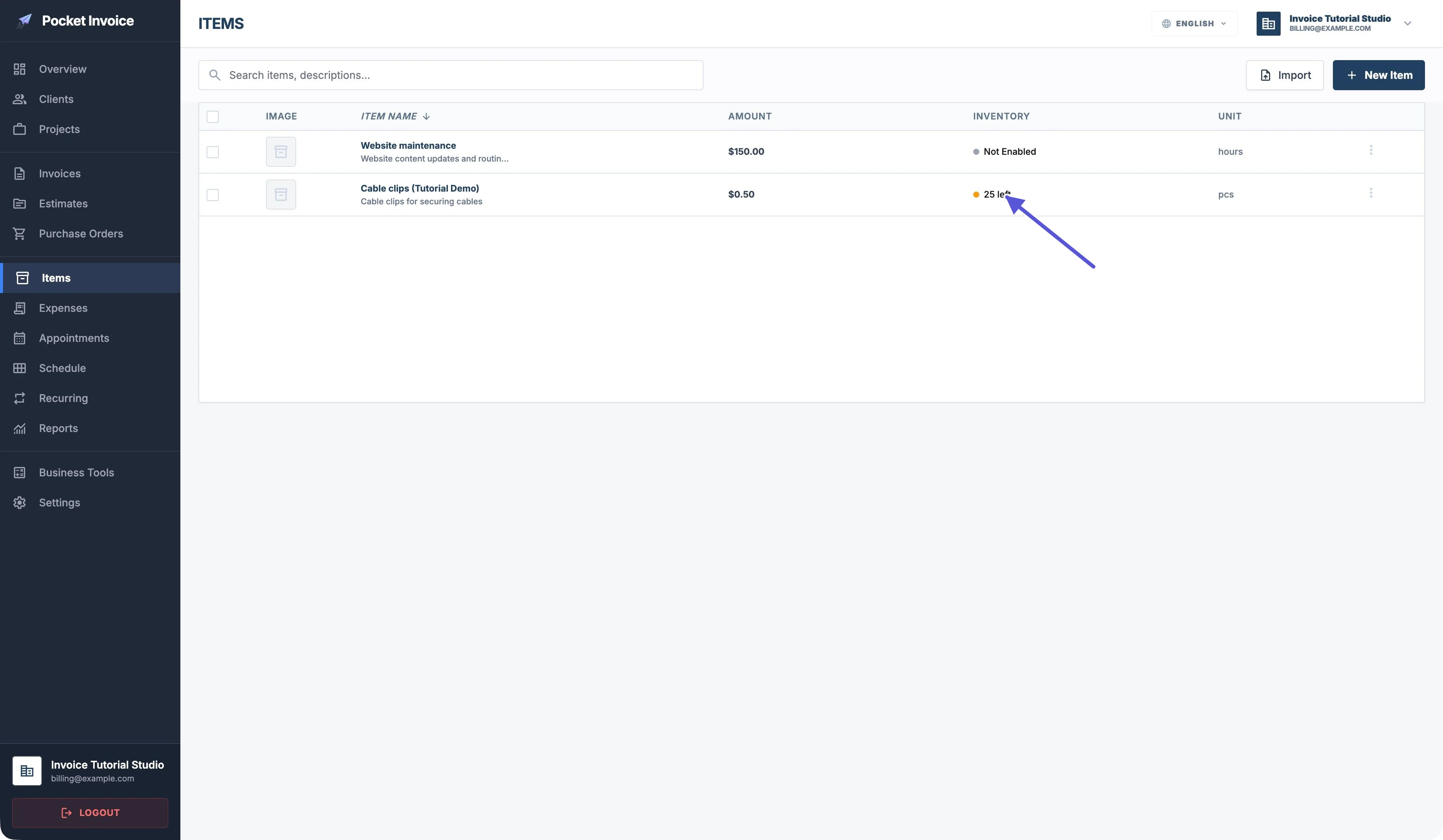
如果商品没有启用库存追踪,则不会因采购单收货状态来增加库存。
分别确认采购单价,和库存数量。不能通过修改 Rate 来代替登记收货。