
Buat pesanan pembelian dan periksa harga beli serta stok yang diterima
Di Pocket Invoice, pilih pihak transaksi yang sudah ada, masukkan rincian pembelian, lalu periksa pratinjau PDF. Jika Anda melacak stok, periksa juga status penerimaan pesanan.
Di halaman ini
Buat pesanan pembelian di Web
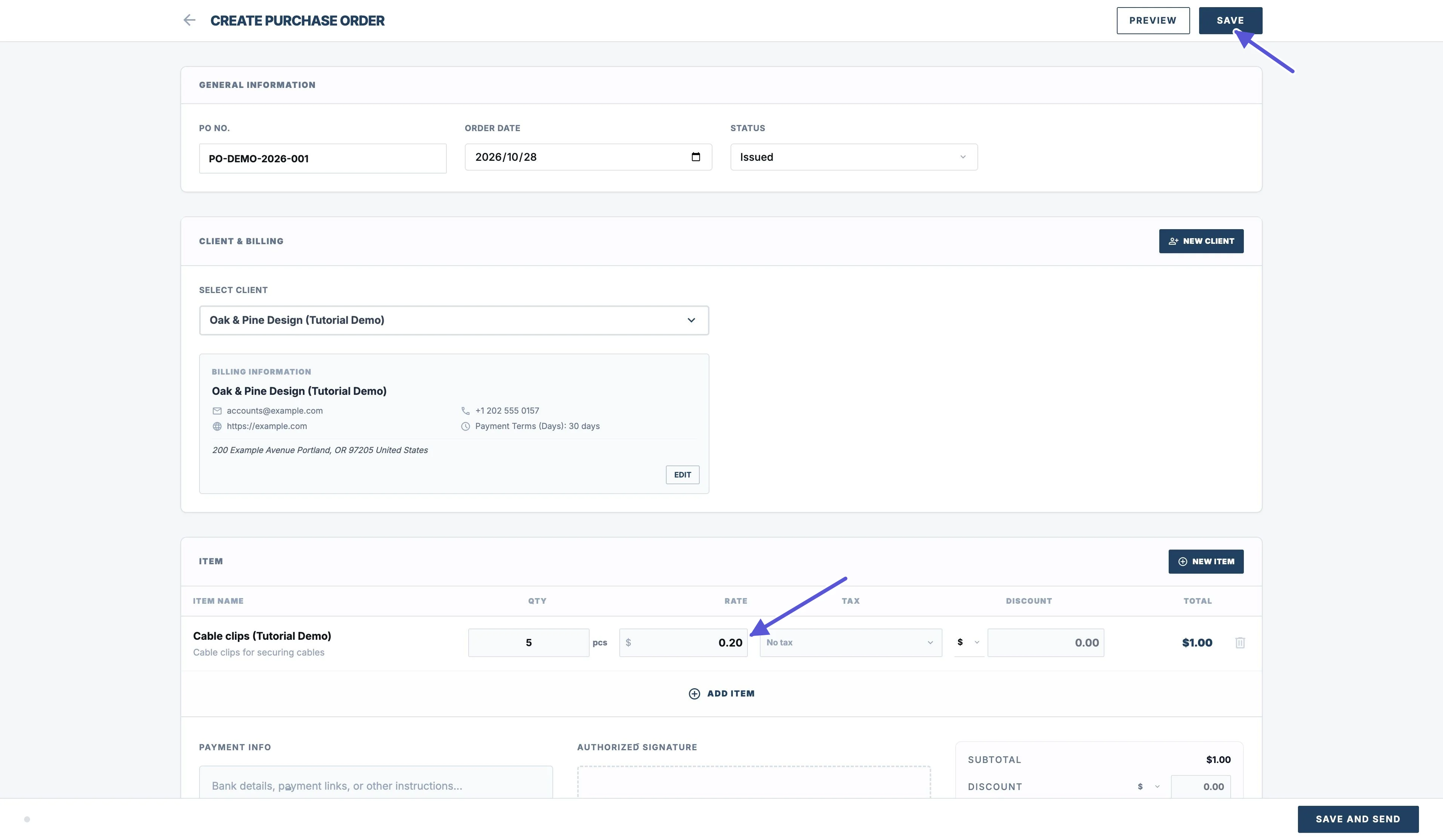
- Buka Purchase Orders pada bilah sisi, lalu klik New PO.
- Periksa PO No dan Order Date, lalu pilih Status sesuai keadaan.
Pilih pihak transaksi melalui Select Client:
- Pilih catatan yang sudah ada jika tersedia.
- Jika belum ada, buat melalui New Client.
- Periksa nama, alamat, dan informasi kontak yang terisi.
Pilih item melalui Add Item. Periksa Qty, Rate, satuan, pajak, diskon, dan Total.
Rate adalah harga satuan untuk pembelian ini; Qty adalah jumlah yang dibeli. Harga yang terisi dari item belum tentu harga beli Anda. Periksa setiap baris.
Contohnya, 5 unit dengan harga 0,20 per unit berjumlah 1,00 tanpa pajak atau diskon. Jika harga jual katalog adalah 0,50, ubah Rate pada baris ini menjadi 0,20, bukan menggunakan harga jual untuk pesanan pembelian.
Buat pesanan pembelian di App
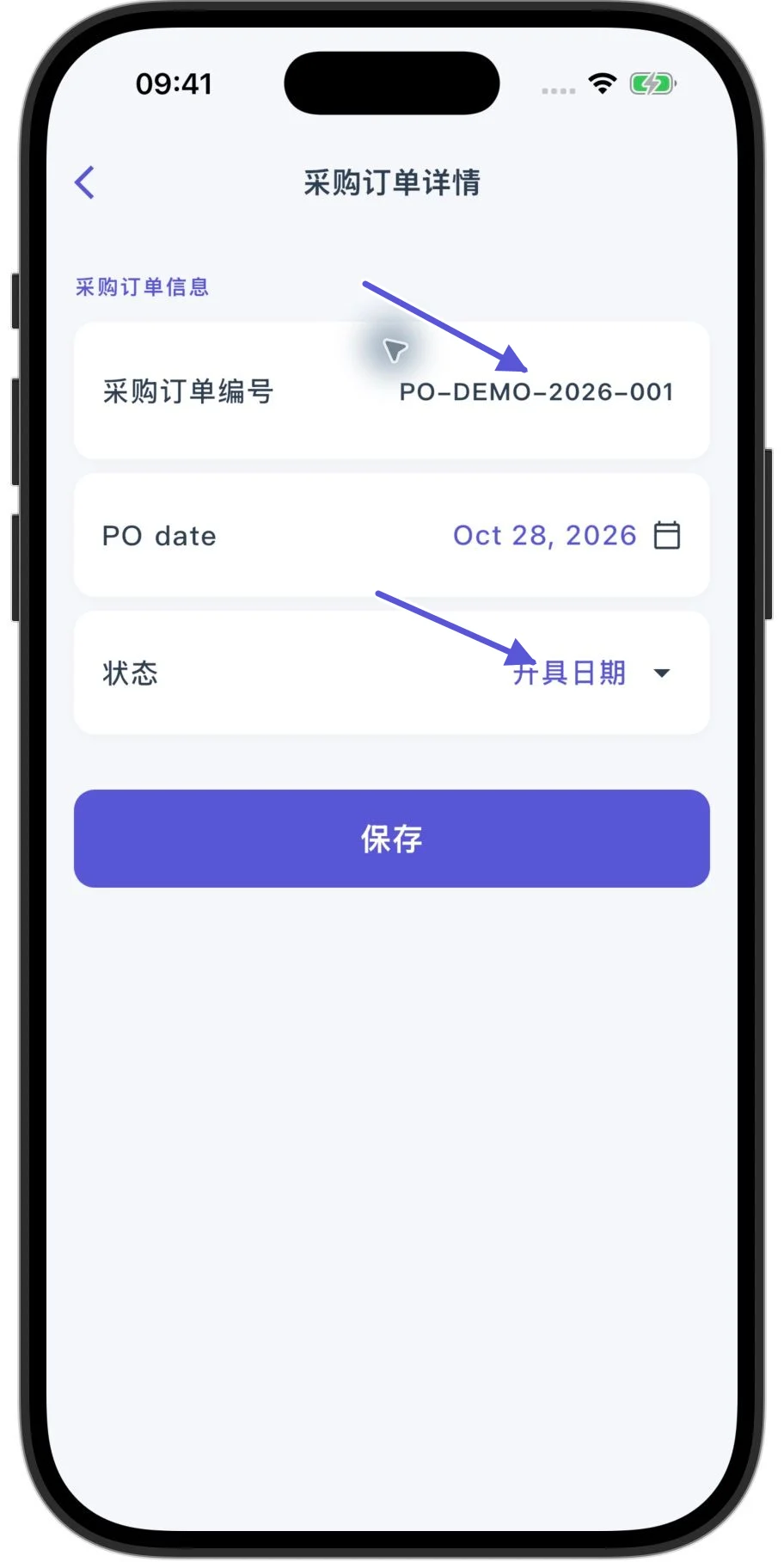
- Ketuk Lainnya di bagian bawah, pilih Pesanan Pembelian, lalu ketuk + di kanan bawah.
- Ketuk kartu nomor dan tanggal di bagian atas untuk membuka Detail Pesanan Pembelian. Periksa nomor, tanggal, dan status.
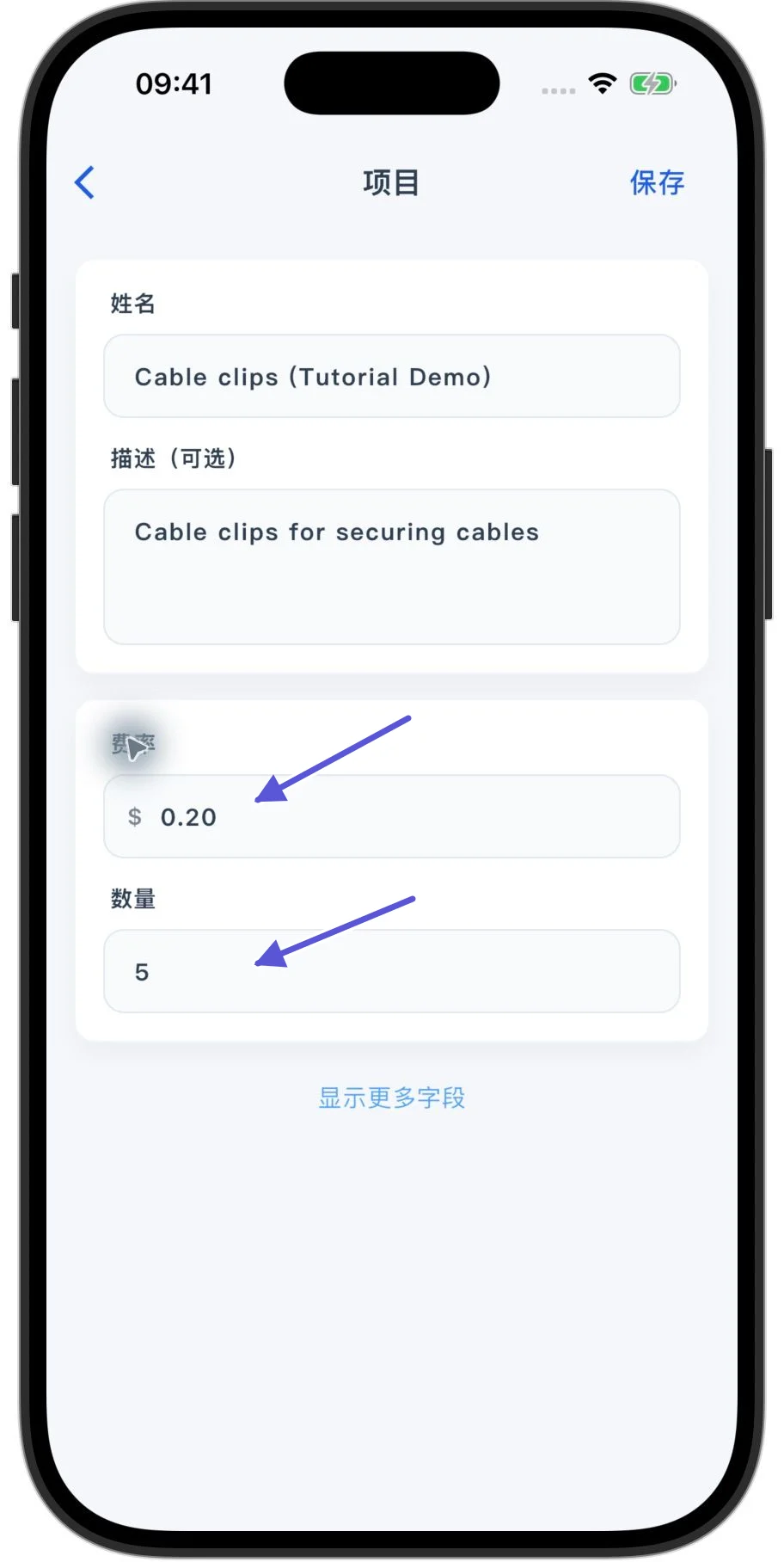
Kembali ke pesanan, ketuk Tambah Klien untuk memilih pihak transaksi, lalu Tambah Item untuk memilih item. Periksa tarif dan jumlah menggunakan harga untuk pembelian ini.
- Simpan baris item saat ini terlebih dahulu.
- Periksa diskon dan total seluruh pesanan.
- Ketuk Simpan di kanan atas.
Simpan dan lihat pratinjau PDF
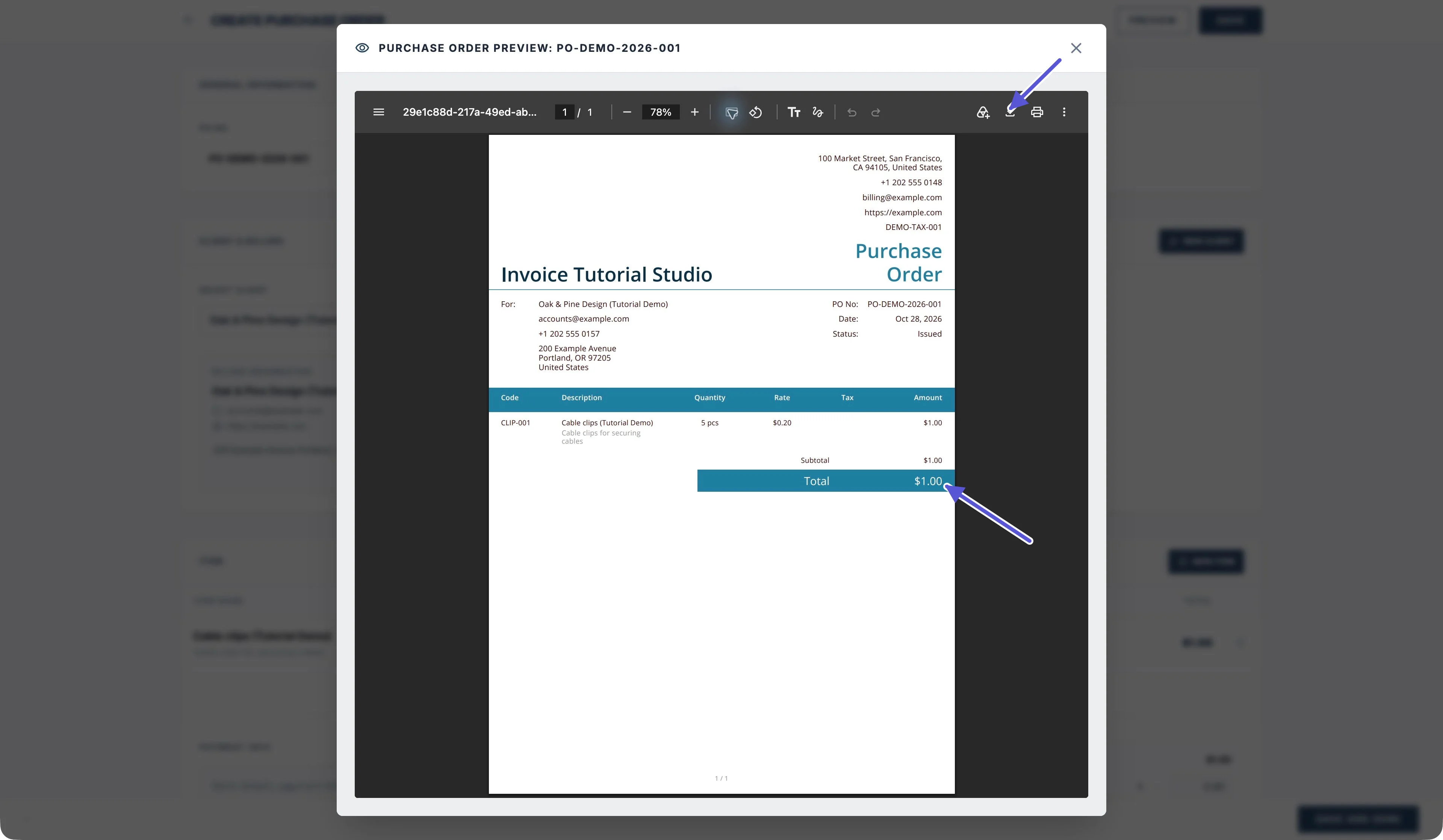
Di Web, Save menyimpan pesanan pembelian. Preview juga menyimpannya sebelum membuka pratinjau PDF.
Periksa perusahaan, pihak transaksi, nomor, tanggal, kode item, rincian, jumlah, harga satuan, pajak, dan total. Gunakan bilah alat PDF untuk mengunduh atau mencetak.
Kirim pesanan pembelian
Web: Save and Send
Save and Send menyimpan pesanan lalu membuka formulir email. Periksa penerima, subjek, dan pesan, kemudian ajukan pengiriman email. Membuka formulir saja tidak mengirim email.
App
Simpan pesanan, lalu gunakan Kirim, Bagikan, atau Print pada detailnya. Berbagi dan mencetak berbeda dari mengirim email; untuk email, periksa informasi dan selesaikan pengiriman akhir.
Bagaimana stok berubah setelah penerimaan?
Hanya item dengan pelacakan stok aktif yang stoknya bertambah ketika pesanan ditandai Received dan disimpan. Jumlah yang ditambahkan adalah jumlah pembelian.
- Di Web, edit pesanan yang sudah disimpan.
- Ubah Status menjadi Received.
- Klik Save.
Contohnya, jika stok saat ini 20 dan pesanan berisi 5 unit, menandainya Received lalu menyimpan akan menambah stok menjadi 25. Periksa hasil stok sebelum melakukan penyesuaian manual; jangan menambahkan 5 unit yang sama lagi.
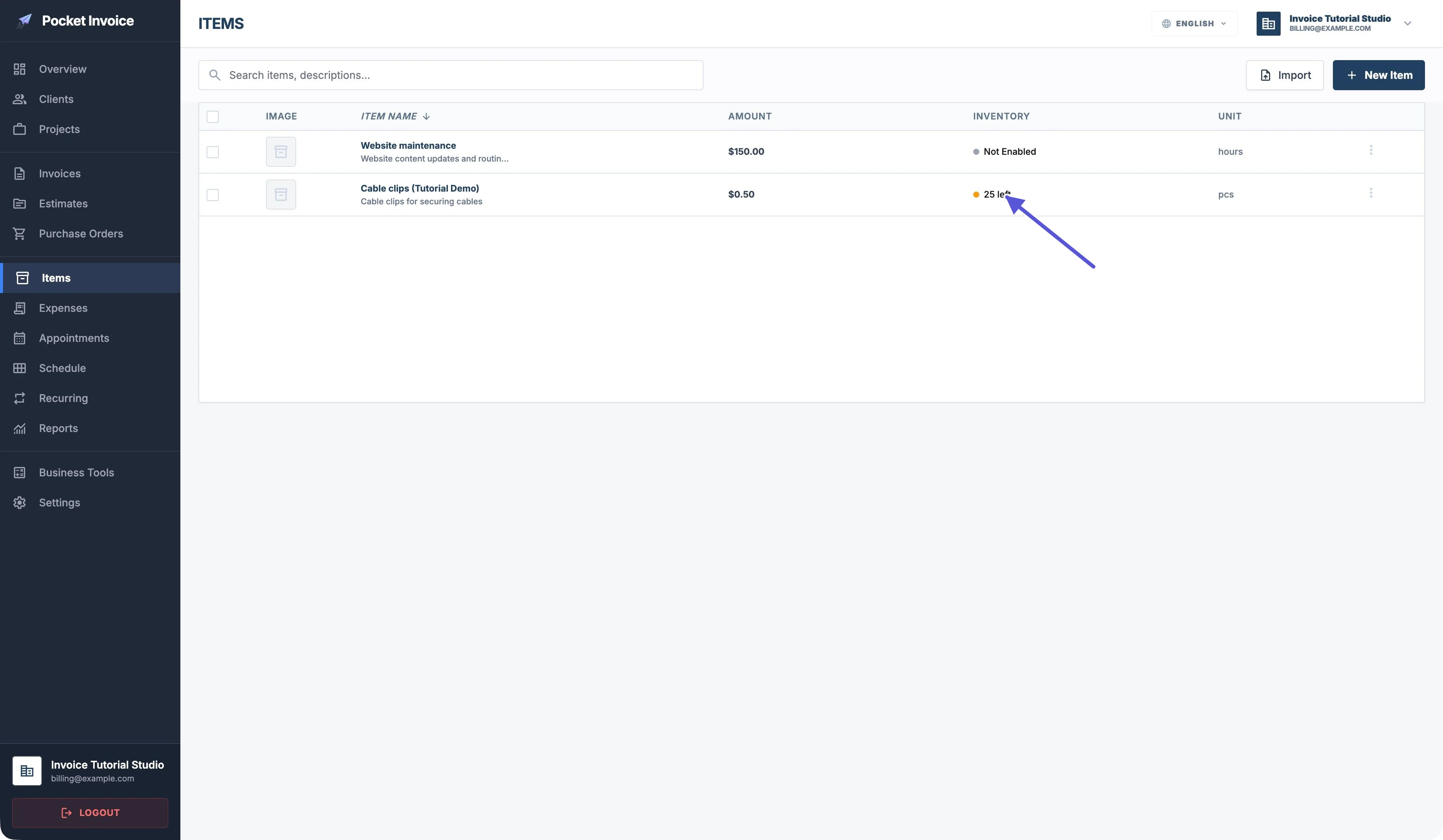
Item tanpa pelacakan stok tidak bertambah karena status penerimaan pesanan. Periksa harga beli dan jumlah stok secara terpisah: mengubah Rate tidak mencatat penerimaan.