
Mengatur informasi perusahaan
Masukkan nama, informasi kontak, dan alamat perusahaan. Periksa simbol mata uang dan jangka waktu pembayaran default, lalu simpan informasi perusahaan. Setelah menyimpan, buka pratinjau PDF sebuah invoice untuk memeriksa kop, alamat, dan simbol mata uang.
Di halaman ini
Periksa perusahaan sebelum mengubah informasi
Perusahaan yang sedang aktif ditampilkan di kanan atas Web. Untuk menggantinya, klik nama perusahaan dan pilih perusahaan yang ingin Anda gunakan. Di App, buka Pengaturan dari menu bawah untuk berganti perusahaan.
Setelah berganti perusahaan, periksa nama perusahaan di pengaturan sebelum mengubah informasi. Jika nama perusahaan sebelumnya masih ditampilkan, jangan dulu menyimpan informasi atau membuat dokumen baru.
Web: Company Info
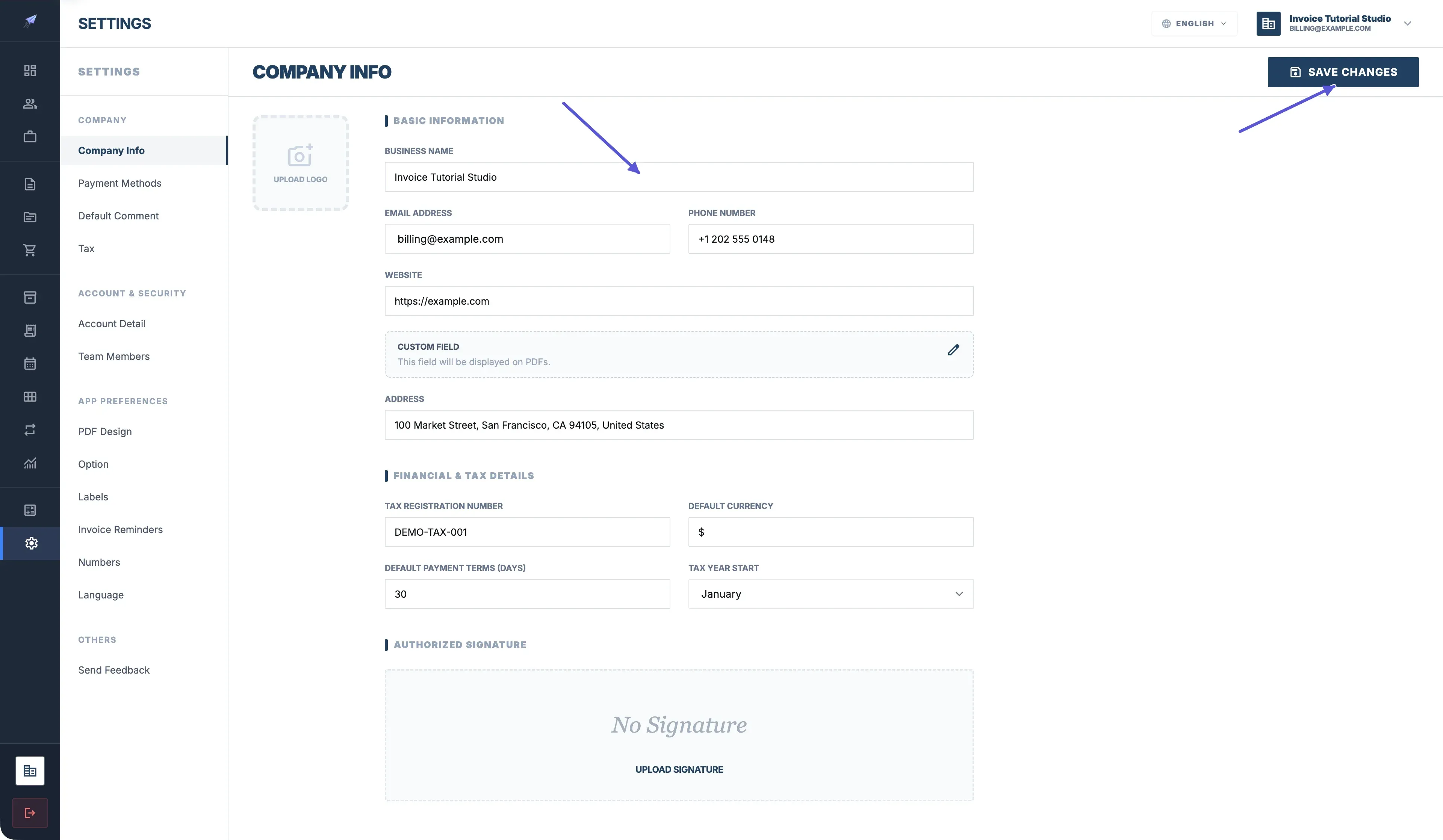
Klik Settings di menu sebelah kiri, lalu buka Company Info. Masukkan nama perusahaan di Business Name, email perusahaan di Email Address, nomor telepon di Phone Number, situs web perusahaan di Website, dan alamat di Address.
Alamat perusahaan adalah alamat penerbit invoice. Masukkan alamat penagihan dan alamat pengiriman pelanggan di informasi pelanggan.
Financial & Tax Details
- Tax Registration Number: nomor registrasi pajak.
- Default Currency: simbol mata uang yang akan ditampilkan, seperti $ atau €.
- Default Payment Terms (Days): jangka waktu pembayaran default dalam hari.
Setelah selesai, klik Save Changes di kanan atas dan tunggu hingga informasi tersimpan.
App: Info Perusahaan
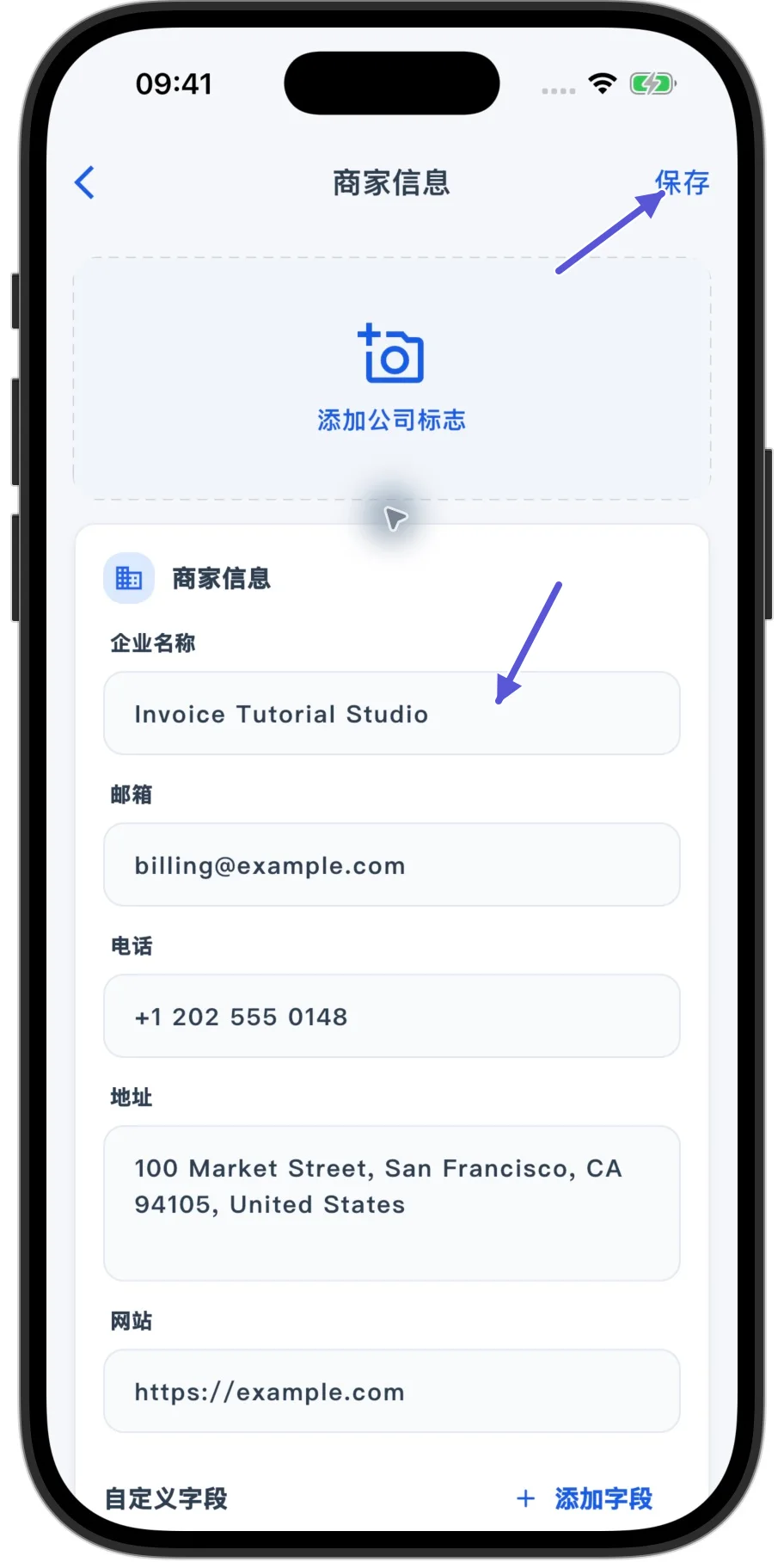
Ketuk Pengaturan di menu bawah, lalu ketuk Info Perusahaan untuk membuka halaman Info Bisnis.
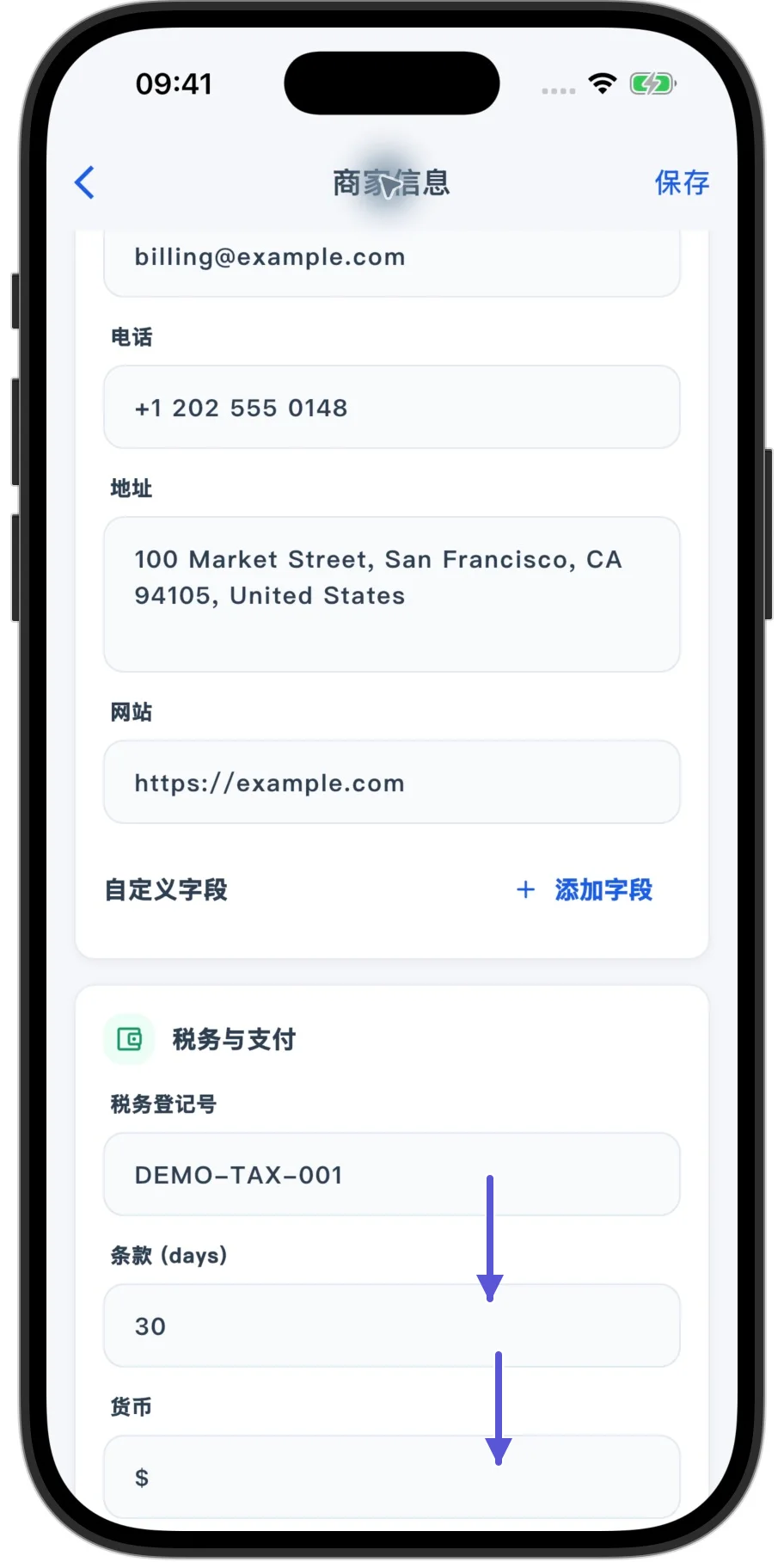
Anda dapat mengisi Nama Bisnis, Email, Telepon, Alamat, dan Situs Web. Gulir ke bawah untuk menemukan No. Registrasi Pajak, Syarat (days), dan Mata Uang. Isi kolom yang Anda perlukan, lalu ketuk Simpan di kanan atas.
Email perusahaan dan akun masuk
Buka Detail Akun untuk melihat informasi akun masuk. Mengubah email perusahaan tidak mengubah akun masuk.
Menambahkan logo perusahaan dan gambar tanda tangan
Web: Upload Logo / Authorized Signature
Di Web, klik Upload Logo di Company Info untuk menambahkan logo perusahaan. Gunakan Authorized Signature untuk menambahkan gambar tanda tangan. Ikuti petunjuk pada halaman untuk memilih gambar. Tunggu hingga unggahan selesai, lalu simpan informasi perusahaan.
App: Tambah Logo Perusahaan / Tanda Tangan
Di Info Bisnis pada App, cari Tambah Logo Perusahaan dan Tanda Tangan di bawahnya. Tambahkan gambar sesuai kebutuhan, lalu simpan informasi perusahaan.
Menambahkan kolom khusus
Web: Custom Field
- Jika perlu menambahkan informasi perusahaan ke PDF, klik Custom Field di Web.
- Pada dialog yang terbuka, klik +Custom Field.
- Masukkan nama kolom di Key dan isinya di Value.
- Klik Save pada dialog.
- Setelah itu, kembali ke Company Info dan klik Save Changes.
App: Add Field
Di App, ketuk Add Field di bawah Custom Fields. Masukkan nama kolom di Key dan isinya di Value. Ketuk Simpan pada dialog untuk menyimpan kolom, lalu ketuk Simpan di Info Bisnis untuk menyimpan informasi perusahaan.
Memeriksa PDF setelah menyimpan
Buka sebuah invoice dan lihat pratinjau PDF-nya. Periksa nama perusahaan, informasi kontak, alamat lengkap, dan simbol mata uang. Pada invoice baru, Anda tetap perlu memeriksa jangka waktu pembayaran dan tanggal jatuh tempo.
Jika ada kolom yang tidak muncul di PDF, periksa apakah tampilannya dinonaktifkan di Option. Sesuaikan pengaturannya, lalu buka kembali pratinjau PDF.