
Pag-set up ng impormasyon ng kumpanya
Ilagay ang pangalan, contact details, at address ng kumpanya. Suriin ang simbolo ng currency at ang default na palugit sa pagbabayad, saka i-save ang impormasyon ng kumpanya. Pagkatapos mag-save, tingnan ang PDF preview ng isang invoice para suriin ang header, address, at simbolo ng currency.
Sa pahinang ito
Suriin muna ang kumpanya bago mag-edit
Makikita ang kasalukuyang kumpanya sa kanang itaas ng Web. Para lumipat, i-click ang pangalan nito at piliin ang kumpanyang gagamitin. Sa App, buksan ang Mga Setting mula sa menu sa ibaba para lumipat ng kumpanya.
Pagkatapos lumipat, suriin ang pangalan ng kumpanya sa mga setting bago mag-edit. Kung ang dating kumpanya pa rin ang ipinapakita, huwag munang mag-save ng impormasyon o gumawa ng mga dokumento.
Web: Company Info
I-click ang Settings sa menu sa kaliwa, saka buksan ang Company Info. Ilagay ang pangalan ng kumpanya sa Business Name, email ng kumpanya sa Email Address, numero ng telepono sa Phone Number, website ng kumpanya sa Website, at address sa Address.
Ang address ng kumpanya ay address ng nag-isyu ng invoice. Ilagay ang billing address at delivery address ng kliyente sa impormasyon ng kliyente.
Financial & Tax Details
- Tax Registration Number: numero ng rehistro sa buwis.
- Default Currency: simbolo ng currency na ipapakita, gaya ng $ o €.
- Default Payment Terms (Days): default na bilang ng araw para sa pagbabayad.
Kapag tapos na, i-click ang Save Changes sa kanang itaas at hintaying ma-save ang impormasyon.
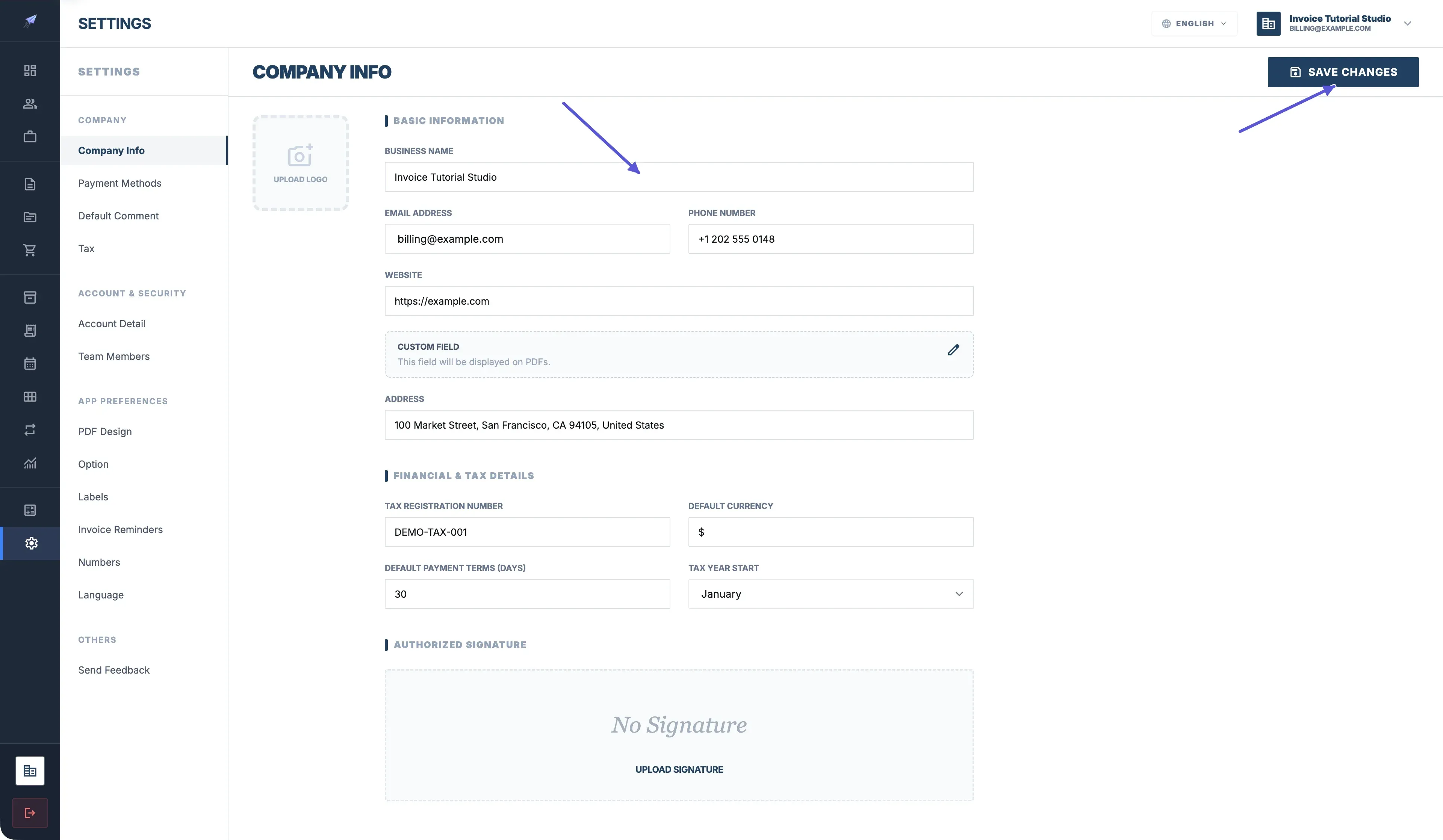
App: Impormasyon sa Kumpanya
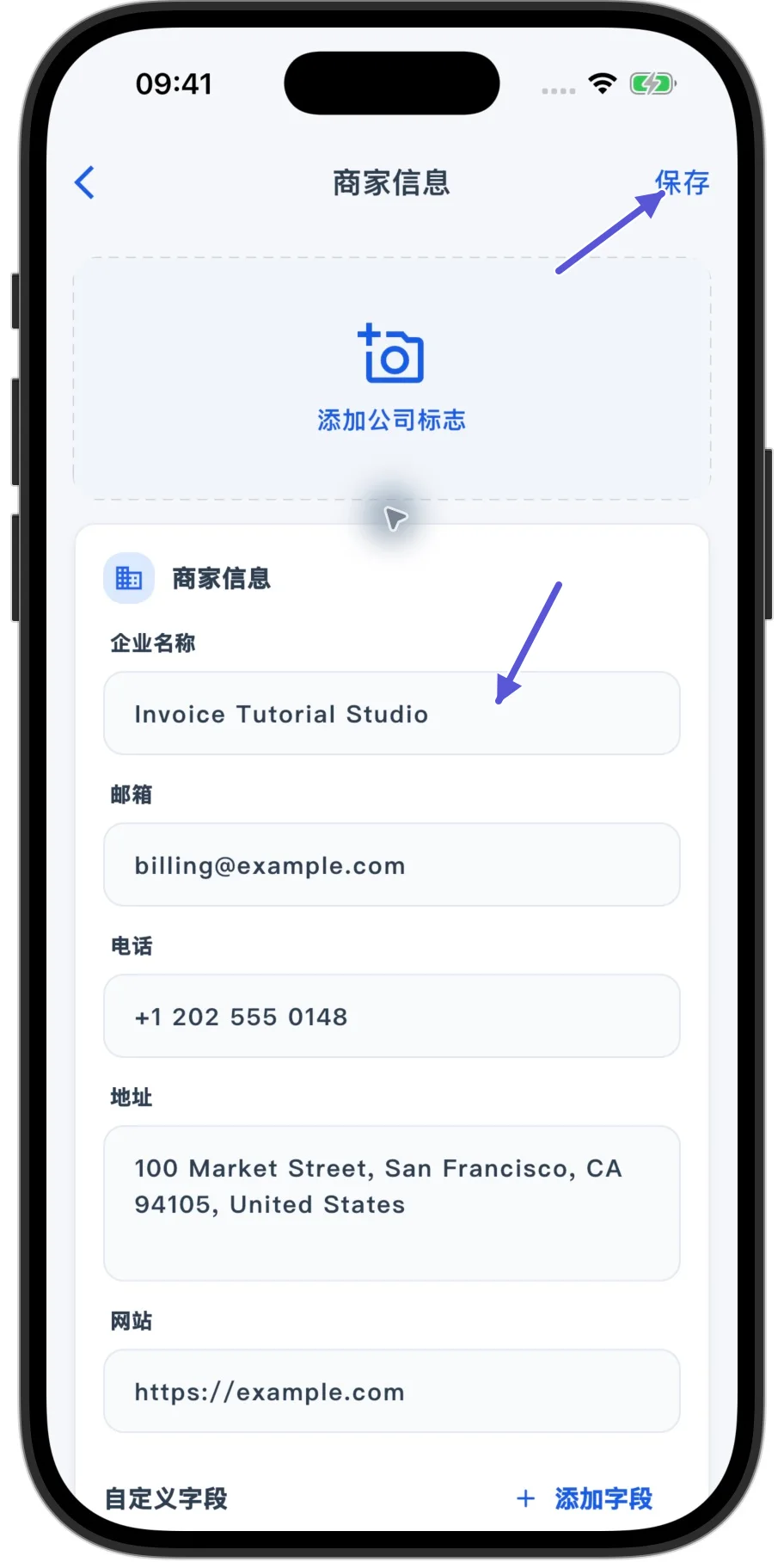
I-tap ang Mga Setting sa menu sa ibaba, pagkatapos ay Impormasyon sa Kumpanya para buksan ang page na Impormasyon ng Negosyo.
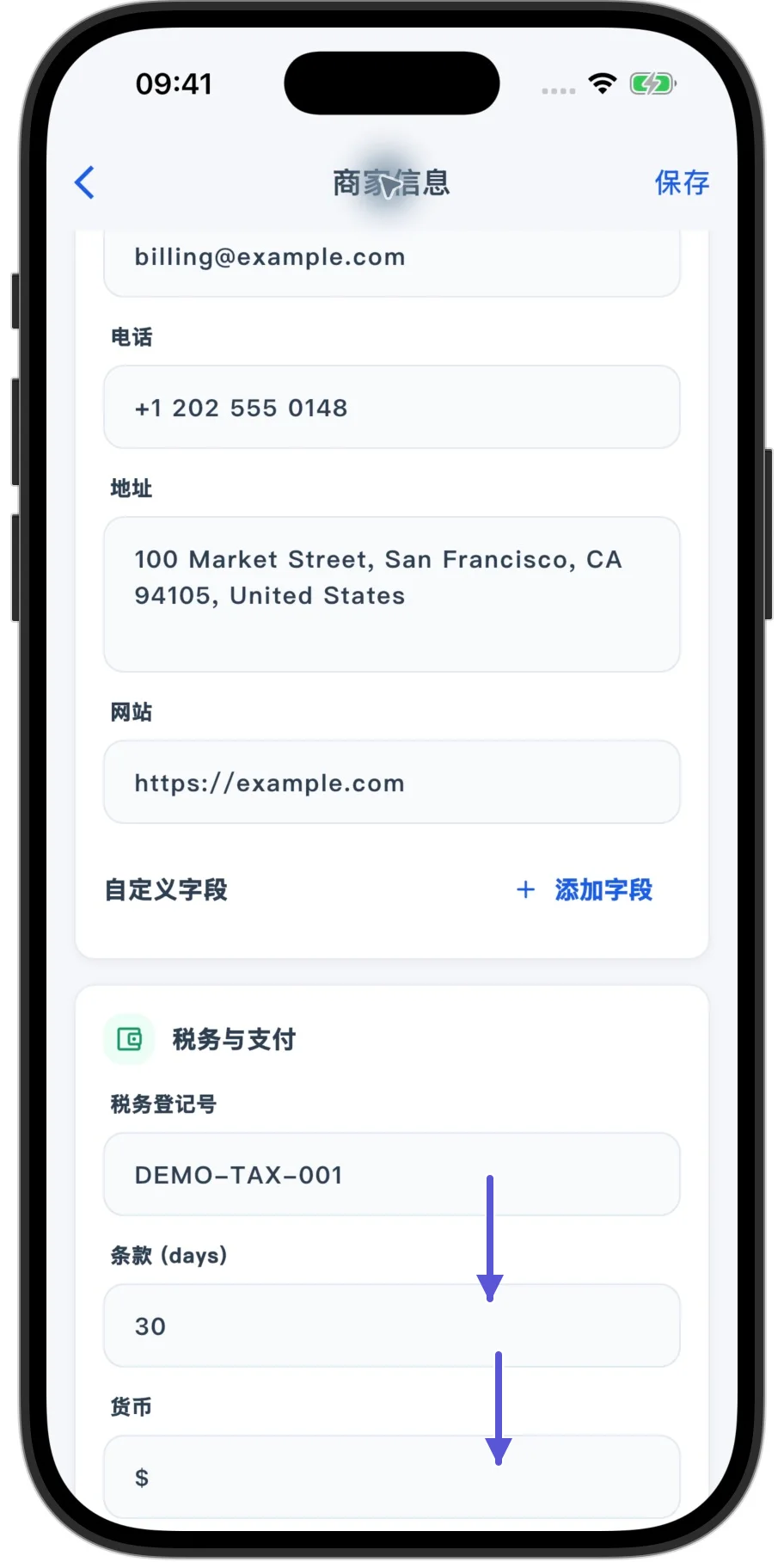
Maaari mong punan ang Pangalan ng Negosyo, Email, Telepono, Address, at Website. Mag-scroll pababa para makita ang No. Rehistro ng Buwis, Mga Tuntunin (days), at Pera. Punan ang mga field na kailangan mo, saka i-tap ang I-save sa kanang itaas.
Email ng kumpanya at account sa pag-sign in
Buksan ang Mga Detalye ng Account para makita ang impormasyon ng account sa pag-sign in. Hindi nababago ang account sa pag-sign in kapag binago ang email ng kumpanya.
Pagdaragdag ng logo ng kumpanya at larawan ng lagda
Web: Upload Logo / Authorized Signature
Sa Web, i-click ang Upload Logo sa Company Info para magdagdag ng logo ng kumpanya. Gamitin ang Authorized Signature para magdagdag ng larawan ng lagda. Sundin ang mga tagubilin sa page para pumili ng larawan. Hintaying matapos ang pag-upload, saka i-save ang impormasyon ng kumpanya.
App: Magdagdag ng Logo ng Kumpanya / Lagda
Sa Impormasyon ng Negosyo ng App, hanapin ang Magdagdag ng Logo ng Kumpanya. Nasa ibaba nito ang Lagda. Idagdag ang mga larawang kailangan mo, saka i-save ang impormasyon ng kumpanya.
Pagdaragdag ng mga custom field
Web: Custom Field
- Kung kailangan mong magdagdag ng impormasyon ng kumpanya sa PDF, i-click ang Custom Field sa Web.
- Sa window na bubukas, i-click ang +Custom Field.
- Ilagay ang pangalan ng field sa Key at ang nilalaman nito sa Value.
- I-click ang Save sa window.
- Pagkatapos, bumalik sa Company Info at i-click ang Save Changes.
App: Add Field
Sa App, i-tap ang Add Field sa ilalim ng Custom Fields. Ilagay ang pangalan ng field sa Key at ang nilalaman nito sa Value. I-tap ang I-save sa window para i-save ang field. Pagkatapos, i-tap ang I-save sa Impormasyon ng Negosyo para i-save ang impormasyon ng kumpanya.
Suriin ang PDF pagkatapos mag-save
Buksan ang isang invoice at tingnan ang PDF preview nito. Suriin ang pangalan ng kumpanya, contact details, buong address, at simbolo ng currency. Sa mga bagong invoice, kailangan pa ring suriin ang palugit sa pagbabayad at ang takdang petsa ng pagbabayad.
Kung may nawawalang field sa PDF, tingnan sa Option kung naka-off ang pagpapakita nito. Ayusin ang setting, saka tingnan muli ang PDF preview.