
Pagsisimula sa Pocket Invoice
Bago maglagay ng impormasyon, tiyaking tama ang kasalukuyang kumpanya. Ihanda ang mga detalye nito, mga kliyente, at mga item na sisingilin bago gumawa ng invoice.
Sa pahinang ito
Pagbukas ng mga module sa Web
Kapag naka-sign in ka na, gamitin ang menu sa kaliwa. Makikita sa Overview ang buod ng iyong negosyo. Ang Clients ay para sa mga kliyente, Items para sa mga produkto at serbisyo, Invoices para sa mga invoice, Estimates para sa mga quotation, at Purchase Orders para sa mga purchase order.
May sarili ring entry sa menu ang mga proyekto, gastos, appointment, iskedyul, at paulit-ulit na transaksyon. Sa Reports makikita ang mga istatistika. Sa Settings naman makikita ang impormasyon ng kumpanya, mga estilo ng PDF, pagnunumero, at mga paalala.
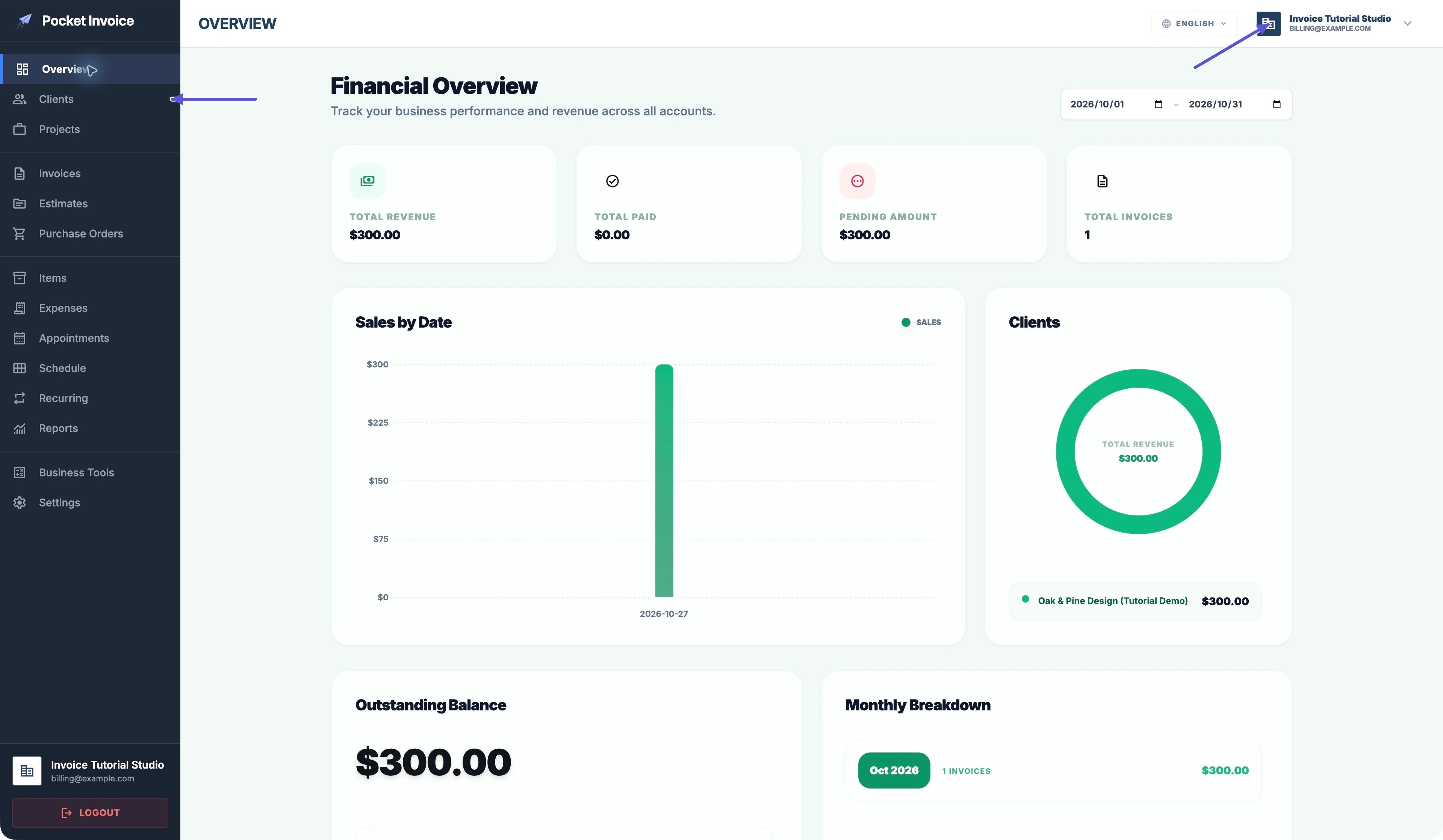
Paglipat ng kumpanya
I-click ang pangalan ng iyong kumpanya sa kanang itaas ng page para buksan ang Switch Company, pagkatapos ay pumili ng kumpanya.
Suriin muna ang pangalan ng kasalukuyang kumpanya bago maglagay ng impormasyon.
Pagbukas ng mga module sa App
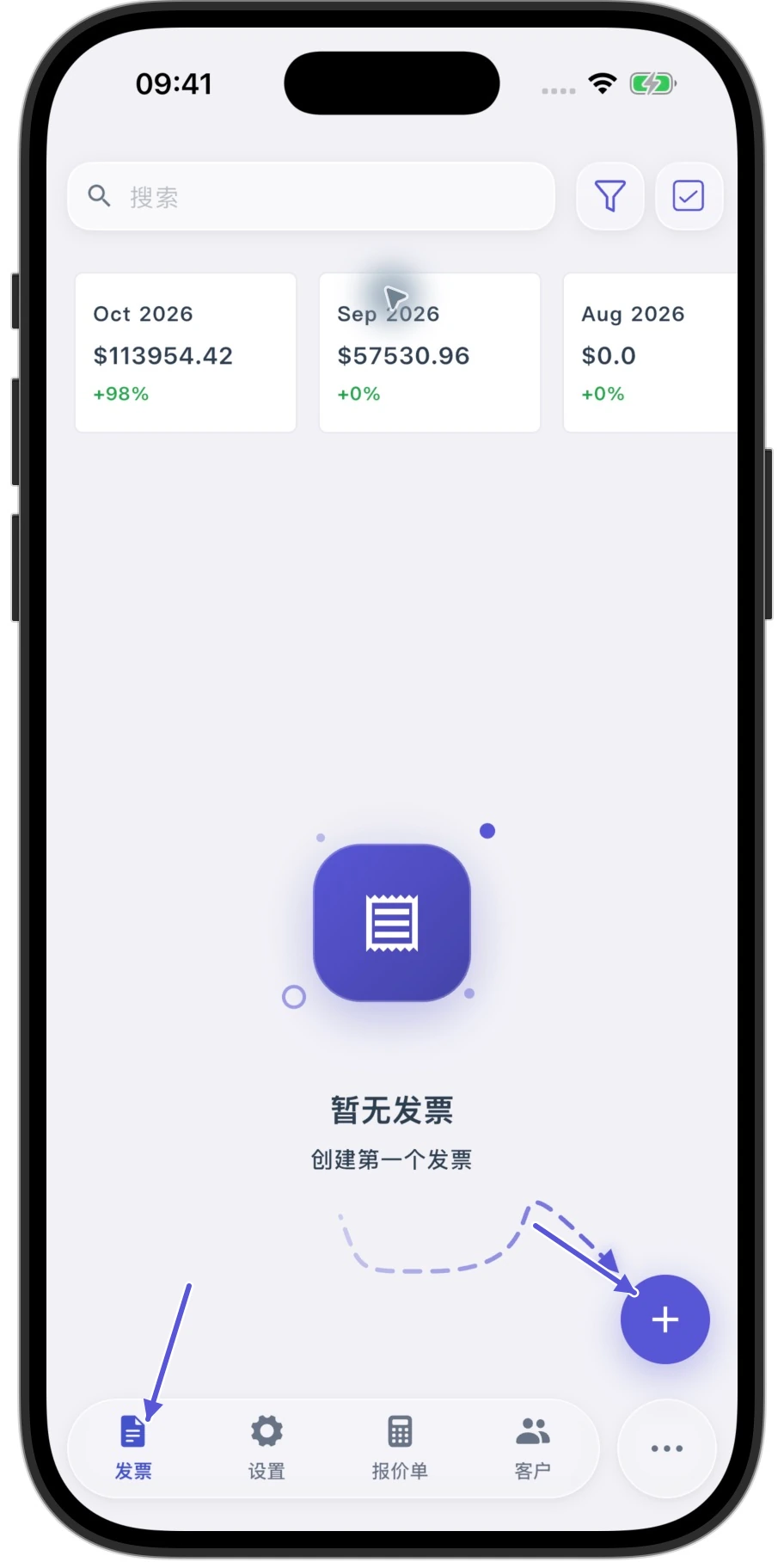
Sa App, direktang mabubuksan mula sa menu sa ibaba ang mga module tulad ng Invoices, Mga Setting, Mga Pagtataya, at Clients. Nasa Higit Pa ang iba pang module. Kapag gagawa ng bagong record, buksan muna ang kaukulang listahan, saka i-tap ang plus button.
Makikita sa itaas ng Mga Setting ang pangalan ng kumpanya at ang account. I-tap ang Lumipat ng Kumpanya para piliin ang kumpanyang gusto mong asikasuhin. Nasa Impormasyon sa Kumpanya ang mga detalye ng kumpanya.
Paghahanda ng iyong unang invoice
Kumpletuhin muna ang pangalan, contact details, at address ng kumpanya.
Kung may logo ang kumpanya, maaari mo itong i-upload sa Impormasyon sa Kumpanya.
Pagkatapos, tiyaking tama ang currency at palugit sa pagbabayad. Pumunta sa Clients at i-save ang impormasyon ng kliyente para sa invoice na ito.
Maaari mong i-save nang maaga ang mga produkto at serbisyo o idagdag ang mga ito habang gumagawa ng invoice. Ihanda ang pangalan, dami, presyo bawat yunit, at mga naaangkop na buwis. Kung kailangan, ihanda rin ang mga diskuwento, bayad sa pagpapadala, mga tagubilin sa pagbabayad, at mga attachment.
Paggawa ng invoice
- Web: Invoices → New Invoice
- App: Invoices → +
Unahin ang pagpili ng kliyente. Pagkatapos, idagdag ang mga item sa invoice. Tiyaking tama ang mga petsa at halaga, saka i-save ang invoice.
Sine-save ba ng PREVIEW sa Web ang invoice?
Sa Web, sine-save muna ng PREVIEW ang invoice bago buksan ang PDF. Bago ipadala ang invoice, tingnan muna ang preview para suriin ang impormasyon ng kumpanya at ng kliyente, mga item sa invoice, kabuuang halaga, at impormasyon sa pagbabayad.