
Pag-preview, pag-download at pagpapadala ng invoice PDF sa email
Suriin muna ang impormasyon sa invoice, saka piliin kung ida-download, ipi-print o ipapadala ito sa email.
Sa pahinang ito
Buksan ang orihinal na invoice
Sa Web, hanapin ang invoice sa Invoices, buksan ang menu sa kanan ng hanay nito, at i-click ang Preview.
Sa App, i-tap ang orihinal na invoice sa listahan ng mga invoice upang makita ang PDF sa mga detalye nito.
Ang Preview sa listahan ng mga invoice sa Web ay gumagawa ng PDF mula sa naka-save na invoice. Kapag naka-sign in kayo sa Web editor, ise-save muna ng Preview ang kasalukuyang dokumento bago gumawa ng preview.
Suriin ang PDF bago ito ipadala sa email
Tiyaking tama ang mga sumusunod:
- Pangalan at impormasyon sa pakikipag-ugnayan ng negosyo, at impormasyon sa pagsingil ng customer.
- Numero ng invoice, petsa at takdang petsa ng pagbabayad.
- Dami, yunit, presyo bawat yunit, buwis at halaga ng bawat item.
- Subtotal, diskuwento, singil sa pagpapadala, kabuuang halaga, halagang nabayaran at natitirang balanse.
Kung maraming pahina ang invoice, suriin ang bawat pahina, hindi lamang ang una.
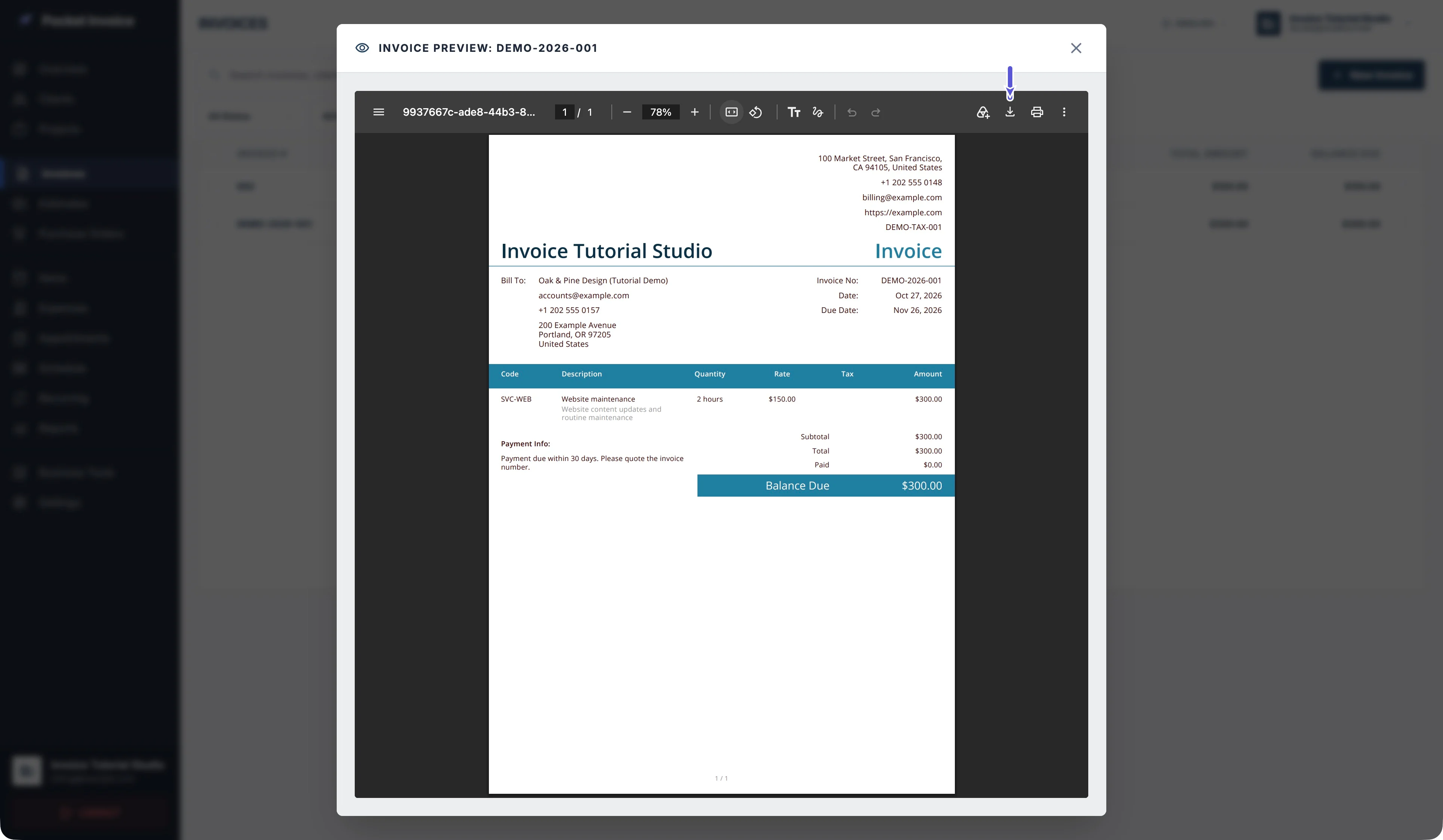
Ang nilalaman ng PDF ay nakadepende sa impormasyong inilagay sa orihinal na invoice at sa mga opsyon sa pagpapakita na naka-enable. Kung walang lagda, mga tala o singil sa pagpapadala sa invoice, ang pagkakita sa mga ito sa halimbawa ng template ay hindi nangangahulugang dapat din silang lumabas sa inyong invoice.
Ayusin ang template, saka suriin muli ang PDF ng orihinal na invoice
Web
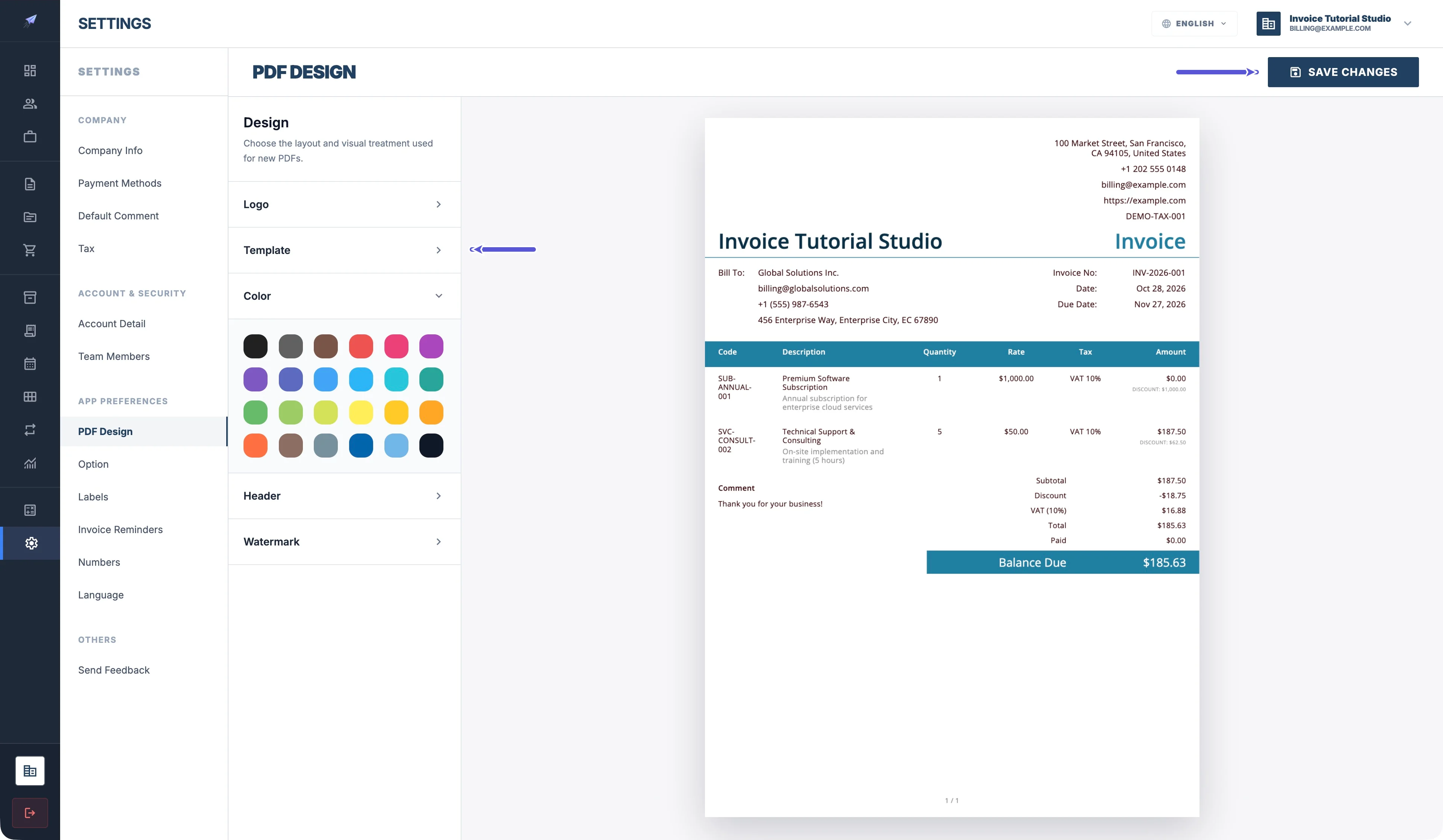
Buksan ang Settings → PDF Design. Maaari ninyong itakda ang template, kulay, header, watermark at logo gamit ang Template, Color, Header, Watermark at Logo. Kapag tapos na, i-click ang SAVE CHANGES.
| Setting | Gamit |
|---|---|
| Option | Kinokontrol kung ipapakita ang mga petsa, column ng field, kabuuang halaga at iba pang detalye. |
| Labels | Binabago ang teksto ng mga pamagat at label ng field. |
Para lamang sa kasalukuyang kumpanya ang mga setting na ito. Ang pagbabago ng label ay hindi nagbabago ng mga halaga sa invoice.
App
Sa mga detalye ng invoice, buksan ang Higit Pa → Customized PDF. Mag-swipe pakaliwa o pakanan upang magpalit ng template. Sa ibaba nito, maaari ninyong ayusin ang kulay, header, watermark at laki gamit ang Color, Header, Watermark at Size. Kapag tapos na, i-tap ang I-save sa kanang itaas.
Sa Info, makikita rin ang Impormasyon ng Negosyo, Custom Field Labels at Mga Opsyon para sa impormasyon ng negosyo, mga custom na label ng field at mga opsyon.
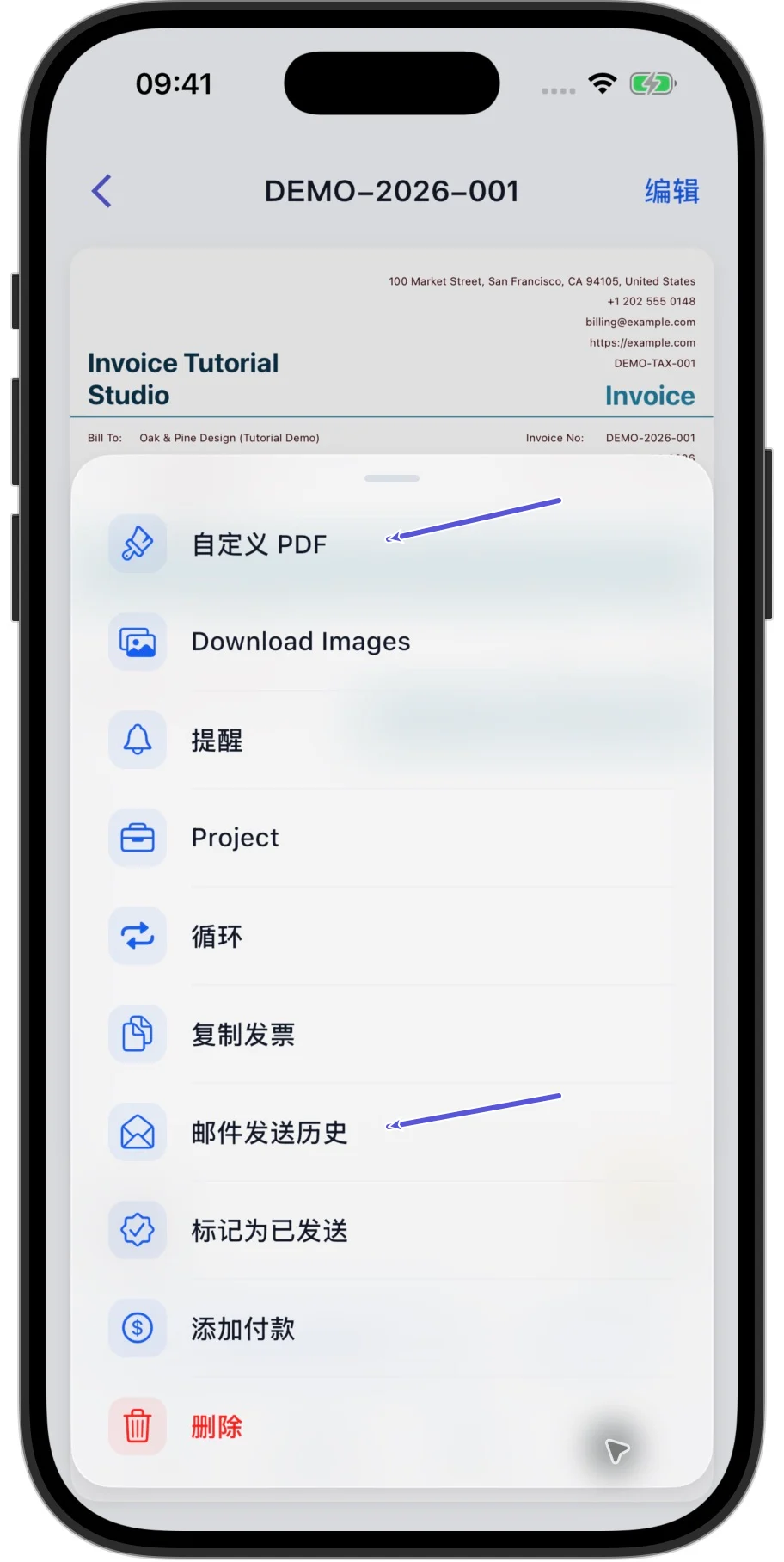
Maaaring iba ang nilalaman ng halimbawang nasa screen ng template sa kasalukuyang invoice. Pagkatapos baguhin ang mga setting, bumalik sa orihinal na invoice at suriin muli ang PDF nito.
I-save ang file o i-print
Web
- Sa preview ng PDF, i-click ang Download sa PDF toolbar upang i-download ang file.
- I-click ang Print upang buksan ang dialog ng pag-print.
- Maaari rin ninyong piliin ang Print PDF sa menu ng hanay ng invoice upang buksan ang dialog ng pag-print.
App
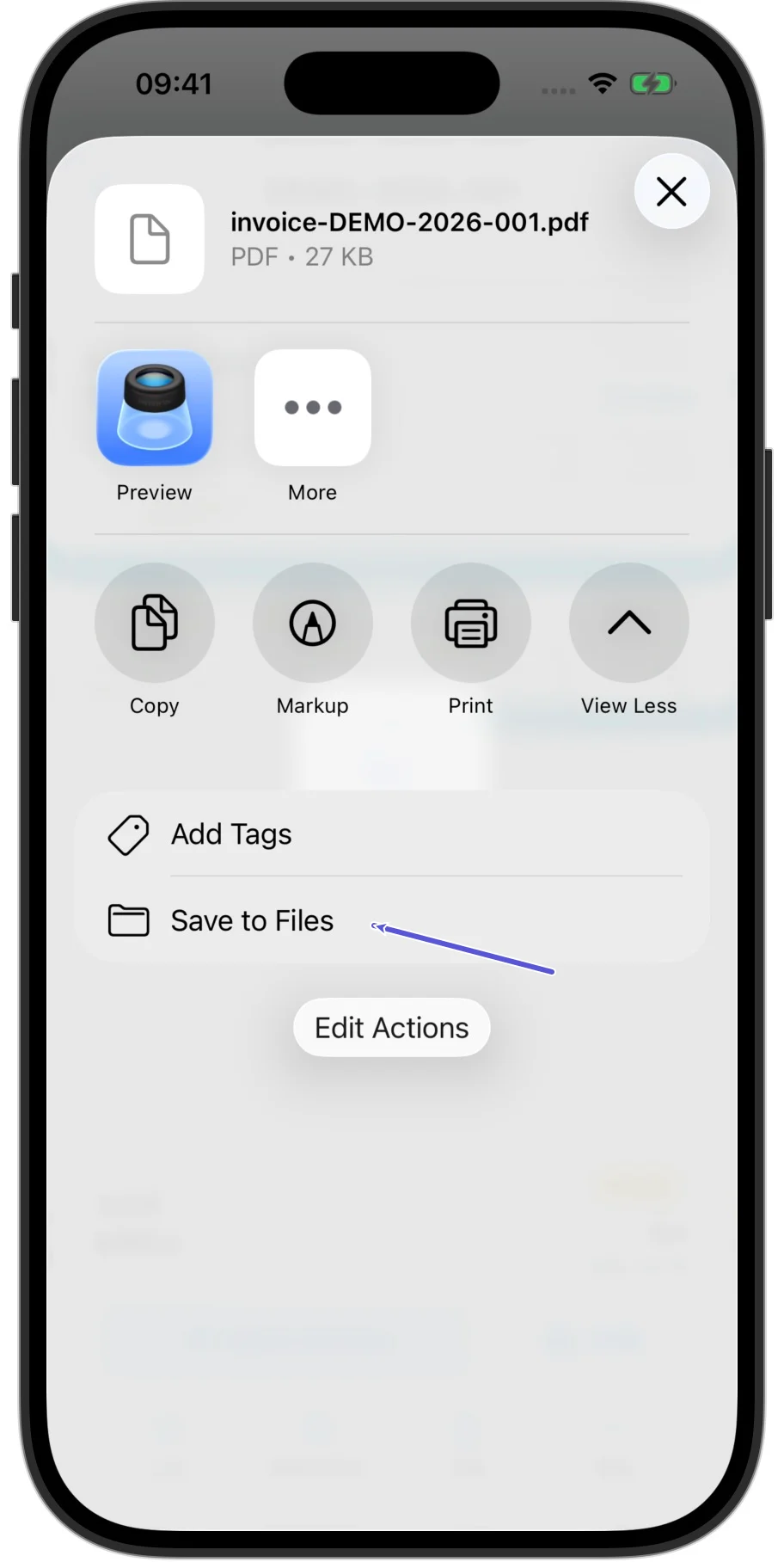
- Sa mga detalye ng invoice, i-tap ang Ibahagi upang buksan ang panel ng system para sa pagbabahagi ng PDF.
- Piliin ang Save to Files upang i-save ang file.
- Kung hindi nakikita ang opsyong ito, subukang palawakin ang View More.
Para direktang mag-print, gamitin ang Print sa mga detalye ng invoice.
Ang pag-download o pag-save ng file ay hindi nagpapadala nito sa email.
Ipadala ang invoice sa email
Web
I-click ang Send Email sa menu ng hanay ng invoice.
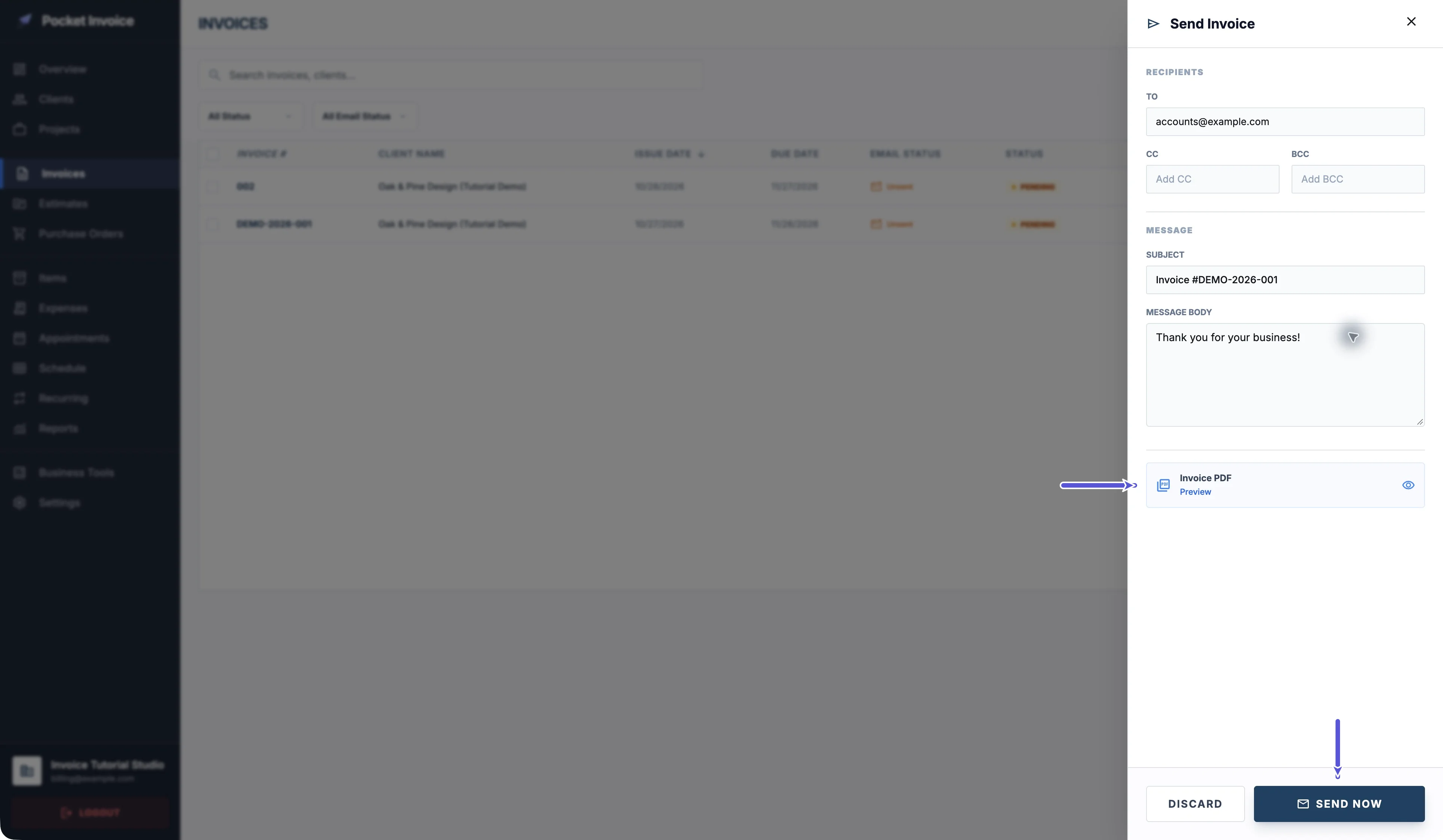
Sa editor, ise-save ng SAVE AND SEND ang invoice at bubuksan ang form ng email. Isusumite lamang ang email kapag na-click ninyo ang SEND NOW sa form na iyon.
App
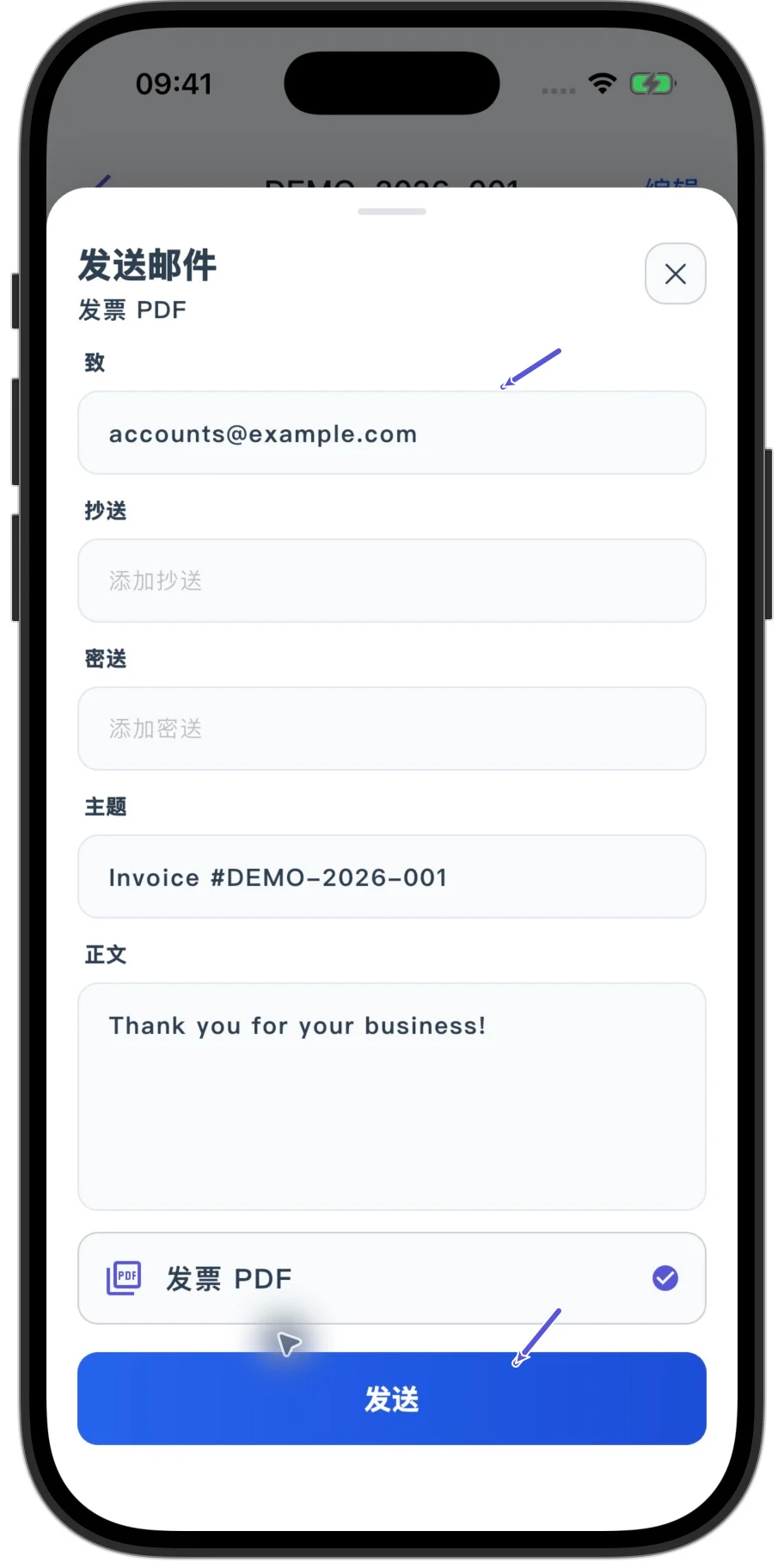
Sa mga detalye ng orihinal na invoice, i-tap ang Send Invoice upang buksan ang form ng email.
Sa parehong platform, suriin ang tatanggap, Cc, Bcc, paksa, mensahe at kalakip na invoice PDF. Isasama sa email ang PDF na ipinapakita sa form.
Sa Web, i-click ang Invoice PDF Preview upang suriin muli ang kalakip na PDF nang hindi isinusumite ang email.
Kapag nasuri na ninyo ang lahat, i-click ang SEND NOW sa Web o i-tap ang Ipadala sa App upang isumite ang email. Ang pagbukas ng form at pagsara nito nang hindi pinipindot ang huling button ay hindi nagpapadala ng email.
Suriin ang kasaysayan ng email at status ng invoice
Sa Web, buksan ang Email History sa menu ng hanay ng invoice. Sa App, buksan ang Higit Pa → Kasaysayan ng Email sa mga detalye ng invoice.
Kung may mga rekord sa kasaysayan, suriin ang tatanggap, oras, status at anumang mensahe ng error bago magpasya kung kailangan itong ipadala muli.
Ang pag-download, pag-print at pagbukas ng preview ay hindi nagpapadala ng email. Binabago lamang ng Mark as Sent nang manu-mano ang status ng pagpapadala ng invoice; hindi ito nagpapadala ng email.
Ang status na Sent sa Web o Naipadala sa App ay hindi nangangahulugang nakabayad na ang customer. Suriin ang natitirang balanse batay sa mga aktuwal na rekord ng bayad.