
Consulter, télécharger et envoyer une facture PDF par e-mail
Vérifiez d’abord les informations de la facture, puis choisissez de la télécharger, de l’imprimer ou de l’envoyer par e-mail.
Sur cette page
Ouvrir la facture d’origine
Sur le Web, trouvez la facture dans Invoices, ouvrez le menu à droite de sa ligne, puis cliquez sur Preview.
Dans l’App, touchez la facture d’origine dans la liste des factures pour consulter son PDF dans la fiche de la facture.
Depuis la liste des factures sur le Web, Preview génère le PDF à partir de la facture enregistrée. Dans l’éditeur Web, lorsque vous êtes connecté, Preview enregistre le document en cours avant de générer l’aperçu.
Vérifier le PDF avant de l’envoyer par e-mail
Vérifiez les éléments suivants :
- Le nom et les coordonnées de l’entreprise, ainsi que les informations de facturation du client.
- Le numéro de la facture, sa date et sa date d’échéance.
- La quantité, l’unité, le prix unitaire, la taxe et le montant de chaque ligne.
- Le sous-total, la remise, les frais de livraison, le total, le montant payé et le solde restant.
Si la facture comporte plusieurs pages, vérifiez-les toutes, et pas seulement la première.
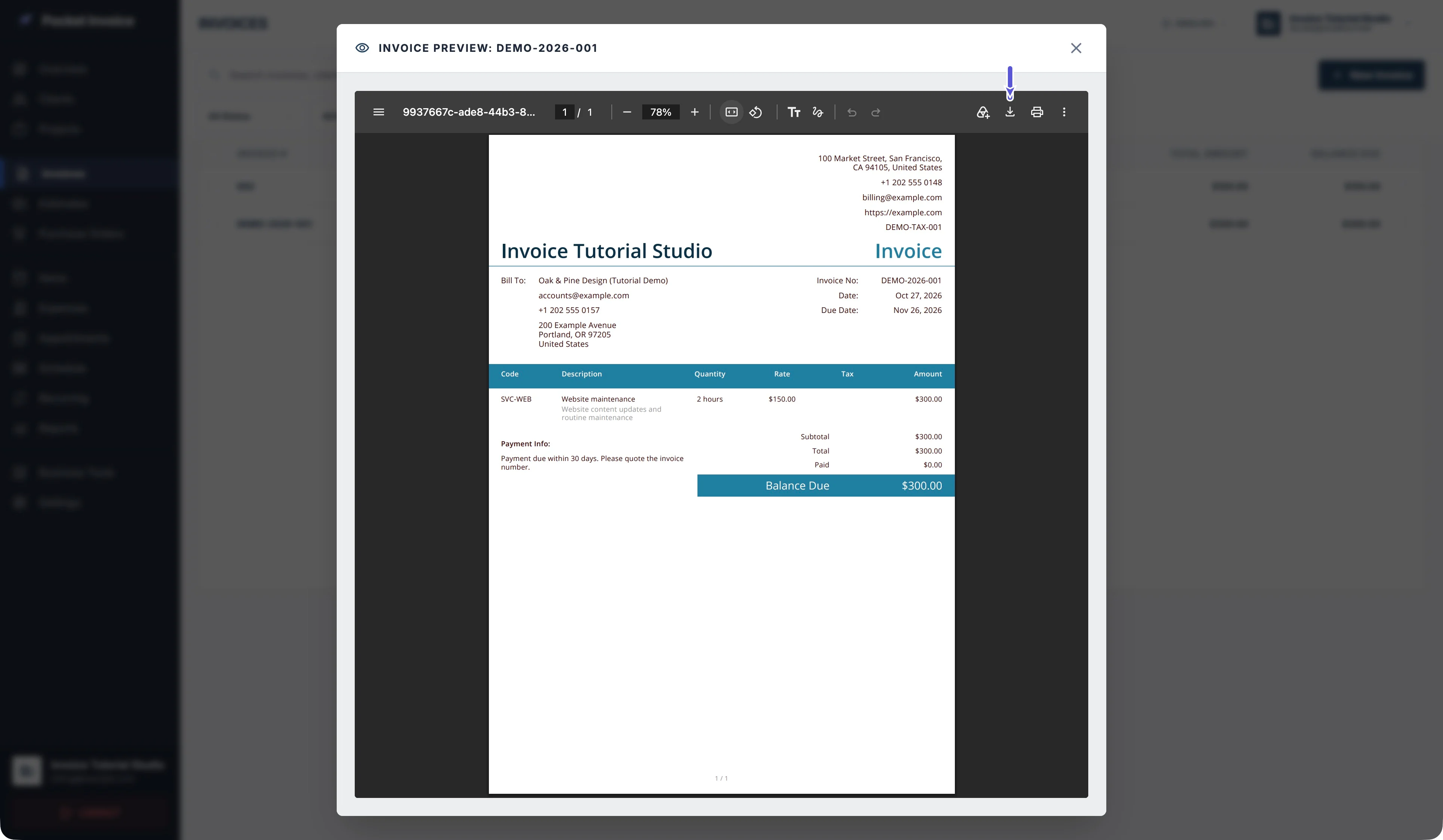
Le contenu du PDF dépend des informations saisies dans la facture d’origine et des options d’affichage activées. Si la facture ne comporte ni signature, ni notes, ni frais de livraison, leur présence dans un exemple de modèle ne signifie pas qu’ils doivent apparaître sur votre facture.
Configurer le modèle, puis vérifier à nouveau le PDF de la facture d’origine
Web
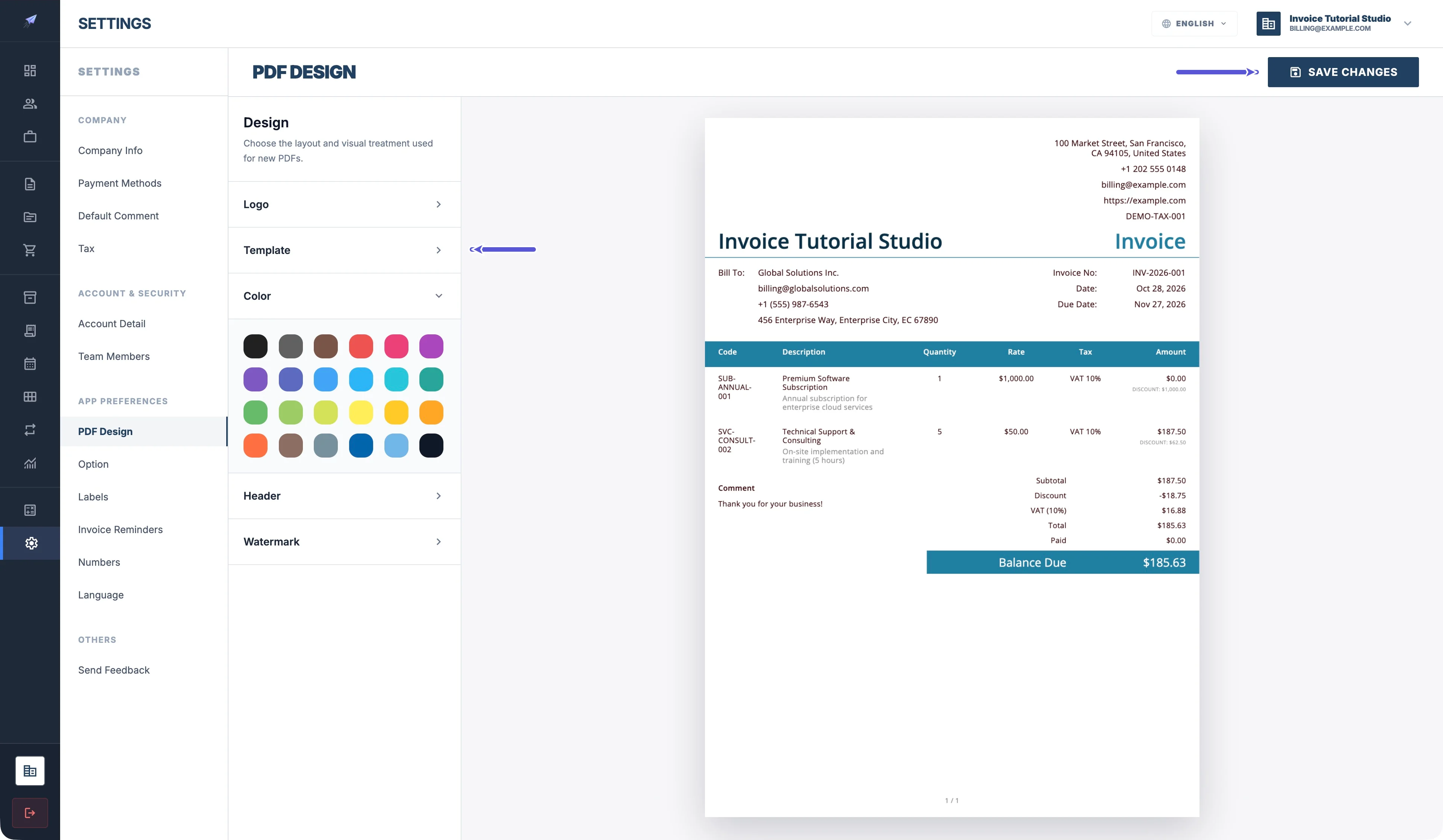
Ouvrez Settings → PDF Design. Vous pouvez définir le modèle, la couleur, l’en-tête, le filigrane et le logo avec Template, Color, Header, Watermark et Logo. Une fois vos choix effectués, cliquez sur SAVE CHANGES.
| Rubrique | Utilisation |
|---|---|
| Option | Contrôle l’affichage des dates, des colonnes de champs, des totaux et d’autres éléments. |
| Labels | Modifie le texte des titres et des libellés des champs. |
Ces paramètres s’appliquent uniquement à l’entreprise actuelle. Modifier un libellé ne modifie pas les montants de la facture.
App
Dans la fiche de la facture, ouvrez Plus → Customized PDF. Balayez vers la gauche ou la droite pour changer de modèle. Les réglages Color, Header, Watermark et Size, situés en dessous, permettent de définir la couleur, l’en-tête, le filigrane et la taille. Lorsque vous avez terminé, touchez Enregistrer en haut à droite.
Sous Info, vous trouverez également Informations sur l'entreprise, Custom Field Labels et Possibilités, pour les informations de l’entreprise, les libellés personnalisés et les options.
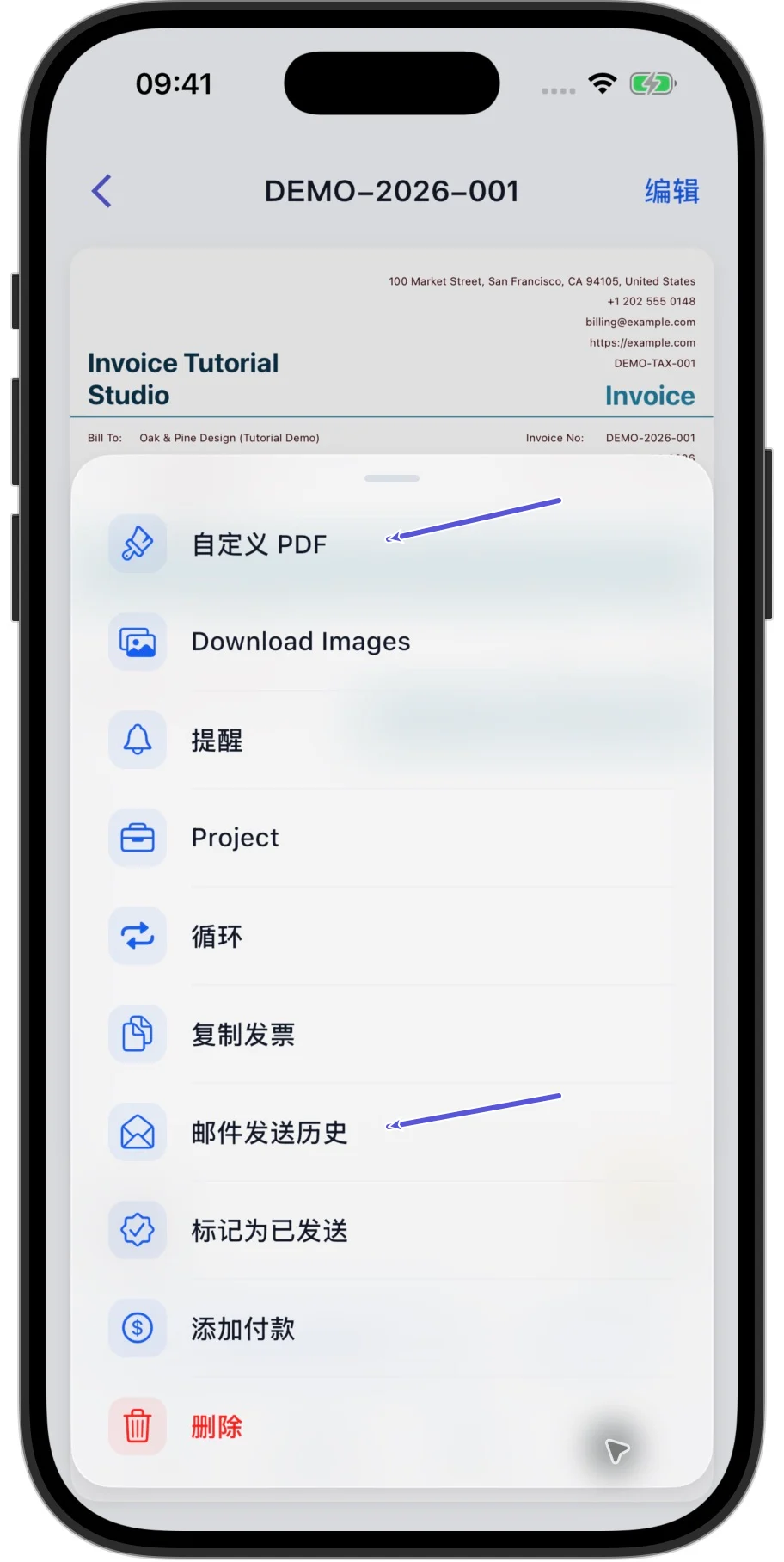
L’exemple affiché sur l’écran des modèles ne correspond pas nécessairement au contenu de la facture actuelle. Après avoir modifié les paramètres, revenez à la facture d’origine pour vérifier son PDF.
Enregistrer un fichier ou imprimer
Web
- Dans l’aperçu PDF, cliquez sur Download dans la barre d’outils PDF pour télécharger le fichier.
- Cliquez sur Print pour ouvrir la fenêtre d’impression.
- Vous pouvez aussi choisir Print PDF dans le menu de la ligne de facture pour ouvrir la fenêtre d’impression.
App
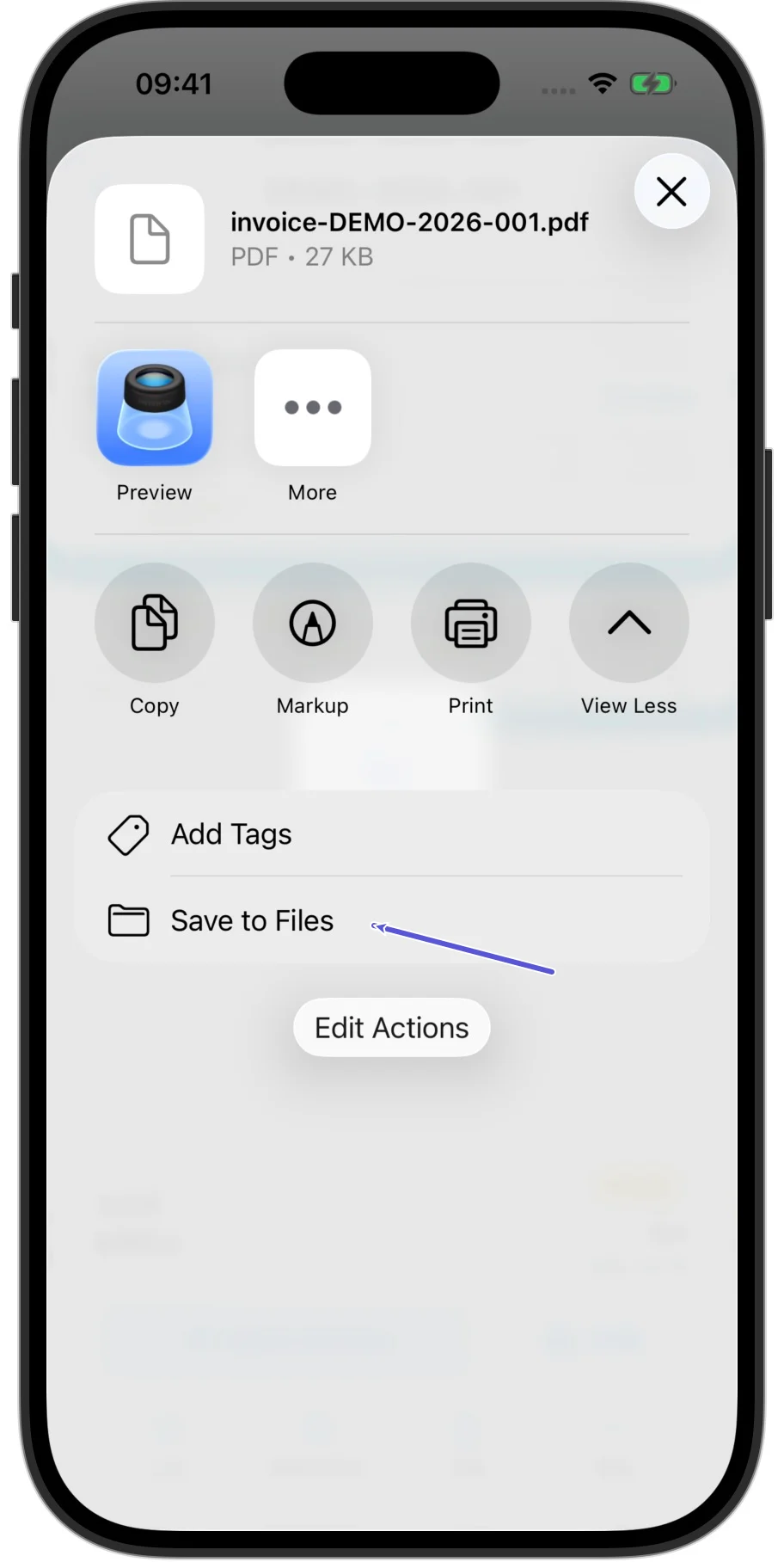
- Dans la fiche de la facture, touchez Share pour ouvrir le panneau de partage du système pour le PDF.
- Pour enregistrer le fichier, choisissez Save to Files.
- Si cette option n’apparaît pas, essayez de développer View More.
Pour imprimer directement, utilisez Print dans la fiche de la facture.
Télécharger ou enregistrer le fichier ne l’envoie pas par e-mail.
Envoyer la facture par e-mail
Web
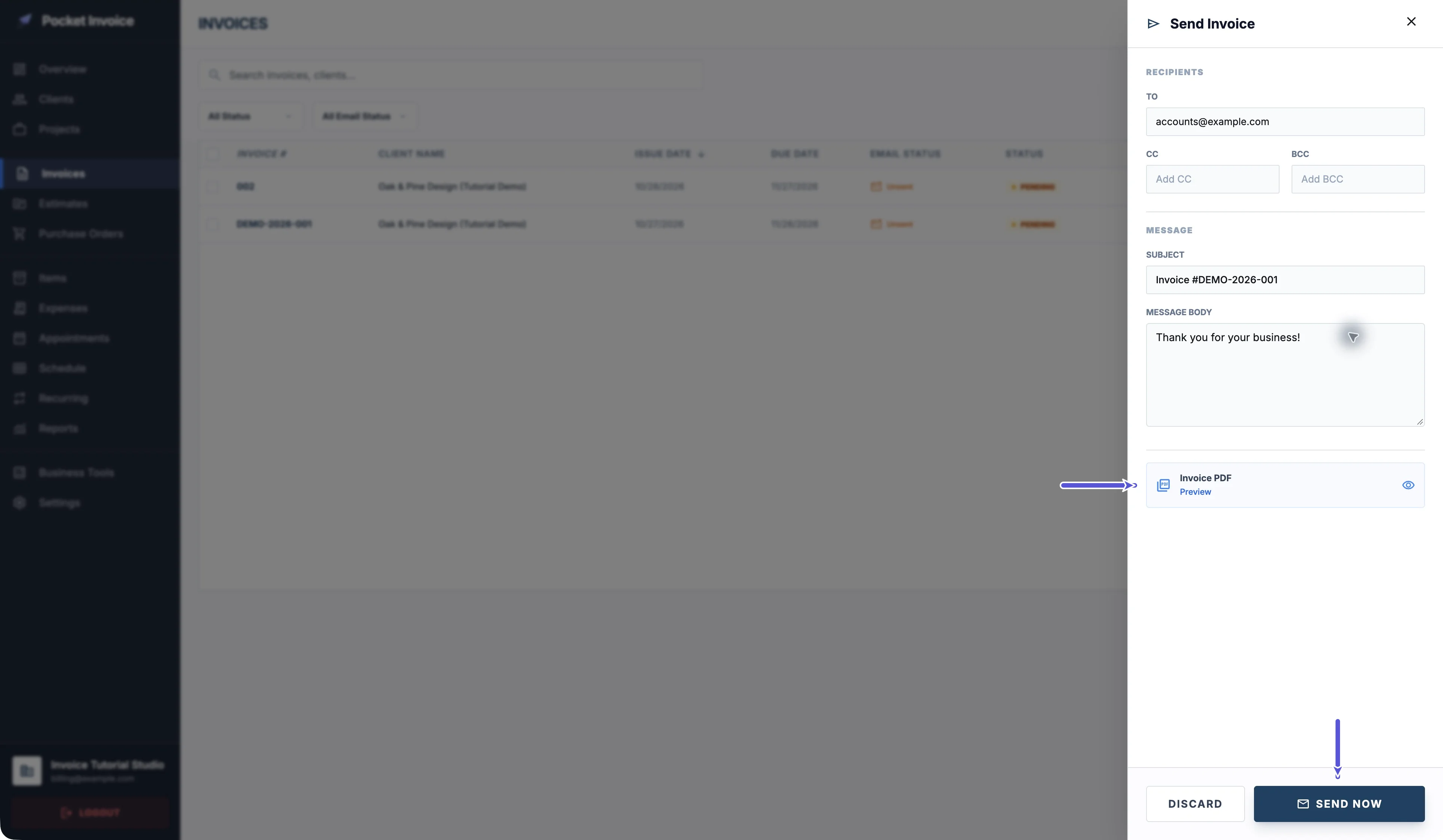
Dans le menu de la ligne de facture, cliquez sur Send Email.
Dans l’éditeur, SAVE AND SEND enregistre la facture, puis ouvre le formulaire d’e-mail. L’envoi n’est soumis que lorsque vous cliquez sur SEND NOW dans ce formulaire.
App
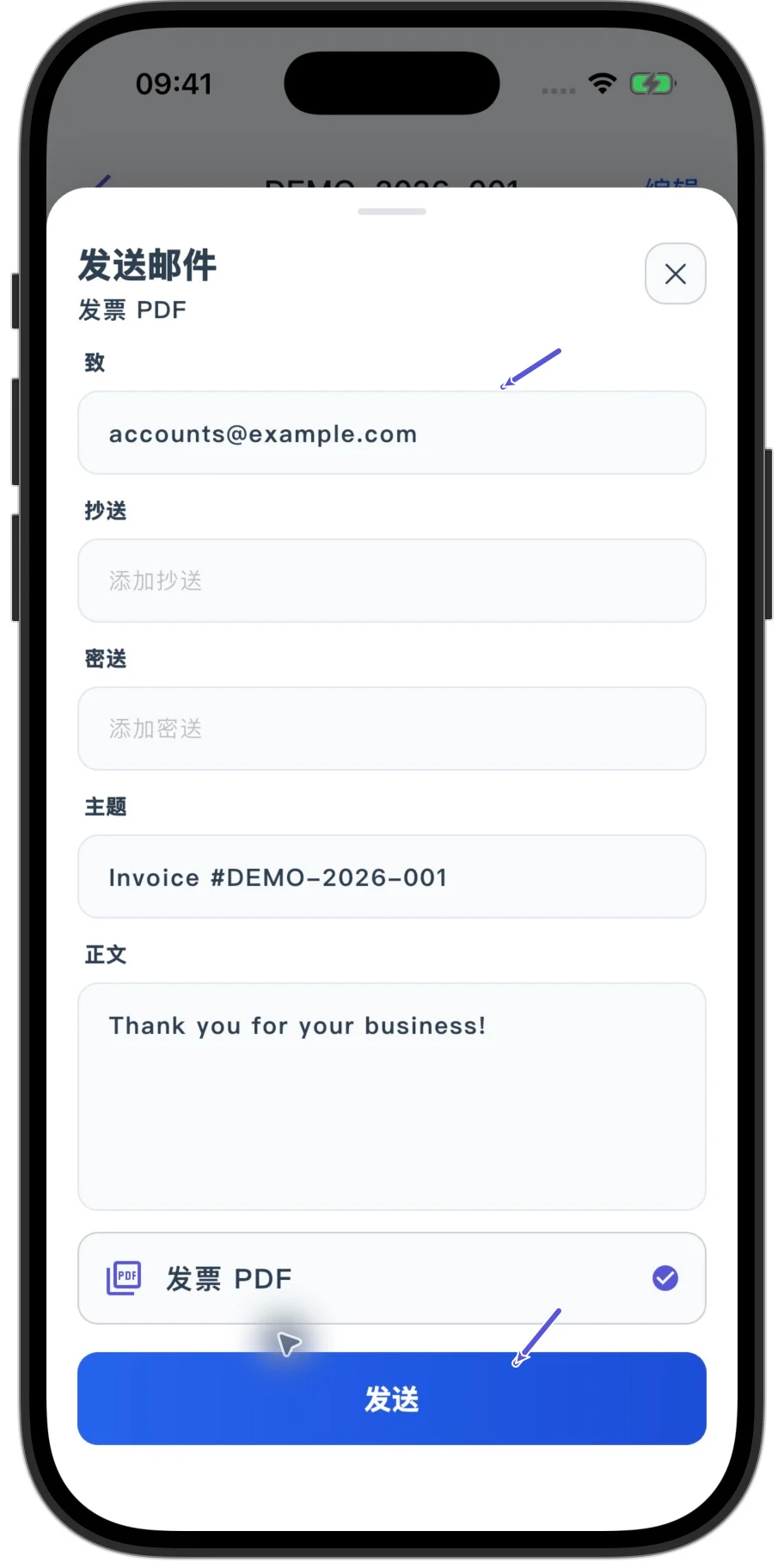
Dans la fiche de la facture d’origine, touchez Send Invoice pour ouvrir le formulaire d’e-mail.
Sur les deux plateformes, vérifiez le destinataire, les adresses en copie et en copie cachée, l’objet, le message et la facture PDF en pièce jointe. Le PDF présenté dans le formulaire sera joint à l’e-mail.
Sur le Web, cliquez sur Invoice PDF Preview pour vérifier à nouveau la pièce jointe sans soumettre l’envoi.
Une fois ces vérifications terminées, cliquez sur SEND NOW sur le Web ou touchez Send dans l’App pour soumettre l’envoi. Ouvrir le formulaire puis le fermer n’envoie pas d’e-mail.
Vérifier l’historique des e-mails et le statut de la facture
Sur le Web, ouvrez Email History dans le menu de la ligne de facture. Dans l’App, ouvrez Plus → Historique des e-mails dans la fiche de la facture.
Si l’historique contient des entrées, vérifiez le destinataire, l’heure, le statut et les éventuels messages d’erreur avant de décider si un nouvel envoi est nécessaire.
Télécharger, imprimer ou consulter un aperçu n’envoie pas d’e-mail. Mark as Sent modifie uniquement, de façon manuelle, le statut d’envoi de la facture ; cette action n’envoie pas d’e-mail.
Le statut Sent sur le Web, ou Envoyé dans l’App, ne signifie pas que le client a payé. Vérifiez le solde restant à partir des paiements réellement enregistrés.