
Créer un projet
Créez un projet pour regrouper le client, les factures, les devis, les dépenses, les photos et les PDF liés à un travail.
Sur cette page
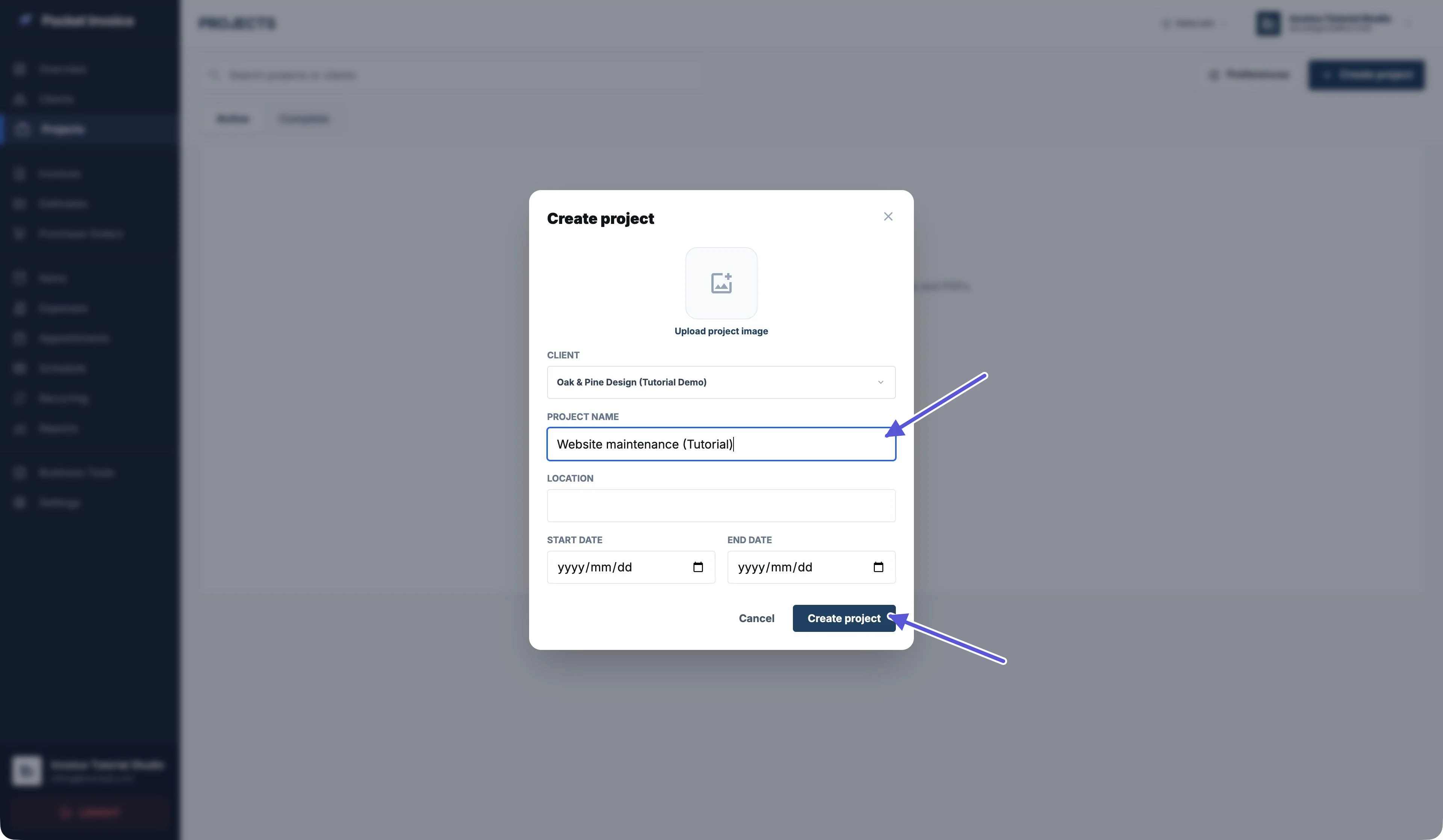
Web : créer un projet
- Ouvrez Projects dans le menu de gauche.
- Cliquez sur Create project.
- Sélectionnez le client dans Client et renseignez Project name.
- Ajoutez selon vos besoins un lieu dans Location, les dates dans Start date et End date, ainsi qu’une image du projet.
- Vérifiez le client et le nom du projet, puis cliquez sur Create project.
App : créer et retrouver des projets
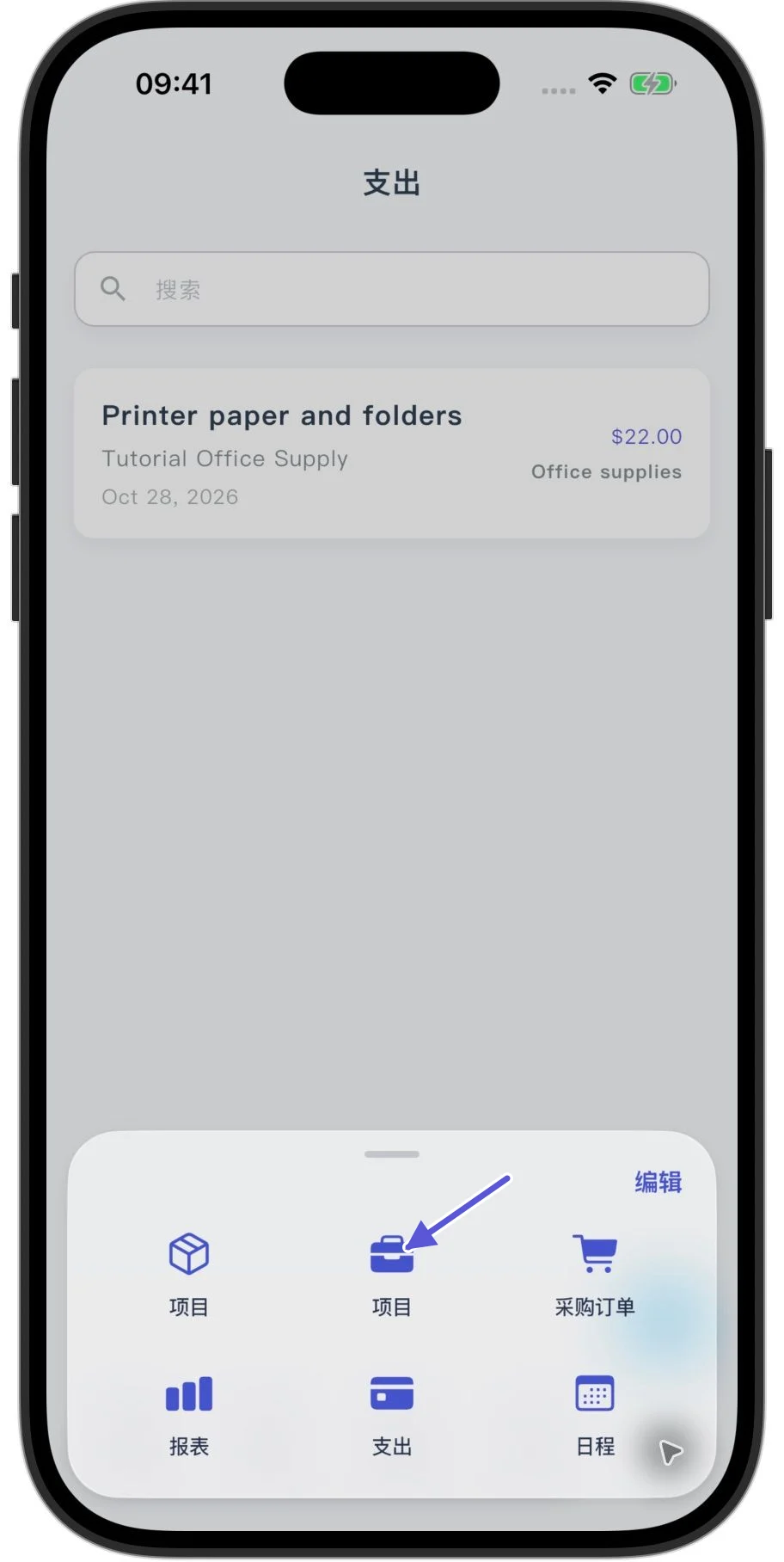
Dans le menu du bas, touchez Plus, puis Projects avec l’icône de mallette. L’icône de cube correspond à Articles, l’entrée des produits et services.
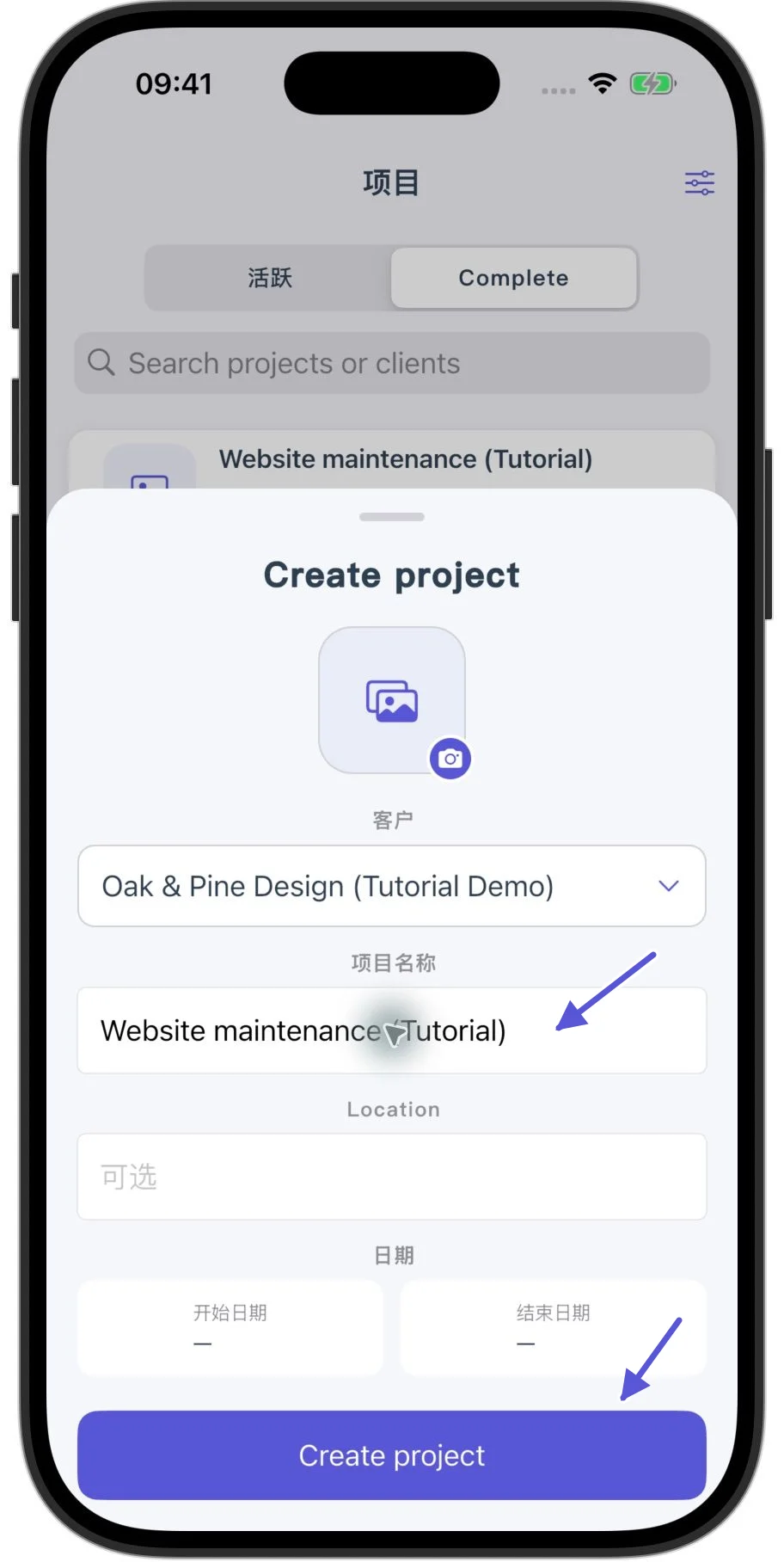
- Dans la liste des projets, touchez le bouton plus en bas à droite.
- Vérifiez le client et renseignez Nom du projet.
- Selon vos besoins, ajoutez un lieu, les dates de début et de fin et une image.
- Touchez Create project.
Dans la liste des projets, vous pouvez effectuer une recherche par nom du projet ou nom du client.
Active correspond aux projets en cours ; Complete aux projets terminés.
Si vous ne retrouvez pas un projet, vérifiez le filtre de statut et les critères de recherche.
Détails du projet
Dans la liste des projets de l’App, touchez le corps d’une carte pour ouvrir les détails du projet.
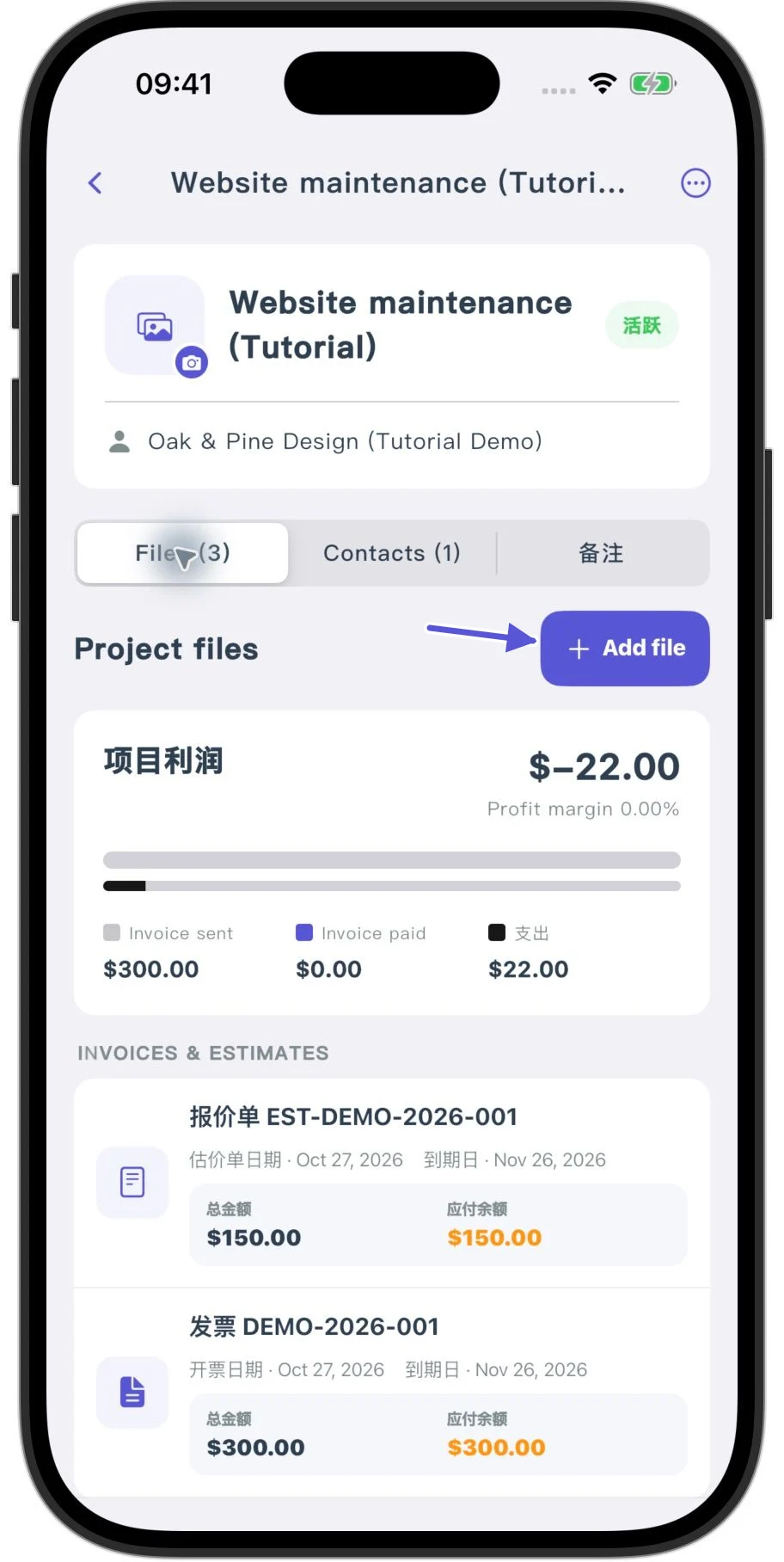
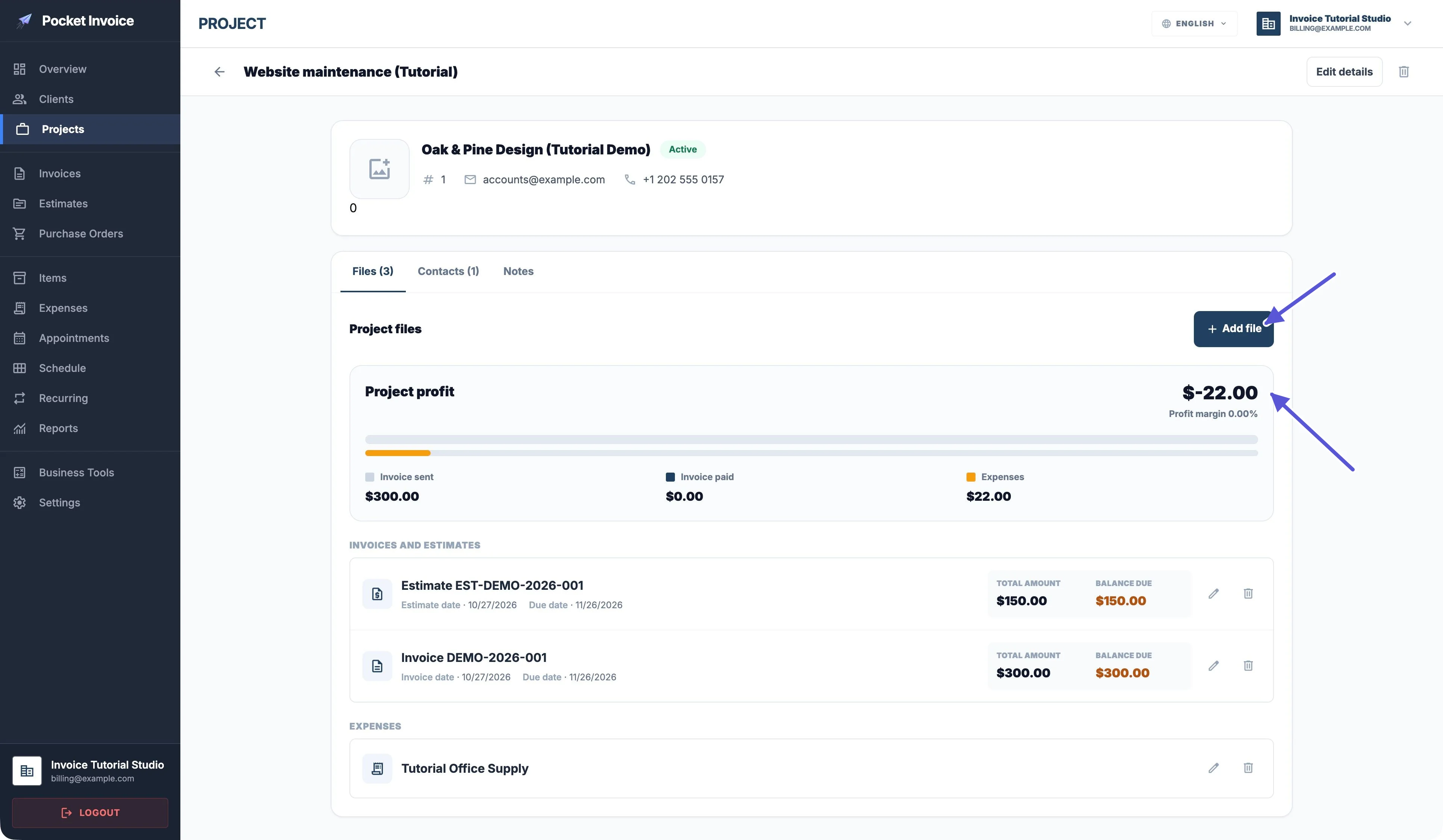
- Files affiche les factures, devis et dépenses associés.
- Contacts affiche les contacts.
- Remarques affiche les notes du projet.
Dans les détails du projet de l’App, Add file propose Facture, Estimation, Expense et Photo or PDF. Select existing est disponible sous chacune des options Facture, Estimation et Expense.
Web : associer des factures, devis et dépenses existants
- Ouvrez le projet.
- Cliquez sur Files, puis Add file.
- Choisissez Select existing sous Invoice, Estimate ou Expense.
- Sélectionnez la facture, le devis ou la dépense existante à associer.
- Cliquez sur Add selected.
Avant la sélection, vous pouvez vérifier le numéro, le client, la date et le montant.
Après l’association, la facture, le devis ou la dépense d’origine apparaît dans la liste des fichiers du projet.
Vous pouvez ainsi classer les informations liées au travail. Associer un document à un projet n’envoie pas d’e-mail au client et n’enregistre pas de paiement.
Photos et PDF
Pour conserver d’autres fichiers :
- Choisissez Photo or PDF dans le panneau Add file.
- Sélectionnez les photos ou fichiers PDF concernés.
Ne recréez pas plusieurs fois une même facture en tant que nouvelle vente.
Contacts, notes et informations du projet
Contacts affiche le client du projet.
Pour ajouter un autre contact :
- Cliquez sur Add contact.
- Renseignez le nom, le téléphone, l’adresse e-mail et le rôle dans Role.
- Cliquez sur Save.
Vous pouvez ajouter des notes au projet dans Notes. Une fois terminé, cliquez sur Save notes.
Edit details
Cliquez sur Edit details en haut à droite.
- Vous pouvez modifier le nom du projet, sa description, les lieux et les dates de début et de fin.
- Si le projet comporte plusieurs lieux, utilisez Add location.
- Après les modifications, cliquez sur Save.
Comprendre les montants du projet
| Montant du projet | Signification |
|---|---|
| Invoice sent | Montant total des factures de vente associées au projet, même si aucun e-mail n’a été envoyé. |
| Invoice paid | Montant total encaissé pour les factures associées au projet. |
| Expenses | Part des dépenses affectée à ce projet. |
| Project profit | Montant total encaissé moins les dépenses affectées au projet. |
Pour savoir si un e-mail a été envoyé, consultez l’état d’envoi de la facture elle-même.
Les montants des devis ne sont pas inclus dans le total des factures de vente.
Exemple
Pour un projet dont le montant total des factures est de 300, avec 0 encaissé et 22 de dépenses, le bénéfice affiché est de -22.
Dans ce cas, le bénéfice ne correspond pas à 300 moins 22.
Si le montant encaissé est de 0, la marge bénéficiaire affichée est de 0.00%.
Si une dépense est associée à plusieurs projets, elle est répartie à parts égales entre eux.
Terminer et réactiver un projet
Web
- Dans Edit details, passez Status à Complete.
- Cliquez sur Save.
- Le projet apparaît alors sous le filtre Complete dans la liste.
Si vous devez poursuivre le travail plus tard, ouvrez les détails du projet, passez Status à Active, puis cliquez sur Save.
Le statut Complete sert à suivre l’avancement du travail. Il ne signifie pas que le client a payé.
Après le paiement du client, enregistrez le paiement dans la facture, puis vérifiez Invoice paid dans le projet.