
Renseigner les informations de votre société
Renseignez le nom, les coordonnées et l’adresse de votre société. Vérifiez le symbole monétaire et le délai de paiement par défaut, puis enregistrez les informations de la société. Après l’enregistrement, ouvrez l’aperçu PDF d’une facture pour vérifier l’en-tête, l’adresse et le symbole monétaire.
Sur cette page
Vérifier la société avant toute modification
Sur le Web, la société active apparaît en haut à droite. Pour en changer, cliquez sur son nom et sélectionnez la société à utiliser. Dans l’App, ouvrez Paramètres depuis le menu du bas pour changer de société.
Après le changement, vérifiez le nom de la société dans les paramètres avant de modifier ses informations. Si l’ancienne société est toujours affichée, n’enregistrez pas d’informations et ne créez pas de documents pour le moment.
Web : Company Info
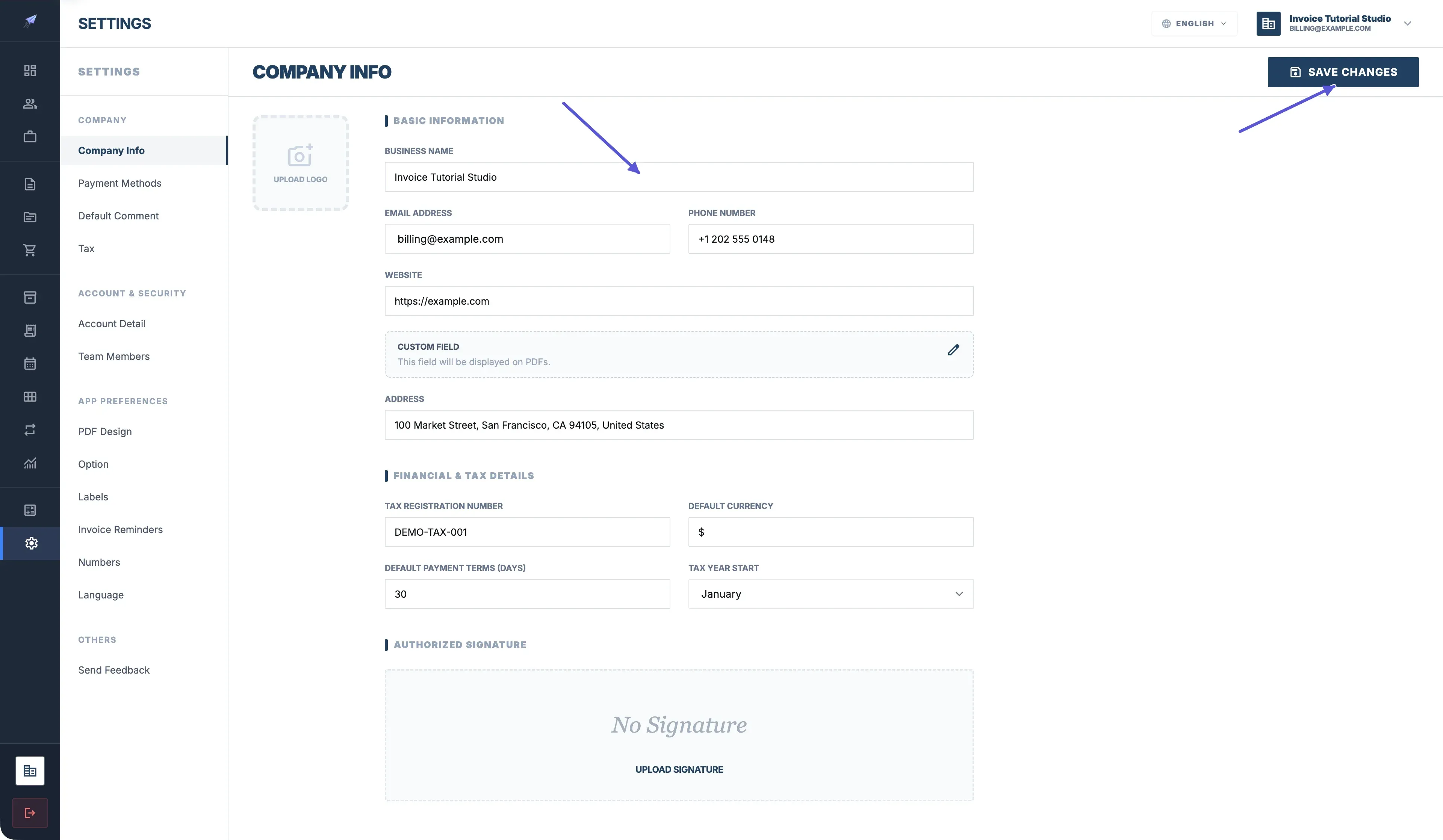
Cliquez sur Settings dans le menu de gauche, puis ouvrez Company Info. Saisissez le nom de la société dans Business Name, son adresse e-mail dans Email Address, son numéro de téléphone dans Phone Number, son site Web dans Website et son adresse dans Address.
L’adresse de la société est celle de l’émetteur de la facture. Renseignez les adresses de facturation et de livraison du client dans sa fiche client.
Financial & Tax Details
- Tax Registration Number : numéro d’enregistrement fiscal.
- Default Currency : symbole monétaire à afficher, par exemple $ ou €.
- Default Payment Terms (Days) : délai de paiement par défaut, en jours.
Pour terminer, cliquez sur Save Changes en haut à droite et attendez la fin de l’enregistrement.
App : Informations sur l’entreprise
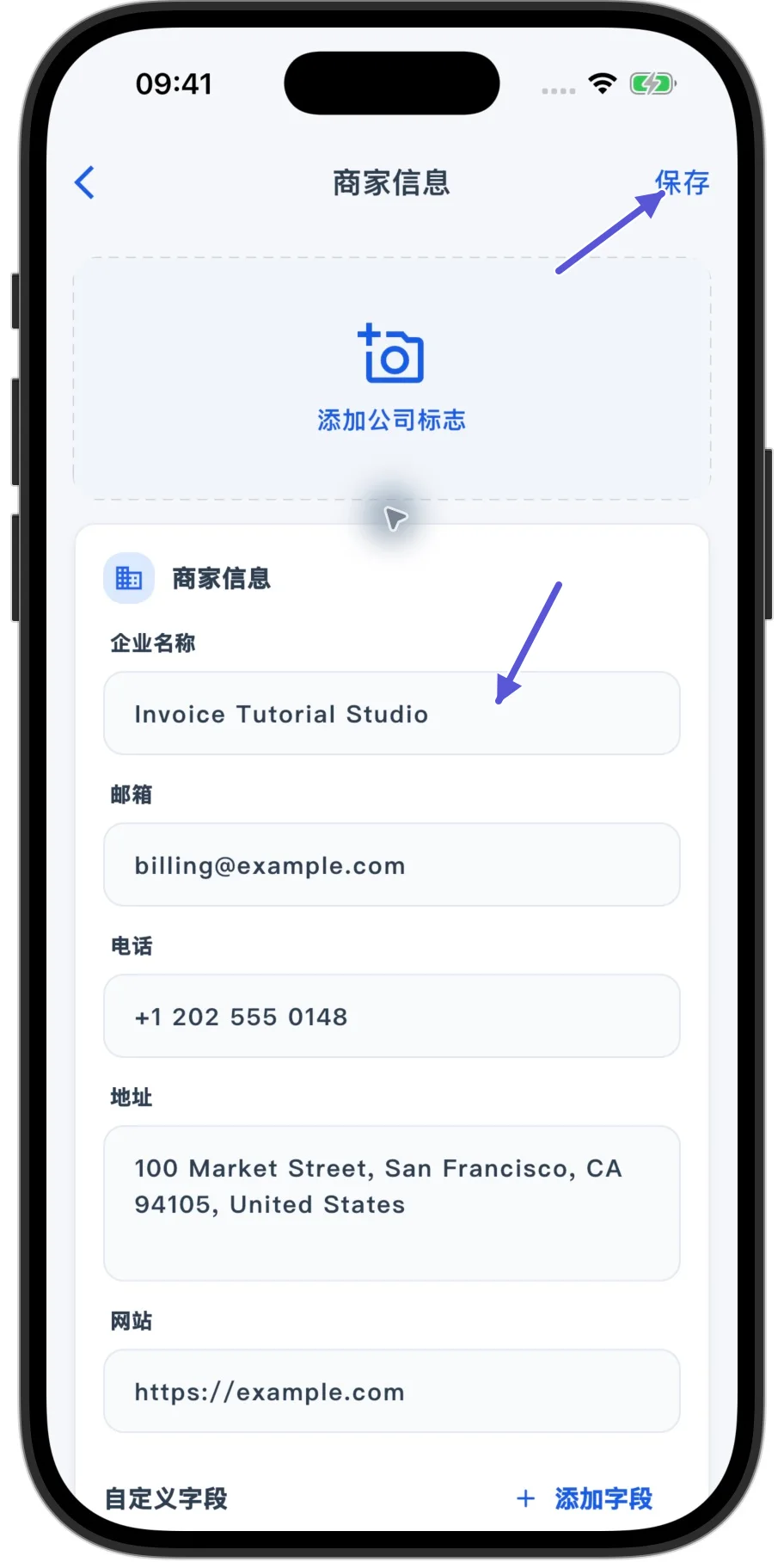
Dans le menu du bas, touchez Paramètres, puis Informations sur l’entreprise pour ouvrir la page des informations de la société.
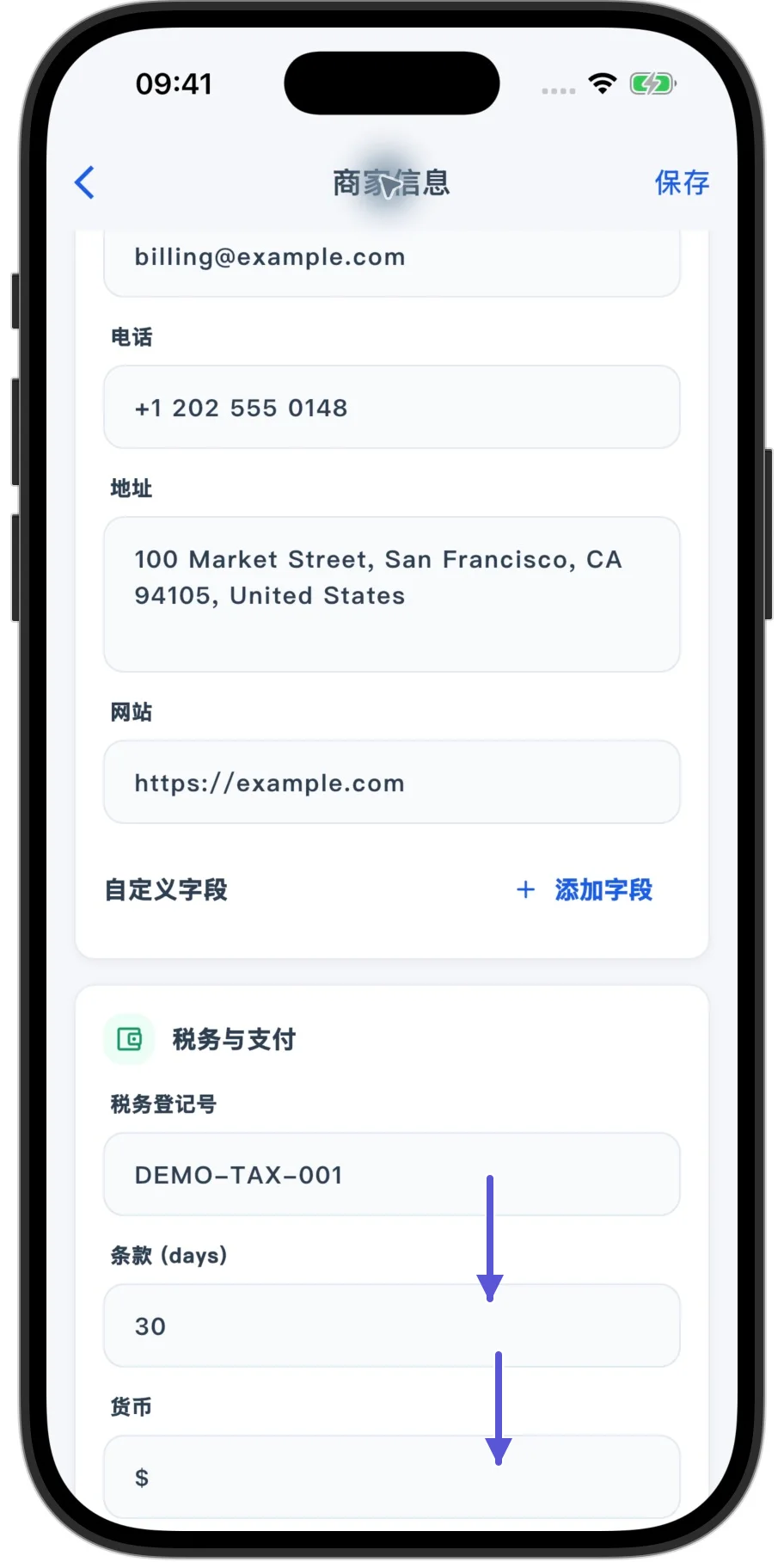
Vous pouvez renseigner Nom de l’entreprise, Courriel, Téléphone, Adresse et Site Web. Faites défiler la page vers le bas pour accéder à Numéro de registre des impôts, Conditions (days) et Devise. Complétez les champs utiles, puis touchez Enregistrer en haut à droite.
Adresse e-mail de la société et compte de connexion
Pour consulter les informations du compte de connexion, ouvrez Détails du compte. Modifier l’adresse e-mail de la société ne change pas le compte de connexion.
Ajouter un logo et une image de signature
Web : Upload Logo / Authorized Signature
Sur le Web, cliquez sur Upload Logo dans Company Info pour ajouter le logo de la société. Authorized Signature permet d’ajouter une image de signature. Suivez les indications de la page pour sélectionner une image. Attendez la fin du transfert, puis enregistrez les informations de la société.
App : Ajouter le logo de l’entreprise / Signature
Dans la page Informations sur l’entreprise de l’App, vous trouverez Ajouter le logo de l’entreprise et, plus bas, Signature. Ajoutez les images selon vos besoins, puis enregistrez les informations de la société.
Ajouter des champs personnalisés
Web : Custom Field
- Si vous souhaitez ajouter des informations de la société au PDF, cliquez sur Custom Field sur le Web.
- Dans la fenêtre qui s’ouvre, cliquez sur +Custom Field.
- Saisissez le libellé du champ dans Key et son contenu dans Value.
- Cliquez sur Save dans cette fenêtre.
- Revenez ensuite à Company Info et cliquez sur Save Changes.
App : Add Field
Dans l’App, touchez Add Field sous Custom Fields. Saisissez le libellé du champ dans Key et son contenu dans Value. Touchez Enregistrer dans la fenêtre pour enregistrer le champ, puis touchez Enregistrer sur la page Informations sur l’entreprise pour enregistrer les informations de la société.
Vérifier le PDF après l’enregistrement
Ouvrez une facture et affichez son aperçu PDF. Vérifiez le nom de la société, ses coordonnées, l’adresse complète et le symbole monétaire. Pour chaque nouvelle facture, vérifiez aussi le délai de paiement et la date d’échéance.
Si un champ manque dans le PDF, vérifiez dans Option si son affichage est désactivé. Ajustez le réglage, puis affichez de nouveau l’aperçu PDF.