
Enregistrer les dépenses et vérifier les montants et les justificatifs
Enregistrez la date, le commerçant, l’objet et le total d’une dépense, et ajoutez une photo du justificatif si nécessaire. Vérifiez les montants avant d’enregistrer.
Sur cette page
Ajouter une dépense sur le Web
- Ouvrez Expenses dans la barre latérale.
- Cliquez sur New Expense.
- Renseignez Date et choisissez Category.
- Renseignez le commerçant dans Merchant.
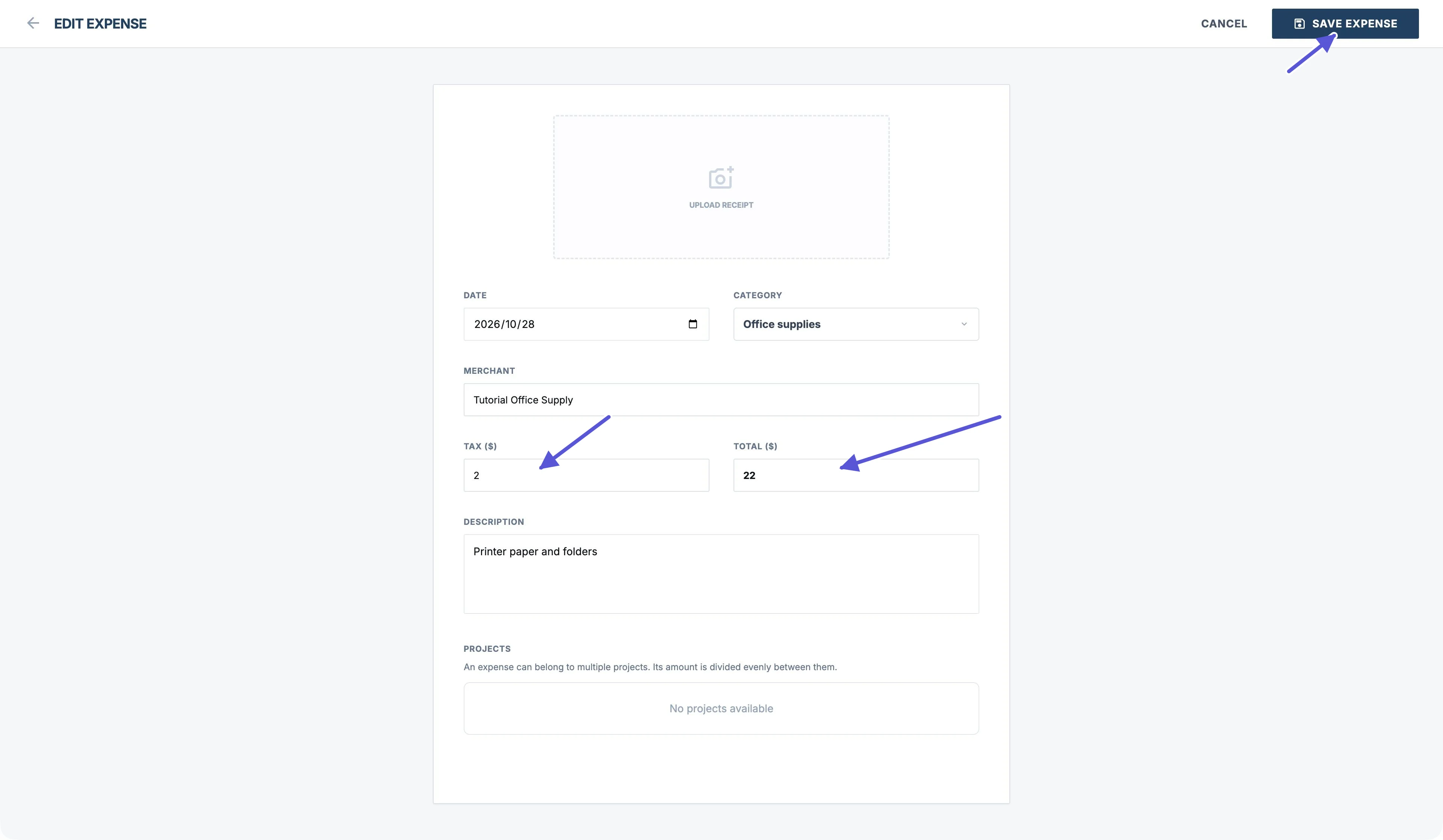
- Saisissez le montant de la taxe dans Tax.
- Saisissez le montant total réel de la dépense dans Total.
- Utilisez Description pour l’objet ou les notes.
- Vérifiez les informations et cliquez sur Save Expense.
Par exemple, une dépense de 20 avec une taxe de 2 donne un total de 22. Sur le Web, saisissez Tax 2 et Total 22. Tax correspond à un montant, pas à un pourcentage, et sa saisie ne l’ajoute pas automatiquement à Total.
Ajouter une dépense dans l’App
- Touchez Plus en bas, puis Dépenses.
- Touchez + en bas à droite.
- Saisissez la description de la dépense.
- Choisissez la catégorie et la date de la dépense.
- Vérifiez le nom du commerçant.
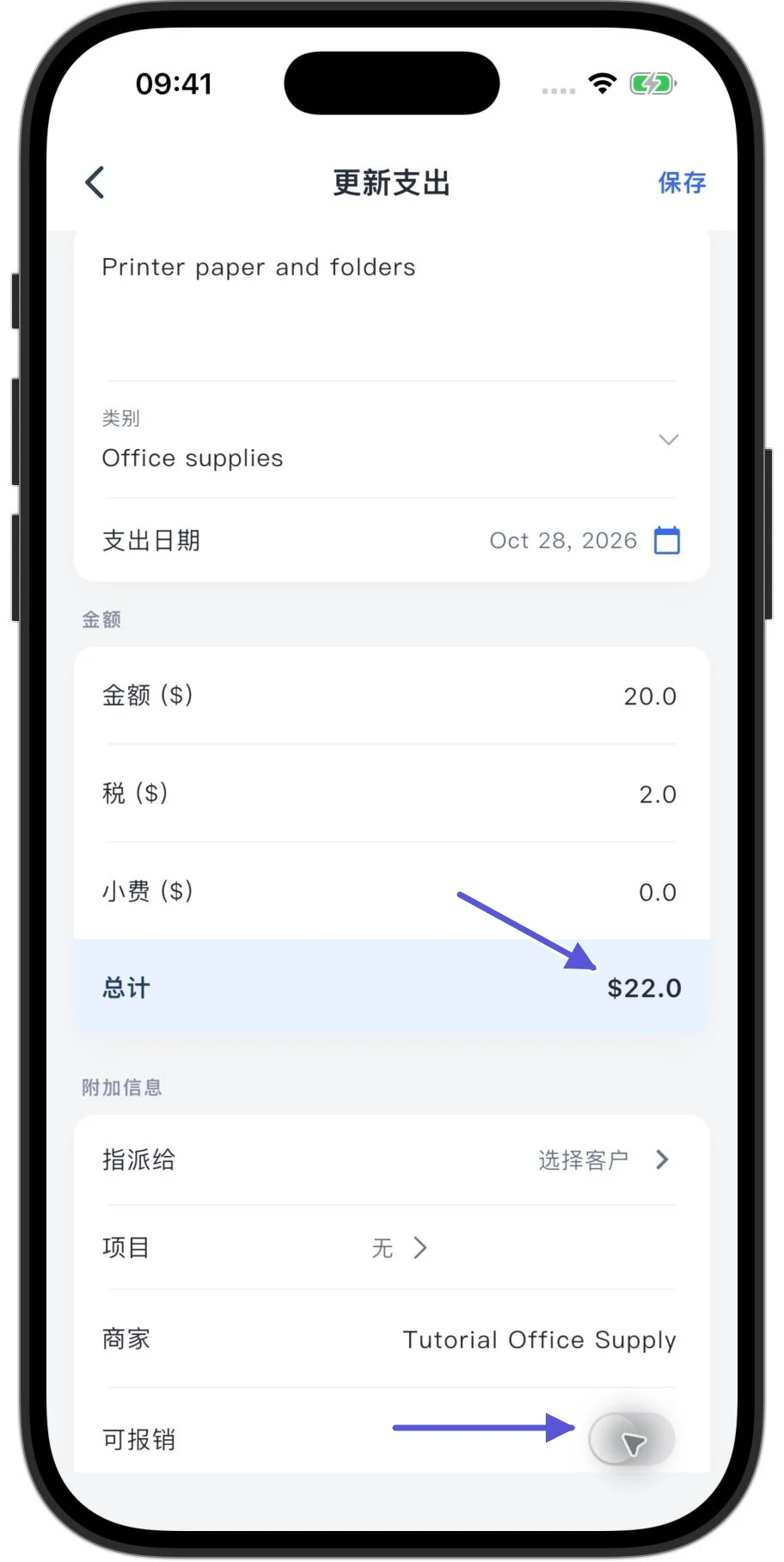
L’App additionne automatiquement Montant, Taxe et Astuce, ce dernier champ correspondant au pourboire. Pour le même exemple, saisissez Montant 20, Taxe 2 et Astuce 0 pour obtenir Total 22. Ne saisissez pas le total TTC de 22 dans Montant avant d’ajouter Taxe 2 : la taxe serait comptée deux fois.
Vérifiez que le total correspond à la dépense réelle, puis touchez Enregistrer en haut à droite.
Que faire si la catégorie adaptée n’existe pas ?
Web
- Dans Category, cliquez sur Manage Categories.
- Cliquez sur Add New Category.
- Saisissez le nom de la catégorie et cliquez sur Save.
- Revenez au formulaire et sélectionnez la nouvelle catégorie.
App
- Ouvrez le sélecteur de catégorie.
- Saisissez un nom sur l’écran de sélection.
- Touchez Ajouter une catégorie.
Si une catégorie convient déjà, sélectionnez-la plutôt que d’en créer une autre pour le même type de dépense.
Ajouter une photo du justificatif
Sur le Web, cliquez sur Upload Receipt dans le formulaire et choisissez l’image du justificatif.
- Dans l’App, touchez l’accès aux pièces jointes en haut du formulaire.
- Sélectionnez la photo à ajouter.
- Vérifiez que la photo ajoutée correspond bien à cette dépense.
- Enregistrez la dépense.
Projets, client et remboursement
Sur le Web, sélectionnez les projets associés dans Projects. Dans l’App, utilisez le champ de projet. Vous pouvez choisir plusieurs projets : le montant est réparti à parts égales entre eux. Vous pouvez aussi enregistrer la dépense d’abord et ajouter les projets plus tard.
App
- Attribuer à permet de choisir le client concerné.
- Remboursable indique si la dépense peut être remboursée.
Enregistrer ces informations n’effectue ni remboursement ni encaissement. Traitez le remboursement ou le paiement réel séparément.
Modifier une dépense enregistrée
Sur le Web, cliquez sur le nom du commerçant dans la liste Expenses pour ouvrir Edit Expense. Modifiez la dépense, puis cliquez sur Save Expense.
Dans l’App, ouvrez la dépense d’origine depuis la liste, modifiez-la, puis touchez Enregistrer en haut à droite.
Vérifiez le commerçant, la date, la catégorie et le total pour vous assurer de modifier la bonne dépense.