
Catat pengeluaran dan periksa nilai serta bukti transaksi
Simpan tanggal, merchant, tujuan, dan total dalam catatan pengeluaran, serta unggah foto bukti transaksi jika diperlukan. Periksa nilainya sebelum menyimpan.
Di halaman ini
Tambahkan pengeluaran di Web
- Buka Expenses pada bilah sisi.
- Klik New Expense.
- Isi Date dan pilih Category.
- Isi nama merchant pada Merchant.
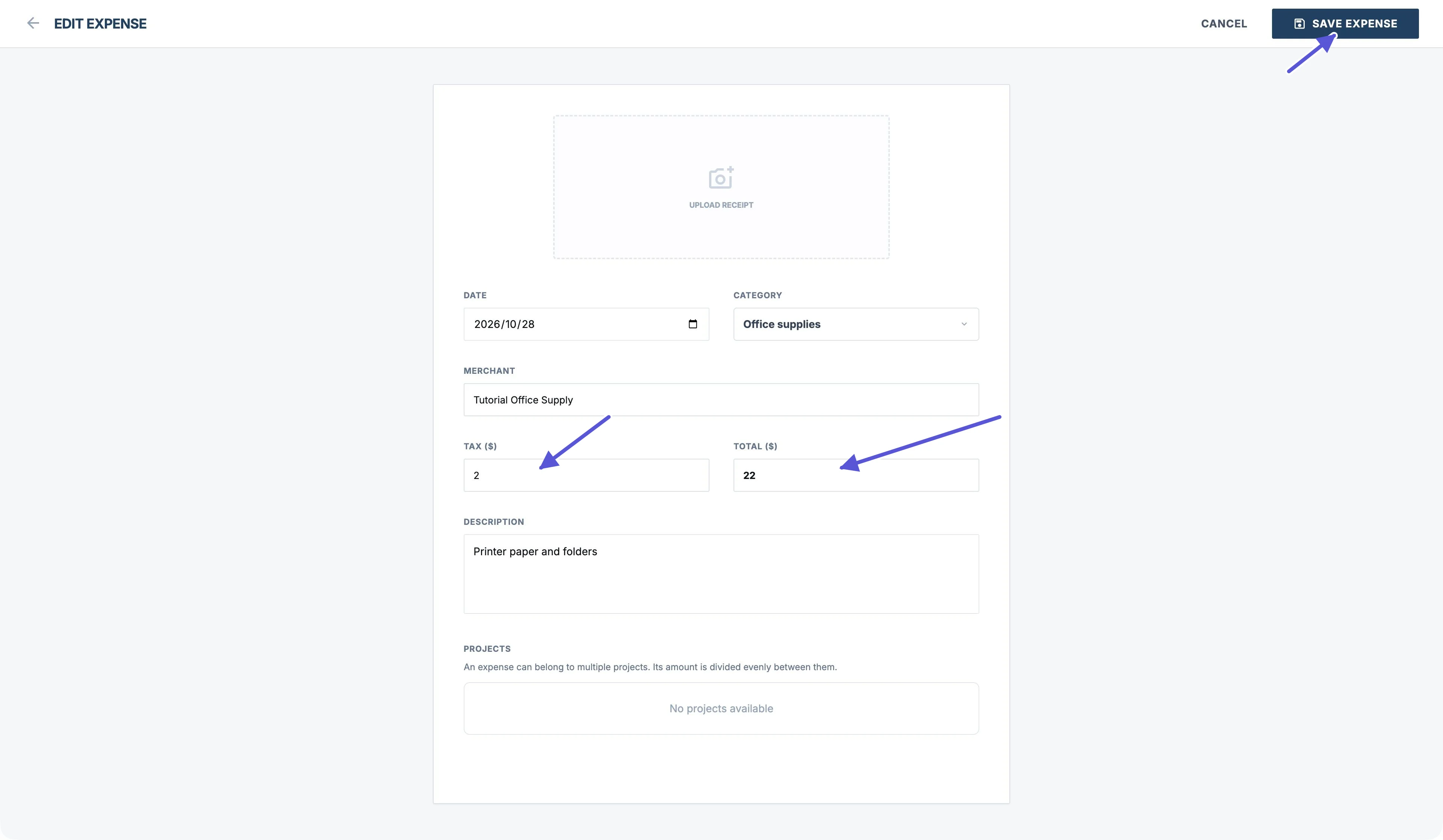
- Masukkan nilai pajak pada Tax.
- Masukkan total pengeluaran sebenarnya pada Total.
- Gunakan Description untuk tujuan atau catatan.
- Periksa informasi, lalu klik Save Expense.
Contohnya, pengeluaran 20 ditambah pajak 2 berjumlah 22. Di Web, isi Tax 2 dan Total 22. Tax adalah nilai uang, bukan persentase, dan pengisiannya tidak otomatis menambah Total.
Tambahkan pengeluaran di App
- Ketuk Lainnya di bagian bawah, lalu Pengeluaran.
- Ketuk + di kanan bawah.
- Isi deskripsi pengeluaran.
- Pilih kategori dan tanggal pengeluaran.
- Periksa nama merchant.
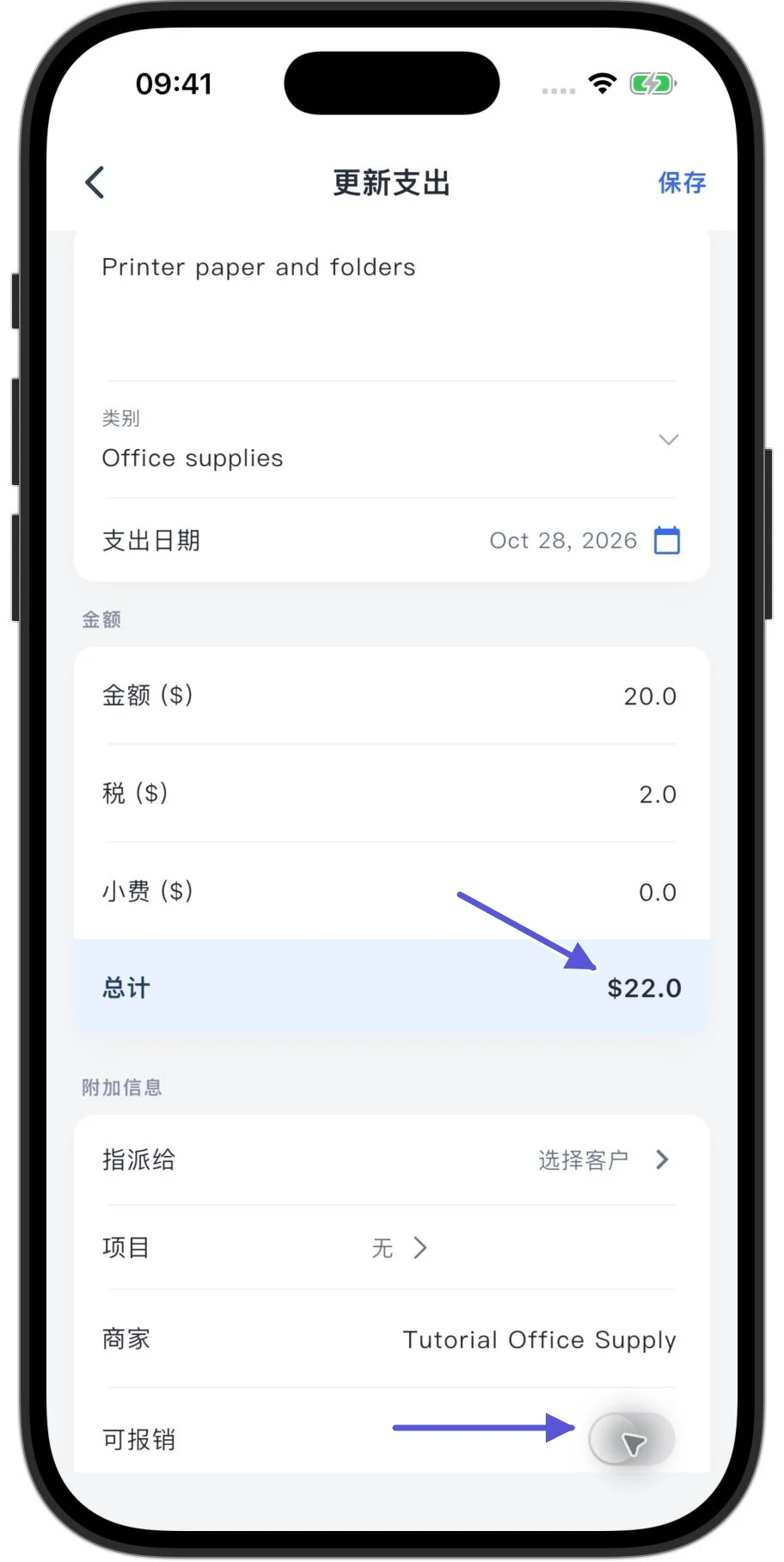
App otomatis menjumlahkan Jumlah, Pajak, dan Tip. Untuk contoh yang sama, isi Jumlah 20, Pajak 2, dan Tip 0 agar Total menjadi 22. Jangan isi total termasuk pajak 22 pada Jumlah lalu menambahkan Pajak 2, karena pajak akan dihitung dua kali.
Pastikan total sesuai dengan pengeluaran sebenarnya, lalu ketuk Simpan di kanan atas.
Bagaimana jika kategori yang sesuai belum tersedia?
Web
- Dalam Category, klik Manage Categories.
- Klik Add New Category.
- Isi nama kategori dan klik Save.
- Kembali ke formulir dan pilih kategori baru tersebut.
App
- Buka pemilih kategori.
- Isi nama pada layar pemilihan kategori.
- Ketuk Tambah Kategori.
Jika kategori yang sesuai sudah ada, pilih kategori tersebut daripada membuat kategori lain untuk jenis pengeluaran yang sama.
Unggah foto bukti transaksi
Di Web, klik Upload Receipt pada formulir dan pilih gambar bukti transaksi.
- Di App, ketuk akses lampiran di bagian atas formulir.
- Pilih foto yang ingin diunggah.
- Pastikan foto yang ditambahkan sesuai dengan pengeluaran ini.
- Simpan pengeluaran.
Proyek, pelanggan, dan penggantian biaya
Di Web, pilih proyek terkait dalam Projects. Di App, gunakan kolom proyek. Anda dapat memilih beberapa proyek; nilai pengeluaran dibagi rata di antara proyek yang dipilih. Anda juga dapat menyimpan pengeluaran terlebih dahulu dan menambahkan proyek kemudian.
App
- Tetapkan ke digunakan untuk memilih pelanggan terkait.
- Dapat diganti mencatat apakah biaya dapat dimintakan penggantian.
Menyimpan informasi ini tidak melakukan penggantian biaya atau menerima pembayaran. Tangani penggantian biaya atau pembayaran sebenarnya secara terpisah.
Edit pengeluaran setelah disimpan
Di Web, klik nama merchant dalam daftar Expenses untuk membuka Edit Expense. Ubah informasi, lalu klik Save Expense.
Di App, buka catatan asli dari daftar pengeluaran, edit, lalu ketuk Simpan di kanan atas.
Periksa merchant, tanggal, kategori, dan total untuk memastikan Anda mengedit catatan yang tepat.