
Pembuat purchase order gratis
Sampaikan kepada pemasok barang yang hendak dibeli. Rinci jumlah, harga yang disepakati, dan ketentuan pengiriman, lalu unduh pesanan pembelian dalam PDF.
- Tanpa pendaftaran
- Perhitungan otomatis
- Unduh PDF
Detail dikirim ke layanan PDF hanya saat pratinjau atau unduh. Alat ini tidak menyimpan dokumen ke akun.
Siapkan dokumen Anda: PESANAN PEMBELIAN
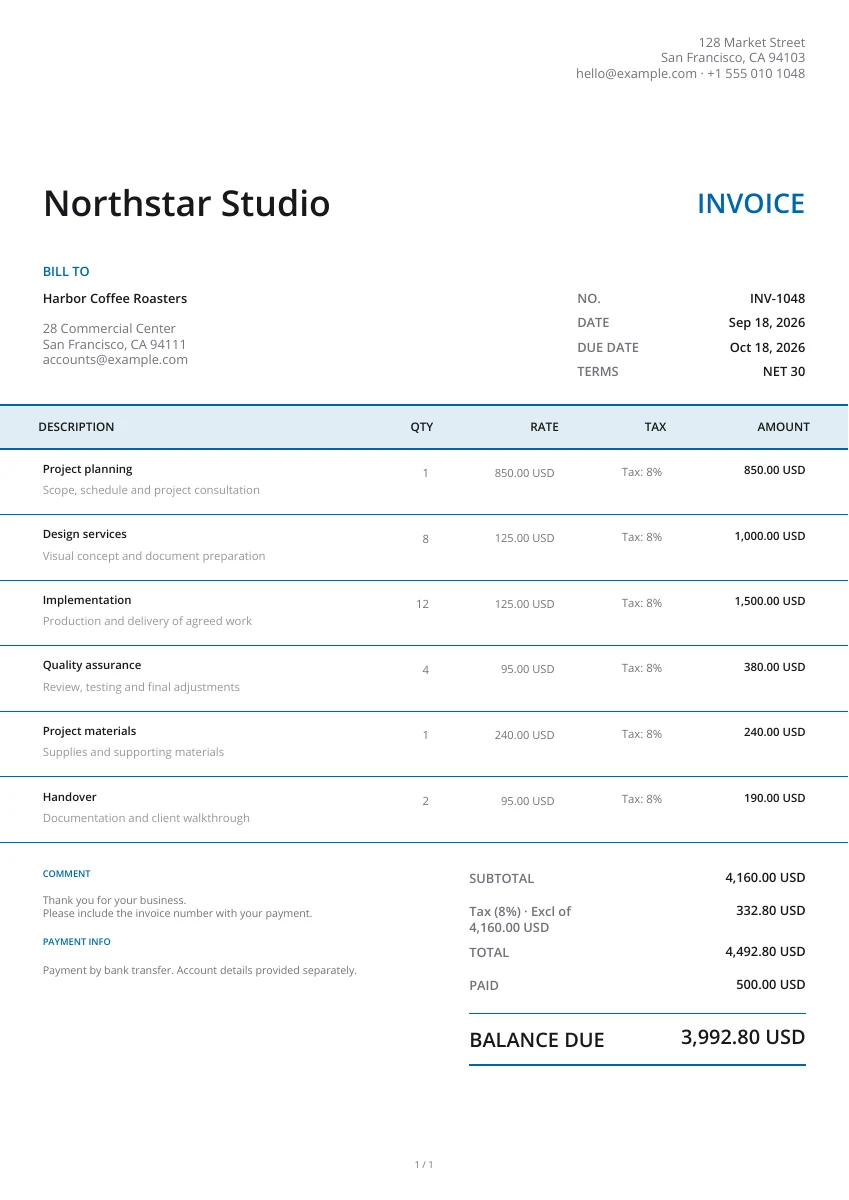
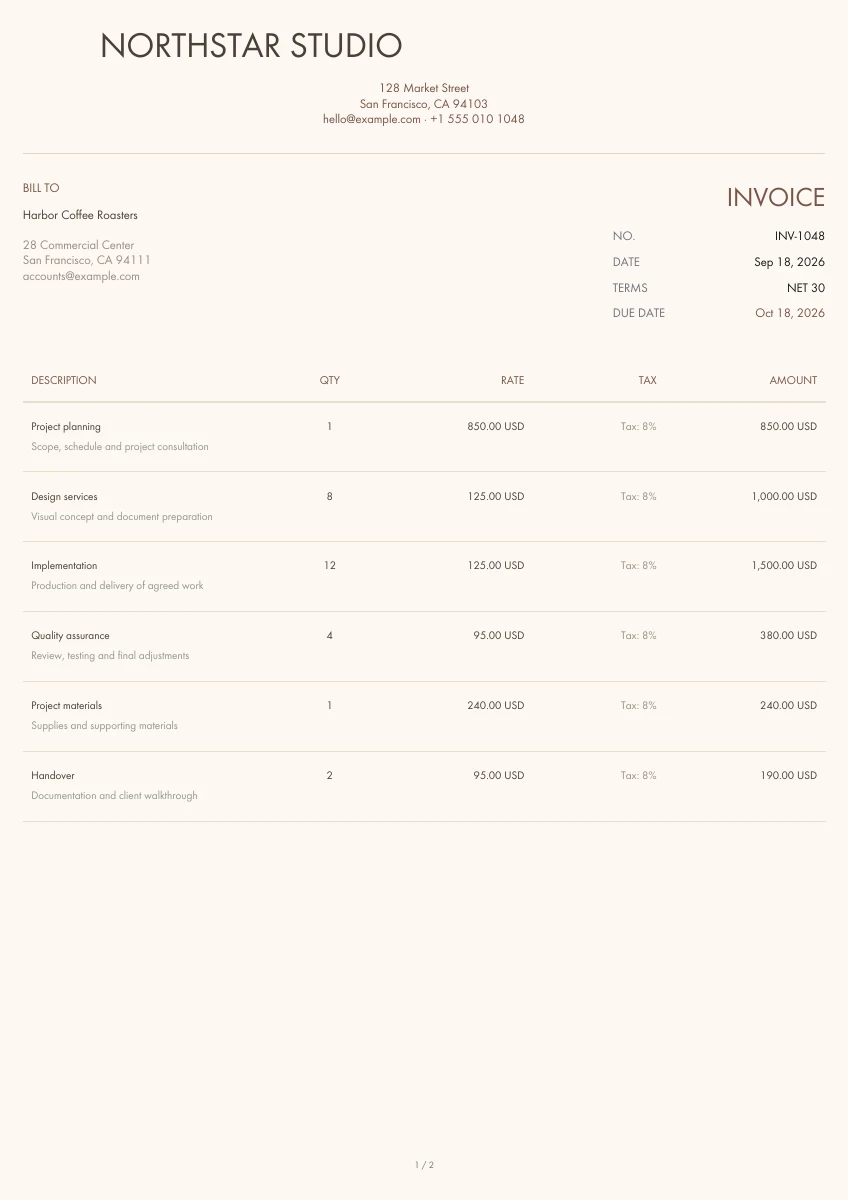
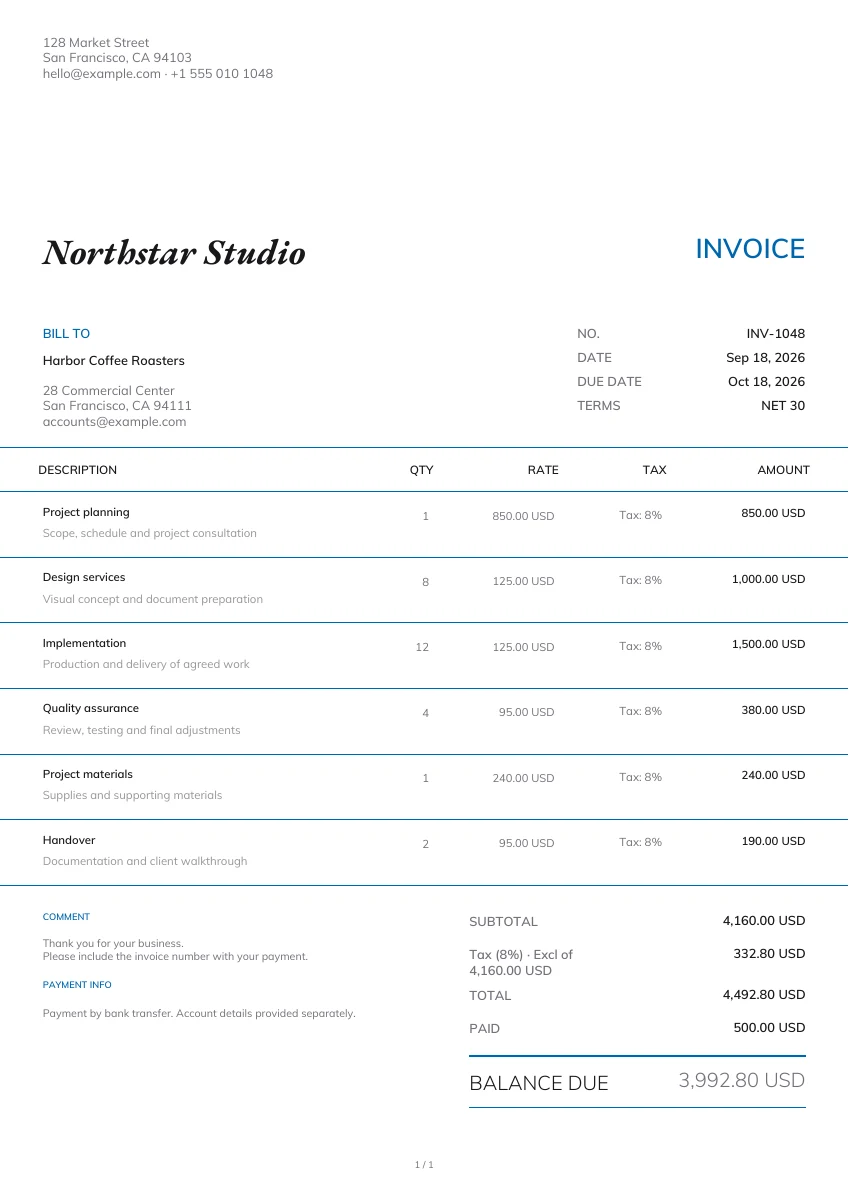
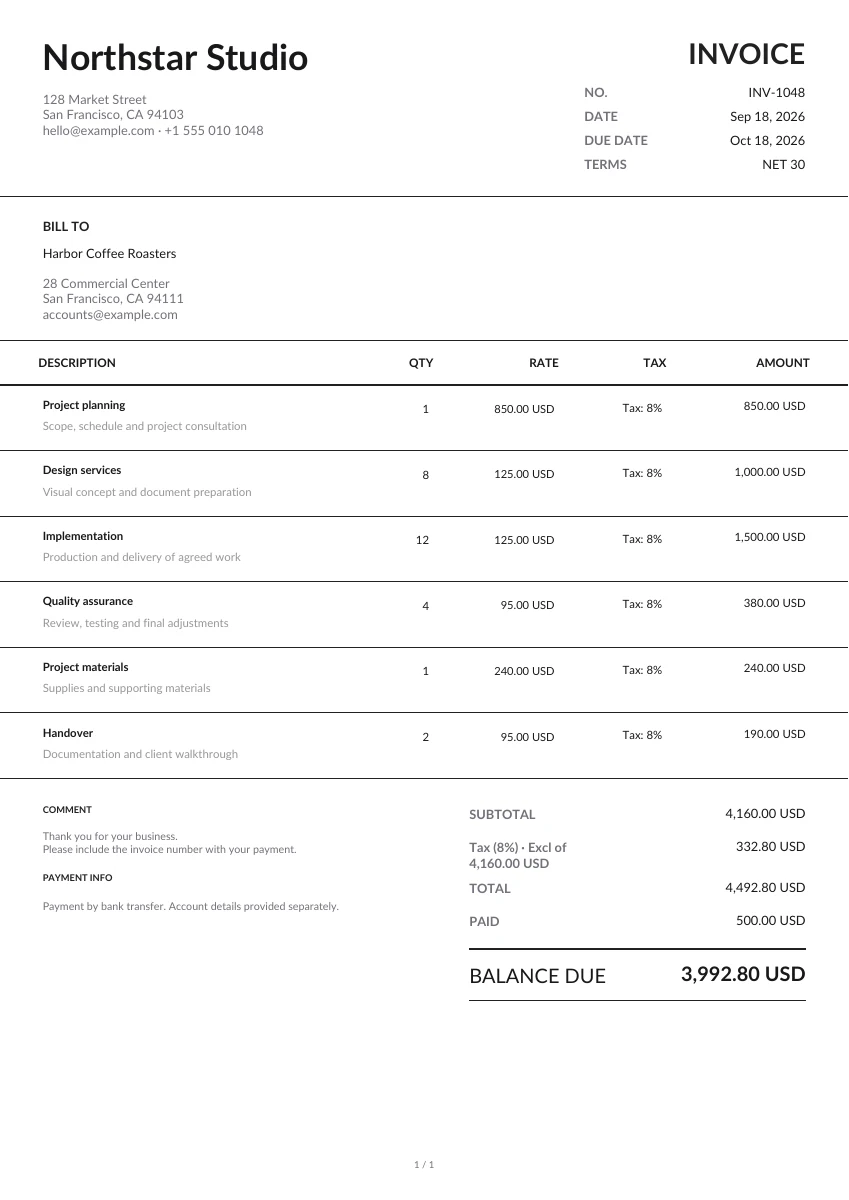
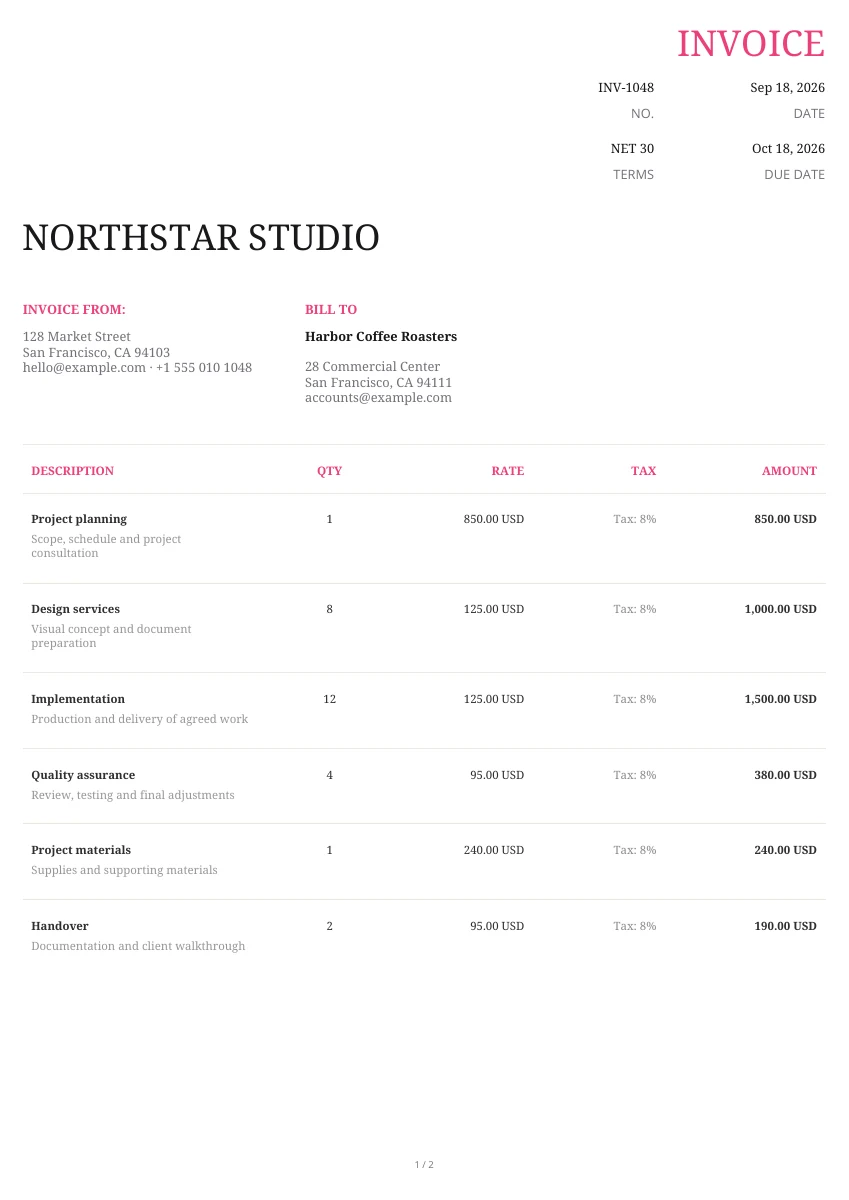
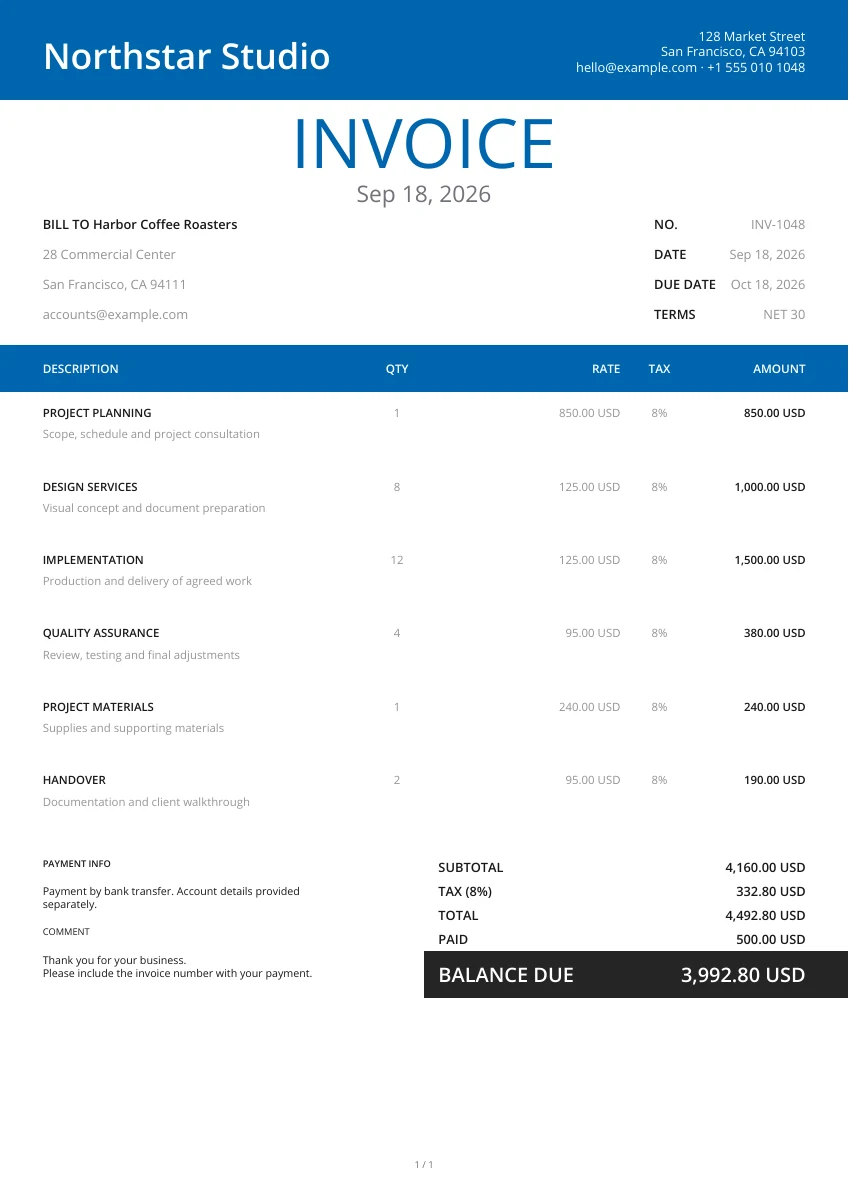
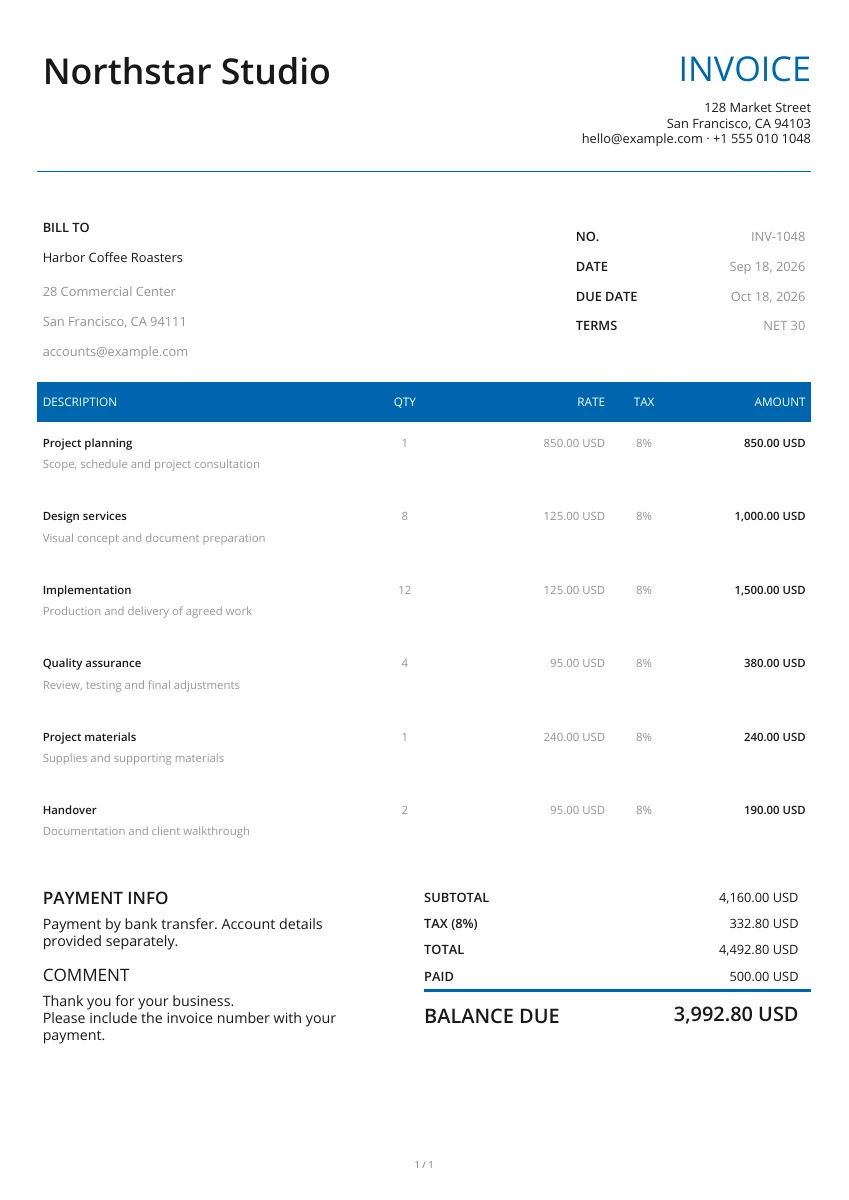
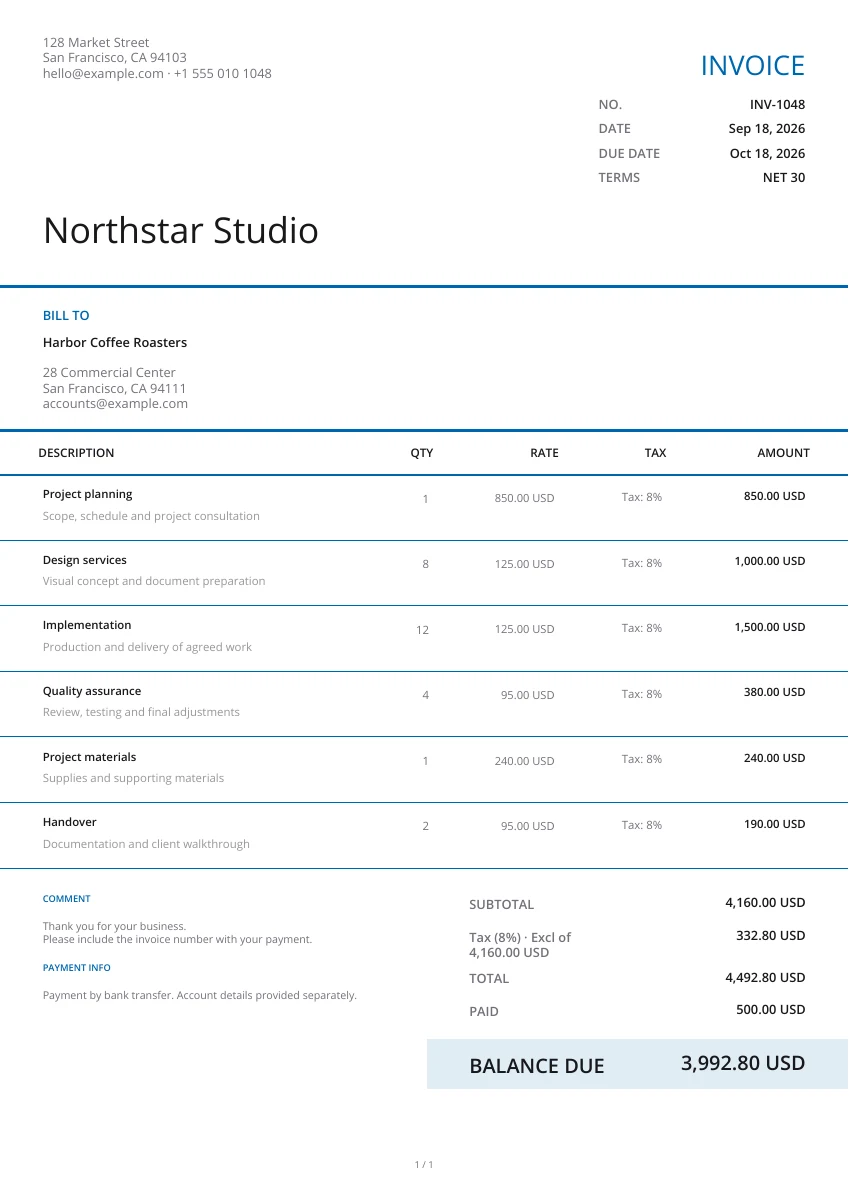
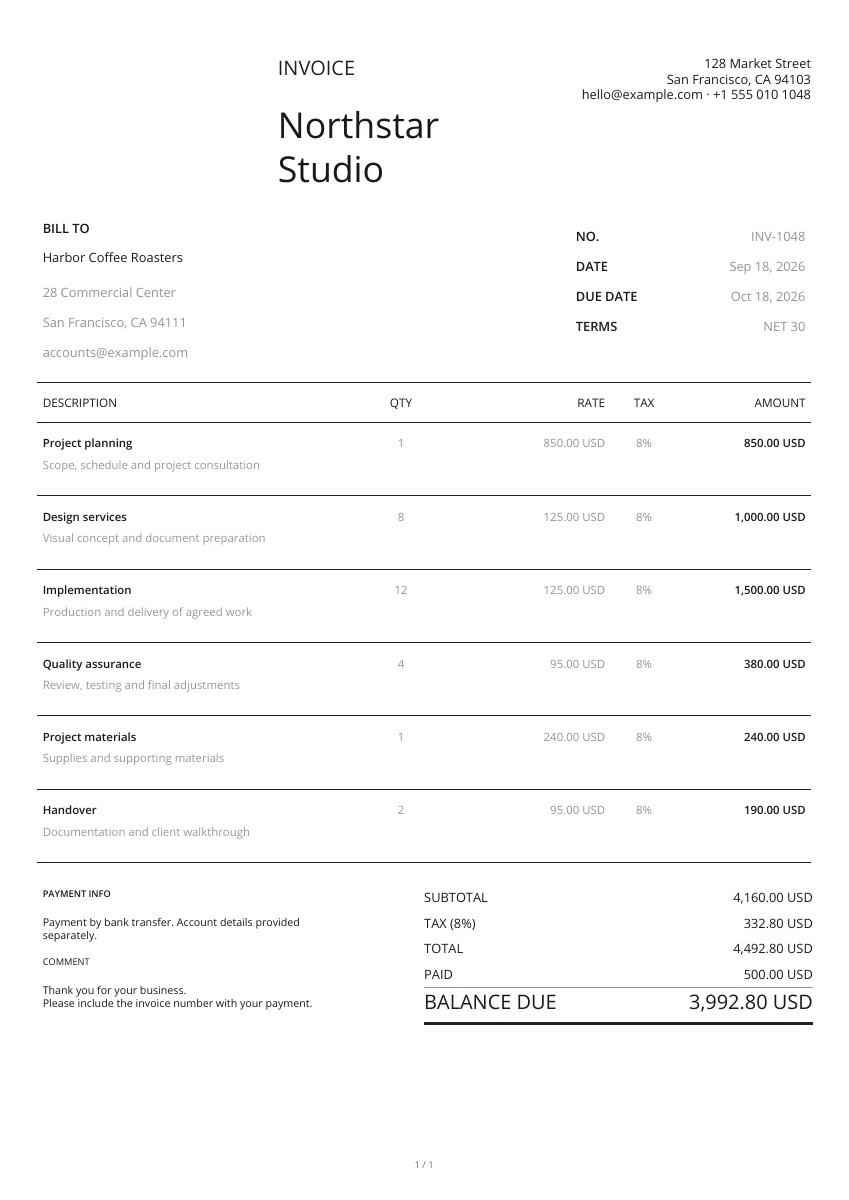
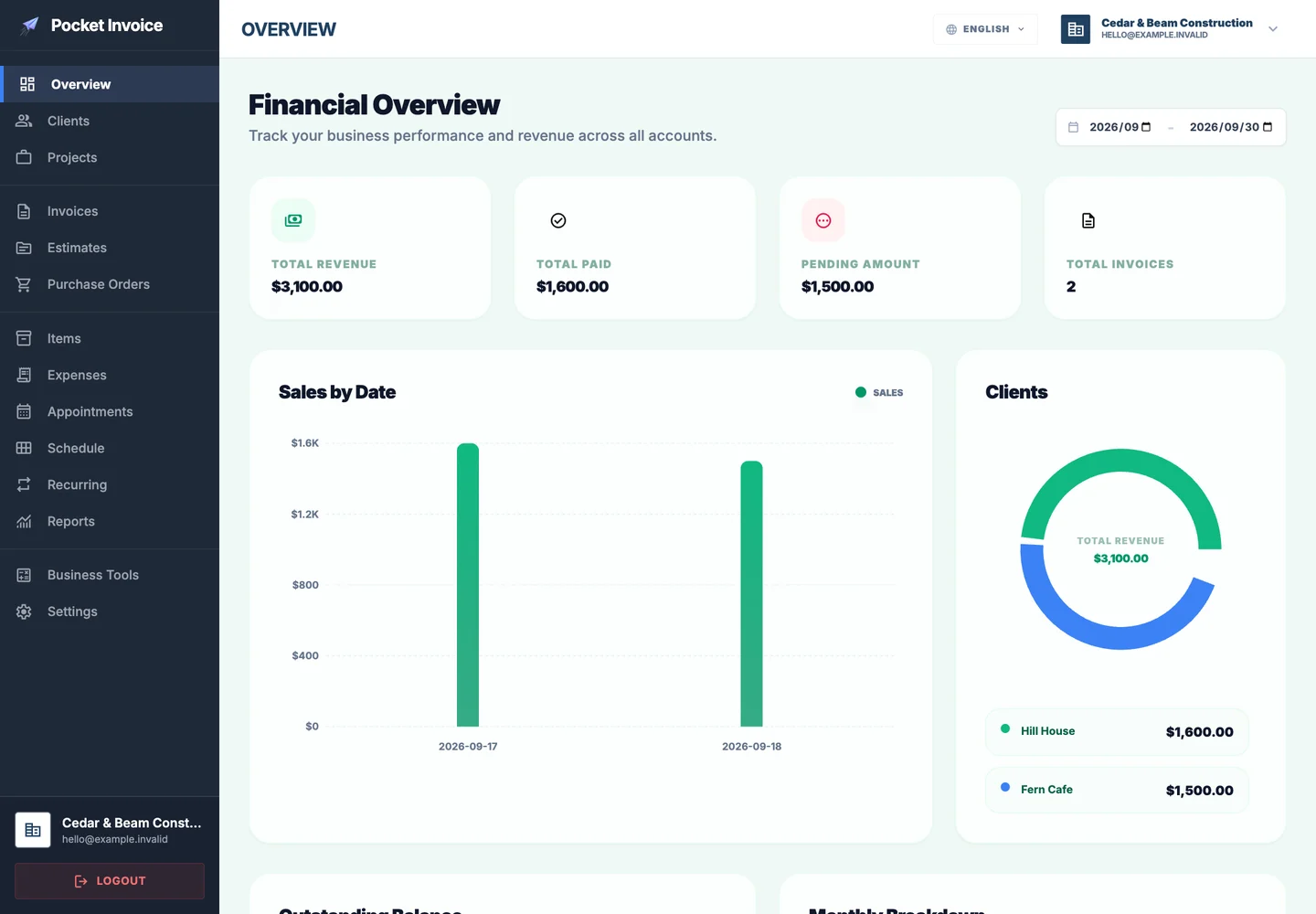
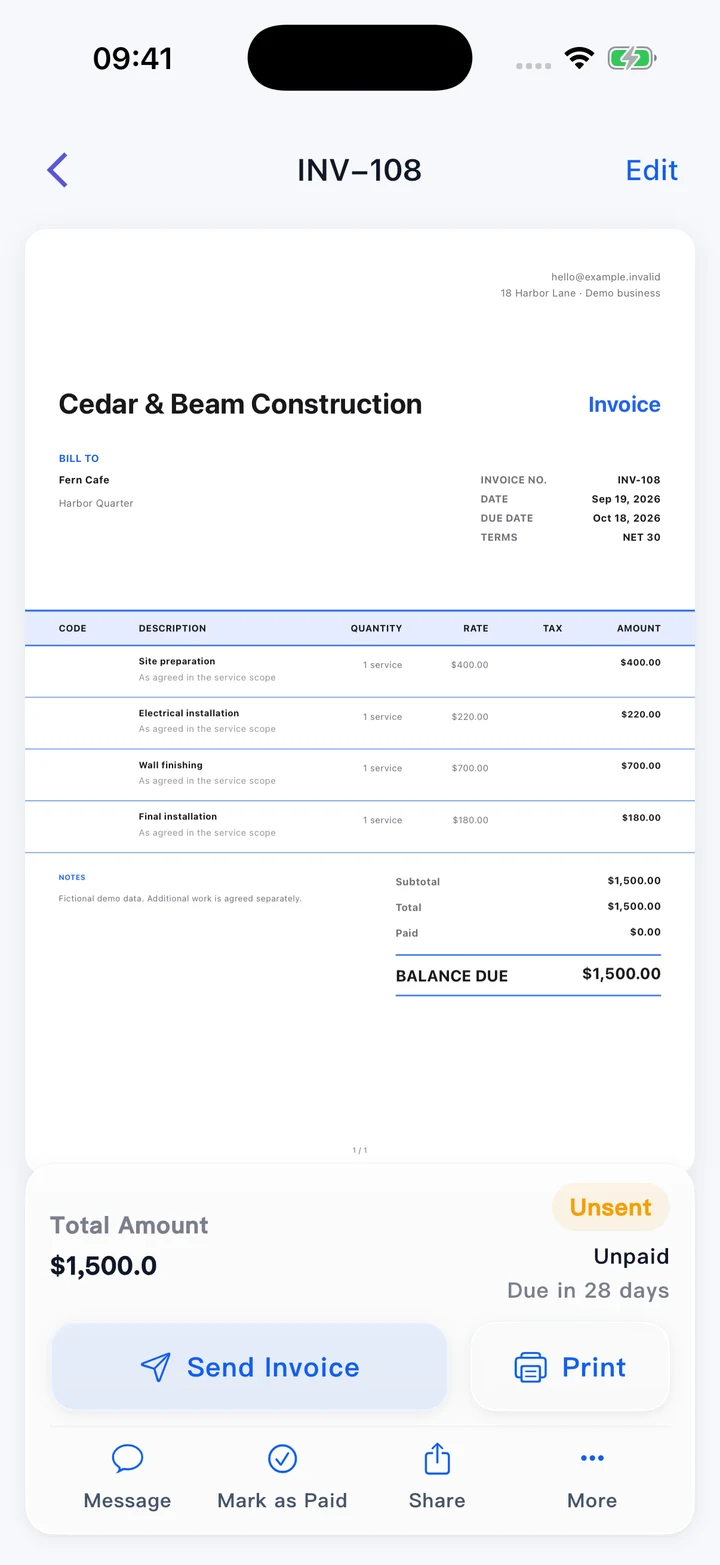
Mulai dari templat, tambahkan logo, lalu pilih header dan warna. Ganti desain tanpa mengetik ulang detail.
Konfirmasikan pesanan ke pemasok. Rinci produk, jumlah, harga, pengiriman, dan ketentuan pembelian.
Buka pratinjau untuk memeriksa halaman akhir. Unduh berkas untuk dilampirkan ke email Anda atau dicetak.
Masuk ke aplikasi Web untuk mengelola pelanggan, dokumen, dan pengeluaran. Editor ini tidak menyimpan draf ke akun; buat dokumen tersimpan di aplikasi.
Tampilkan ciri khas bisnis Anda
Desain header
Padukan tata letak PDF, gambar header, dan warna merek. Ubah tampilan tanpa membuat dokumen dari awal.
Tambahkan logo
Unggah logo dan pilih ukurannya. Detail perusahaan, pelanggan, dan judul dokumen tetap dapat diedit.
Pratinjau PDF
Lihat PDF yang dihasilkan sebelum mengunduh. Foto lampiran disertakan dalam dokumen.
Cocokkan pesanan, pengiriman, dan invoice
Di ponsel atau komputer
Gunakan editor di browser. PDF mempertahankan tata letaknya di ponsel, komputer, dan hasil cetak.
Detail mudah ditemukan
Gunakan nomor konsisten, deskripsi jelas, dan tanggal yang sesuai. Tambahkan referensi dan catatan untuk menjelaskan angka.
Lebih dari satu PDF
Pocket Invoice menggabungkan pelanggan, faktur, estimasi, pengeluaran, dan laporan. Masuk untuk menyimpan dan meninjau pekerjaan Anda.
Informasi dalam purchase order
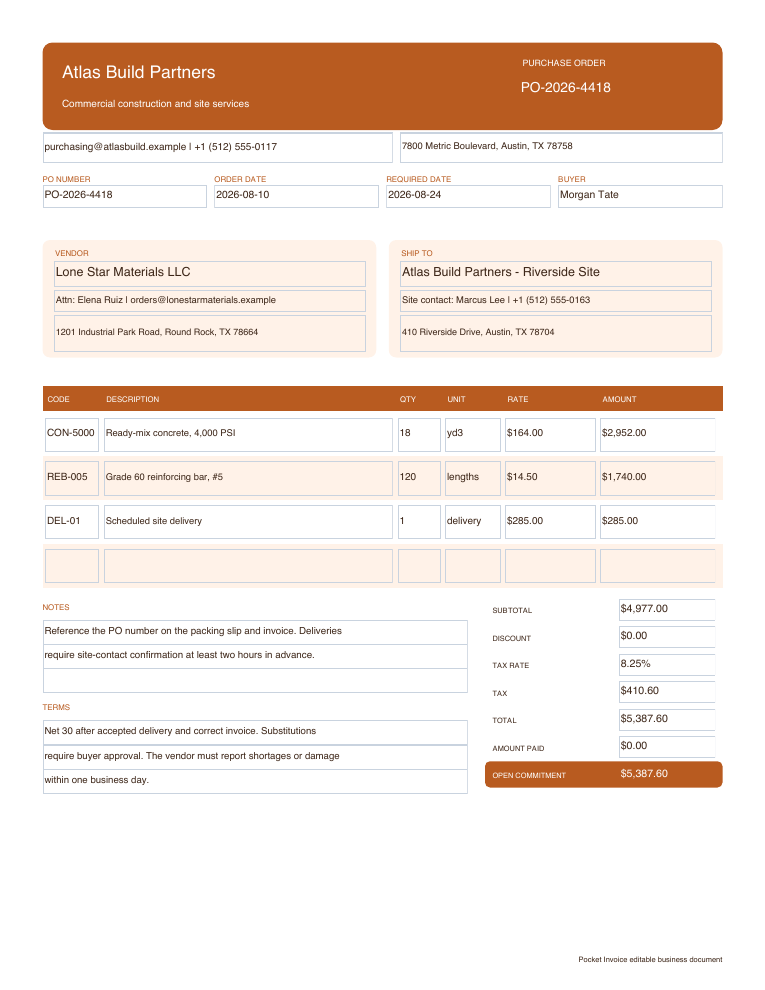
Pembeli menyiapkan purchase order untuk menjelaskan barang dan ketentuan pesanan kepada pemasok.
- 01
Pembeli dan pemasok
Cantumkan nama bisnis, alamat, dan kontak kedua pihak.
- 02
Nomor dan tanggal pesanan
Gunakan nomor unik dan tambahkan referensi penawaran pemasok bila terkait.
- 03
Barang, jumlah, dan harga
Nyatakan spesifikasi dan satuan, lalu periksa harga, pajak, ongkir, mata uang, dan total.
- 04
Pengiriman dan pembayaran
Tambahkan alamat penerimaan, tanggal yang diminta, petunjuk akses, serta jadwal pembayaran.
Ingin mulai dari templat?
Coba tata letak lain di editor yang sama. Pilih templat untuk membuka jenis dokumen ini dengan desain tersebut.
Lihat templatUnduh templat pesanan pembelian bisnis.
Alat online di atas menghitung total secara otomatis. File Word dapat diedit namun memerlukan pengecekan total manual, file Excel menggunakan rumus, dan PDF yang dapat diisi memerlukan pengecekan total manual.
Pertanyaan umum
Apakah perlu akun?
Tidak. Edit, pratinjau, dan unduh tanpa mendaftar. Gunakan aplikasi Web untuk menyimpan dan mengelola dokumen.
Siapa yang membuat purchase order?
Pembeli membuatnya untuk pemasok dengan barang, jumlah, harga, dan ketentuan yang hendak dipesan.
Berkas apa yang dapat diunduh?
Editor menghasilkan PDF. Templat Word, Excel, dan PDF isian yang tersedia merupakan berkas terpisah, bukan ekspor formulir.
Apakah draf akan tersimpan?
Tidak. Isian hanya ada di halaman yang terbuka ini. Unduh PDF sebelum keluar; gunakan aplikasi Web untuk menyimpan catatan.
Apakah mengunduh PDF berarti pesanan sudah dibuat?
Belum. Kirim PDF kepada pemasok sendiri dan dapatkan konfirmasi pesanan serta pengiriman.
Bagaimana data saya digunakan?
Detail dikirim ke layanan PDF hanya saat pratinjau atau unduh. Alat ini tidak menyimpan dokumen ke akun.
Buat dokumen lain
Siapkan purchase order Anda
Periksa barang dan pengiriman sebelum mengunduh pesanan untuk pemasok.