
Mulai menggunakan Pocket Invoice
Sebelum memasukkan data, pastikan Anda berada di perusahaan yang benar. Siapkan informasi perusahaan tersebut, data pelanggan, dan item tagihan sebelum membuat invoice.
Di halaman ini
Mengakses modul di Web
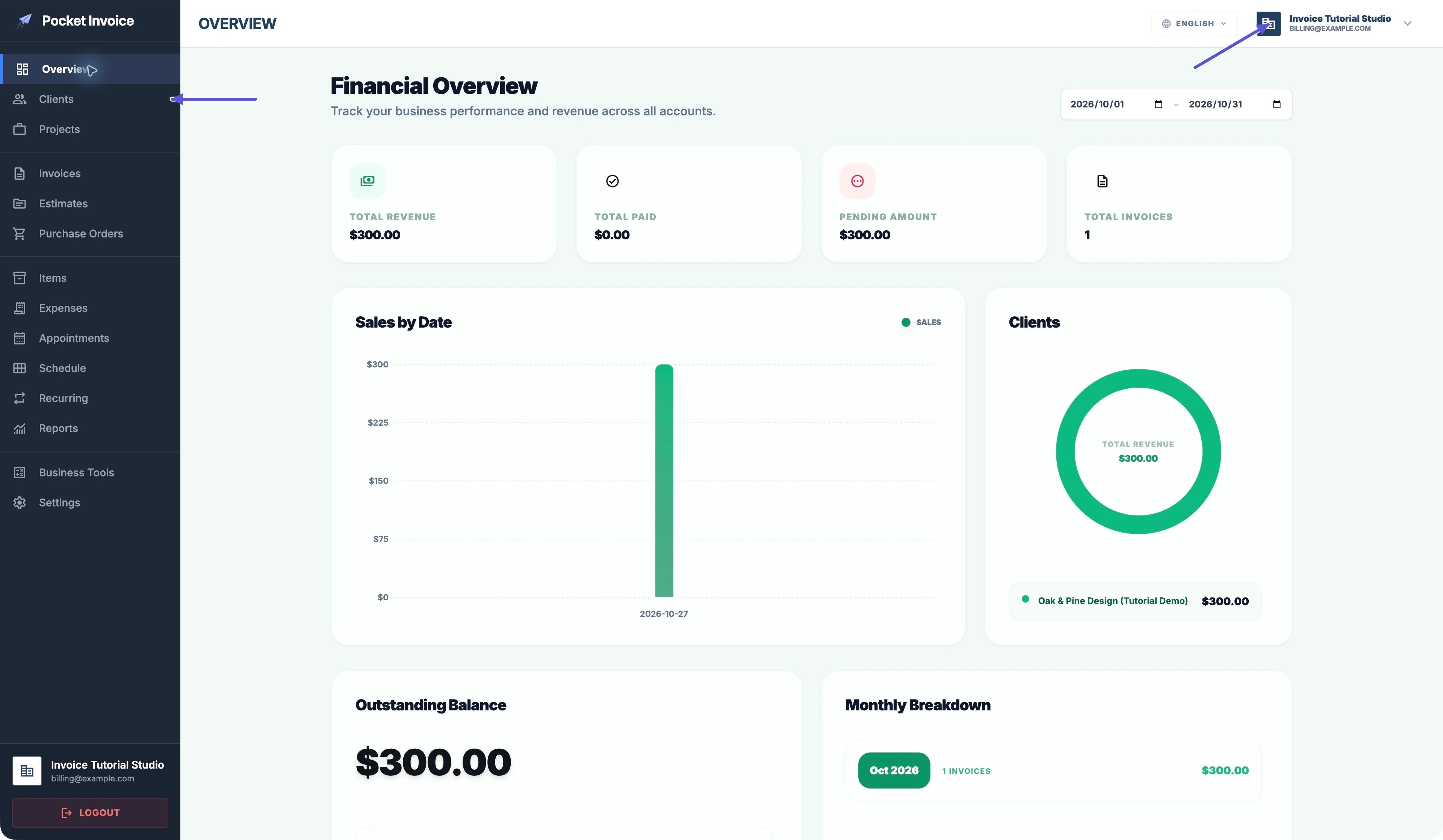
Setelah masuk, gunakan menu di sebelah kiri. Overview menampilkan ringkasan bisnis Anda. Clients untuk pelanggan, Items untuk produk dan layanan, Invoices untuk invoice, Estimates untuk penawaran harga, dan Purchase Orders untuk pesanan pembelian.
Proyek, pengeluaran, janji temu, jadwal, dan transaksi berulang juga memiliki entri tersendiri di menu. Buka Reports untuk melihat statistik. Settings mencakup informasi perusahaan, tampilan PDF, penomoran, dan pengingat.
Mengganti perusahaan
Klik nama perusahaan Anda di kanan atas halaman untuk membuka Switch Company, lalu pilih perusahaan.
Periksa nama perusahaan yang sedang aktif sebelum mulai memasukkan data.
Mengakses modul di App
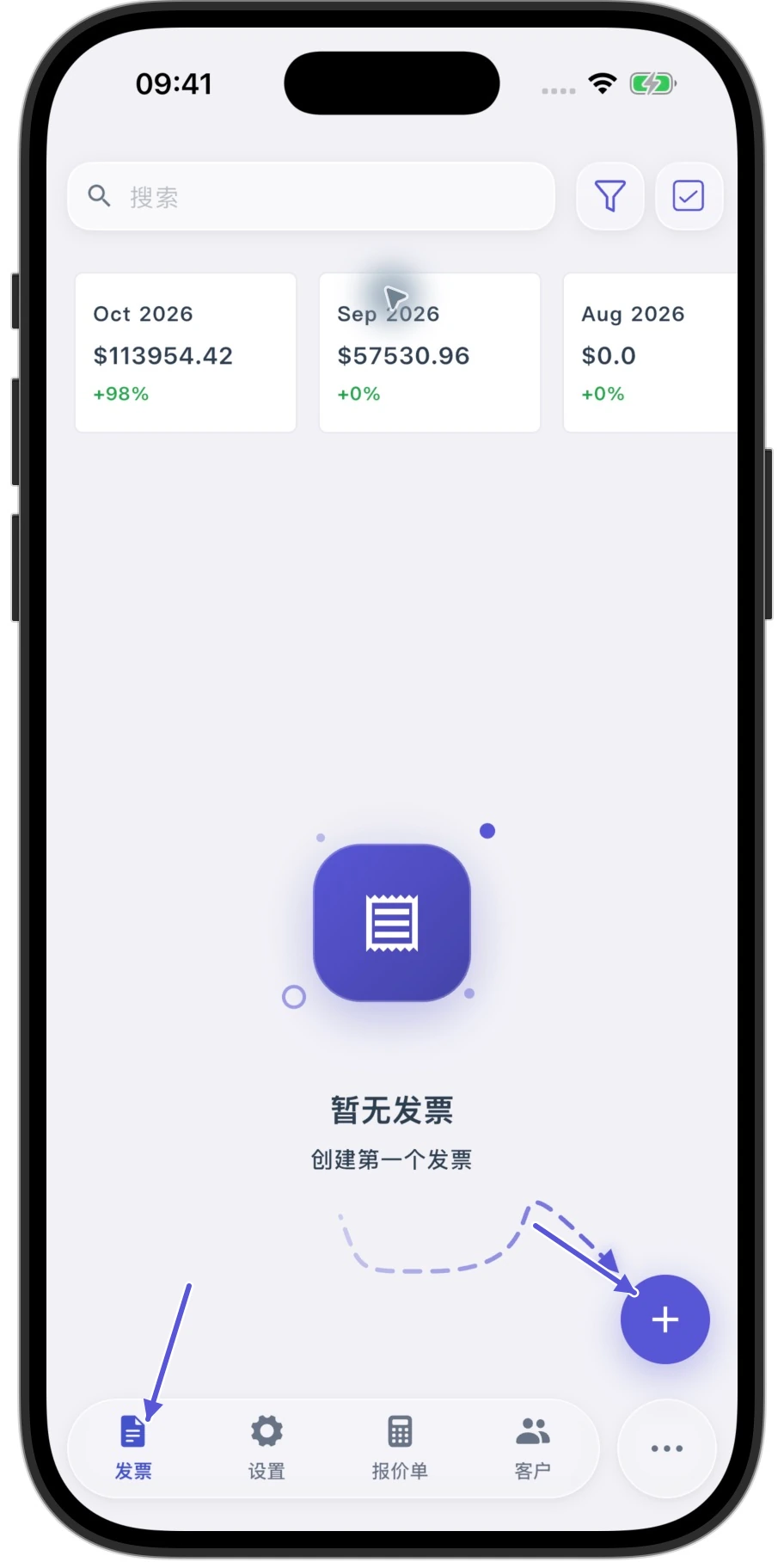
Menu bawah di App memberikan akses langsung ke modul seperti Invoices, Pengaturan, Estimasi, dan Clients. Modul lain ada di Lainnya. Untuk membuat entri baru, buka daftar yang sesuai terlebih dahulu, lalu ketuk tombol tambah.
Nama perusahaan dan akun terlihat di bagian atas Pengaturan. Ketuk Ganti Perusahaan untuk memilih perusahaan yang ingin Anda gunakan. Informasi perusahaan tersedia di Info Perusahaan.
Menyiapkan invoice pertama Anda
Lengkapi terlebih dahulu nama, informasi kontak, dan alamat perusahaan.
Jika memiliki logo perusahaan, Anda dapat mengunggahnya di Info Perusahaan.
Setelah itu, periksa mata uang dan jangka waktu pembayaran. Buka Clients, lalu simpan informasi pelanggan untuk invoice ini.
Anda dapat menyimpan produk dan layanan terlebih dahulu atau menambahkannya saat membuat invoice. Siapkan nama, jumlah, harga satuan, dan pajak yang berlaku. Jika diperlukan, siapkan juga diskon, biaya pengiriman, petunjuk pembayaran, dan lampiran.
Membuat invoice
- Web: Invoices → New Invoice
- App: Invoices → +
Pilih pelanggan terlebih dahulu, lalu tambahkan item tagihan. Pastikan tanggal dan nilai yang tercantum sudah benar, lalu simpan invoice.
Apakah mengeklik PREVIEW di Web akan menyimpan invoice?
Di Web, PREVIEW menyimpan invoice terlebih dahulu sebelum membuka PDF. Sebelum mengirim invoice, lihat pratinjaunya untuk memeriksa informasi perusahaan, informasi pelanggan, item tagihan, jumlah total, dan informasi pembayaran.