
Primeros pasos con Pocket Invoice
Antes de introducir datos, comprueba la empresa activa. Prepara sus datos, sus clientes y los elementos que vas a facturar antes de crear una factura.
En esta página
Acceder a los módulos en la Web
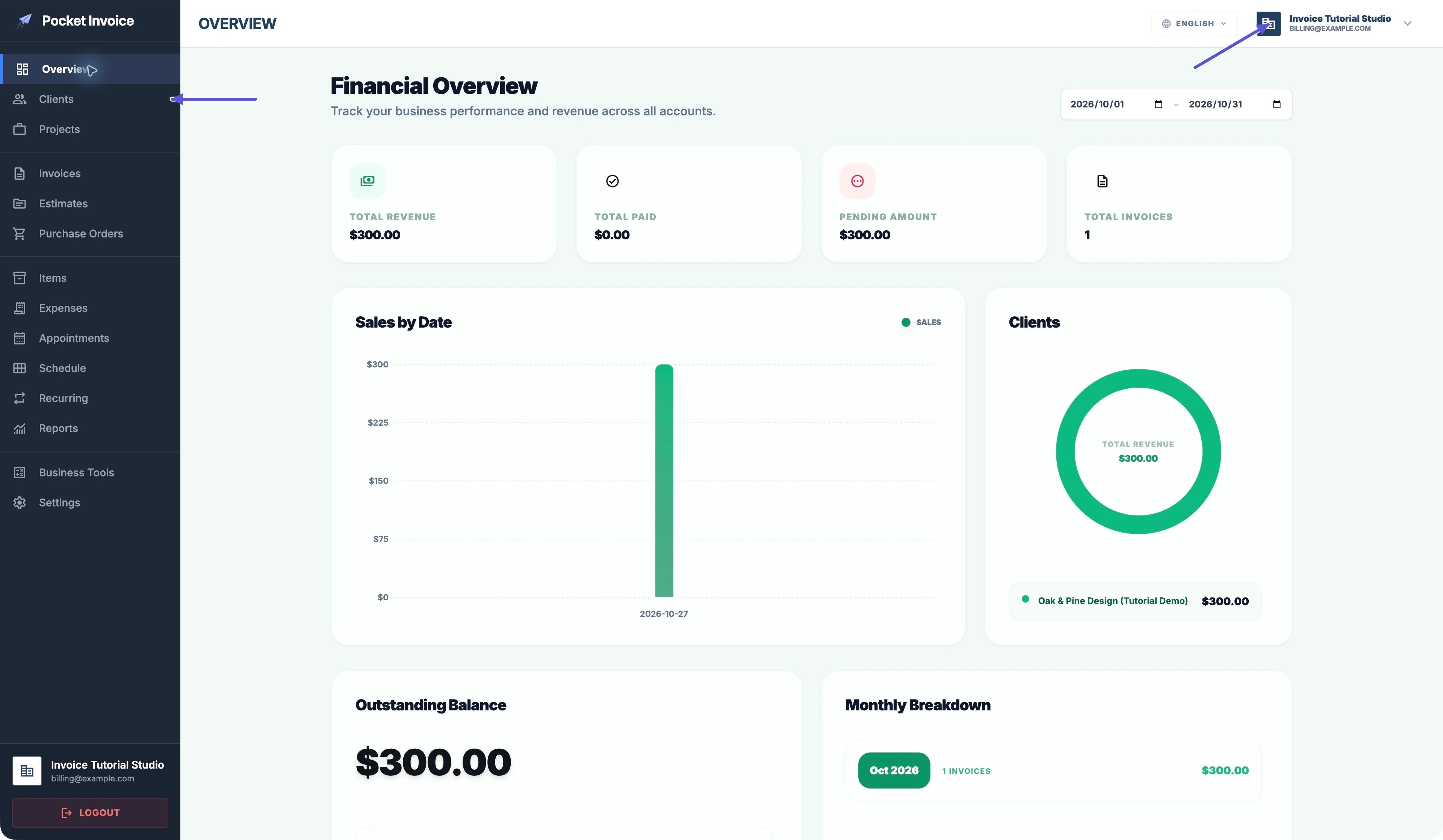
Después de iniciar sesión, utiliza el menú de la izquierda. Overview muestra un resumen de tu actividad. Clients da acceso a los clientes; Items, a los productos y servicios; Invoices, a las facturas; Estimates, a los presupuestos; y Purchase Orders, a los pedidos de compra.
Los proyectos, los gastos, las citas, el calendario y las operaciones recurrentes también tienen su propia entrada en el menú. Reports permite consultar las estadísticas. Settings incluye los datos de la empresa, los estilos de PDF, la numeración y los recordatorios.
Cambiar de empresa
Haz clic en el nombre de tu empresa, arriba a la derecha de la página, para abrir Switch Company y selecciona una empresa.
Comprueba el nombre de la empresa activa antes de empezar a introducir datos.
Acceder a los módulos en la App
En la App, el menú inferior da acceso directo a módulos como Invoices, Ajustes, Estimaciones y Clients. Los demás módulos se encuentran en Más. Para crear un registro, abre primero la lista correspondiente y después toca el botón más.
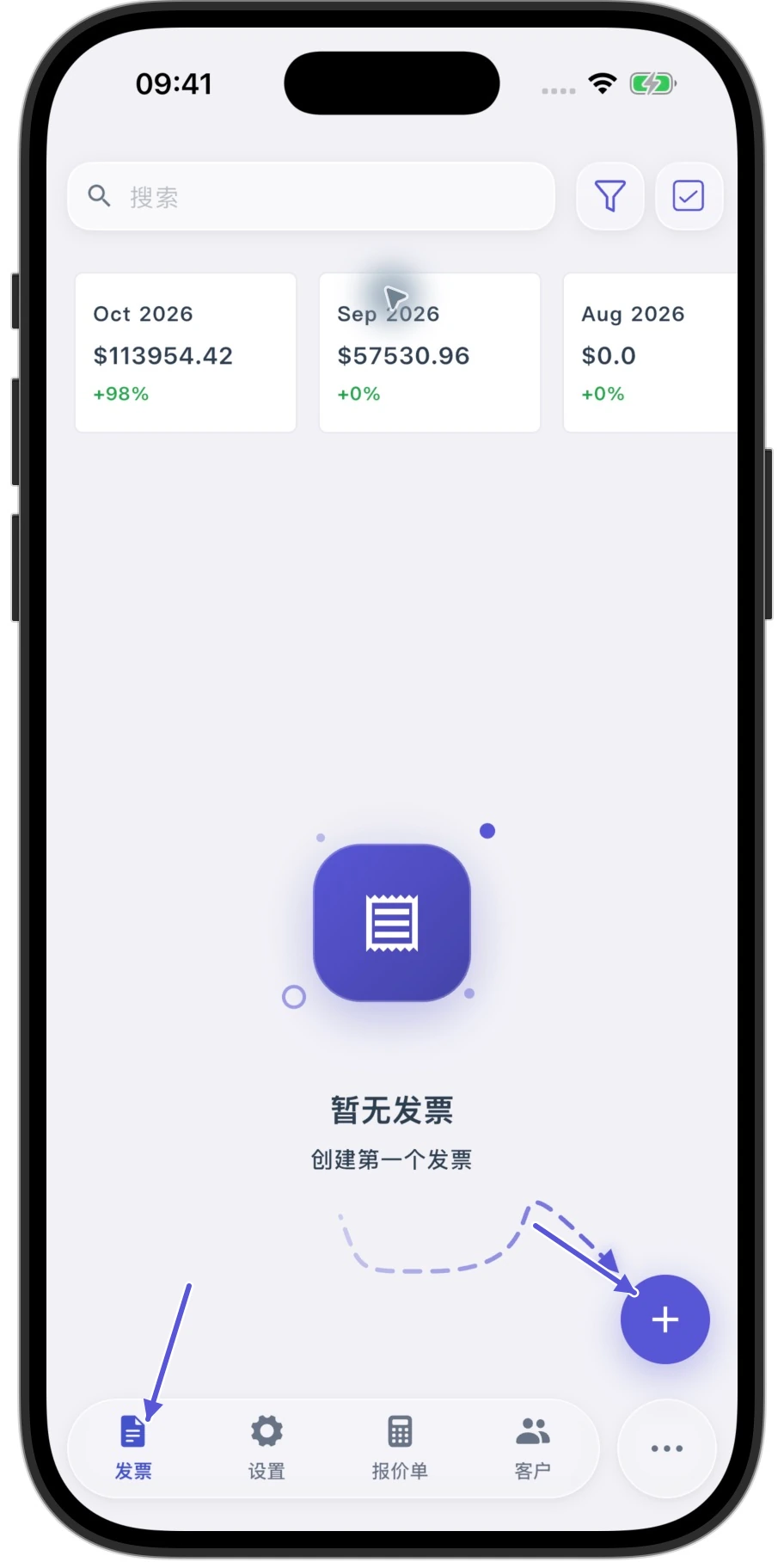
En la parte superior de Ajustes aparecen el nombre de la empresa y la cuenta. Toca Cambiar de empresa para seleccionar la empresa con la que quieres trabajar. Los datos de la empresa están en Información de la empresa.
Preparar tu primera factura
Introduce primero el nombre, los datos de contacto y la dirección de tu empresa.
Si tu empresa tiene un logotipo, puedes subirlo en Información de la empresa.
Comprueba después la moneda y el plazo de pago. Abre Clients y guarda los datos del cliente al que vas a facturar.
Puedes guardar los productos y servicios con antelación o añadirlos mientras creas la factura. Ten preparados el nombre, la cantidad, el precio unitario y los impuestos aplicables. Si es necesario, prepara también los descuentos, los gastos de envío, las instrucciones de pago y los archivos adjuntos.
Crear una factura
- Web: Invoices → New Invoice
- App: Invoices → +
Selecciona primero el cliente y después añade los conceptos de la factura. Comprueba que las fechas y los importes sean correctos y guarda la factura.
¿Al hacer clic en PREVIEW en la Web se guarda la factura?
En la Web, PREVIEW guarda la factura antes de abrir el PDF. Antes de enviarla, abre la vista previa para revisar los datos de la empresa, los del cliente, los conceptos de la factura, el importe total y la información de pago.