
Crear y gestionar clientes
Al crear una factura, puedes seleccionar un cliente que hayas guardado. Su ficha incluye el nombre y la dirección de facturación, además de los datos de contacto. También puedes establecer un plazo de pago y un descuento predeterminado.
En esta página
Crear un cliente en la web
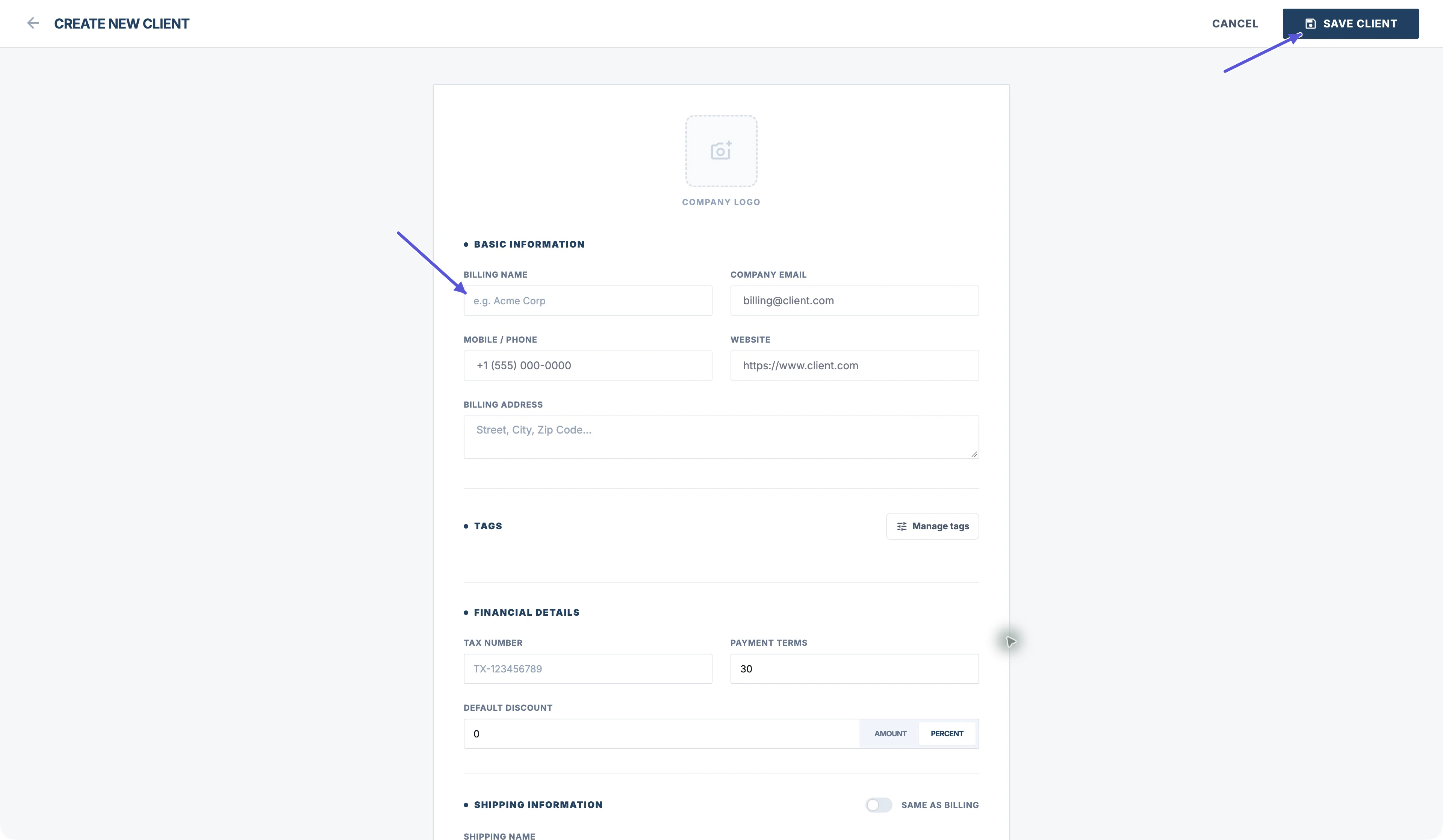
Abre Clientes (Clients) en la navegación de la izquierda y haz clic en Nuevo cliente (New Client). Se abrirá el formulario. Rellena el teléfono, el sitio web y la dirección de facturación según corresponda. En Nombre de facturación (Billing Name), introduce el nombre del cliente. Si vas a enviar facturas al correo electrónico del cliente, introduce su dirección en Correo electrónico de la empresa (Company Email).
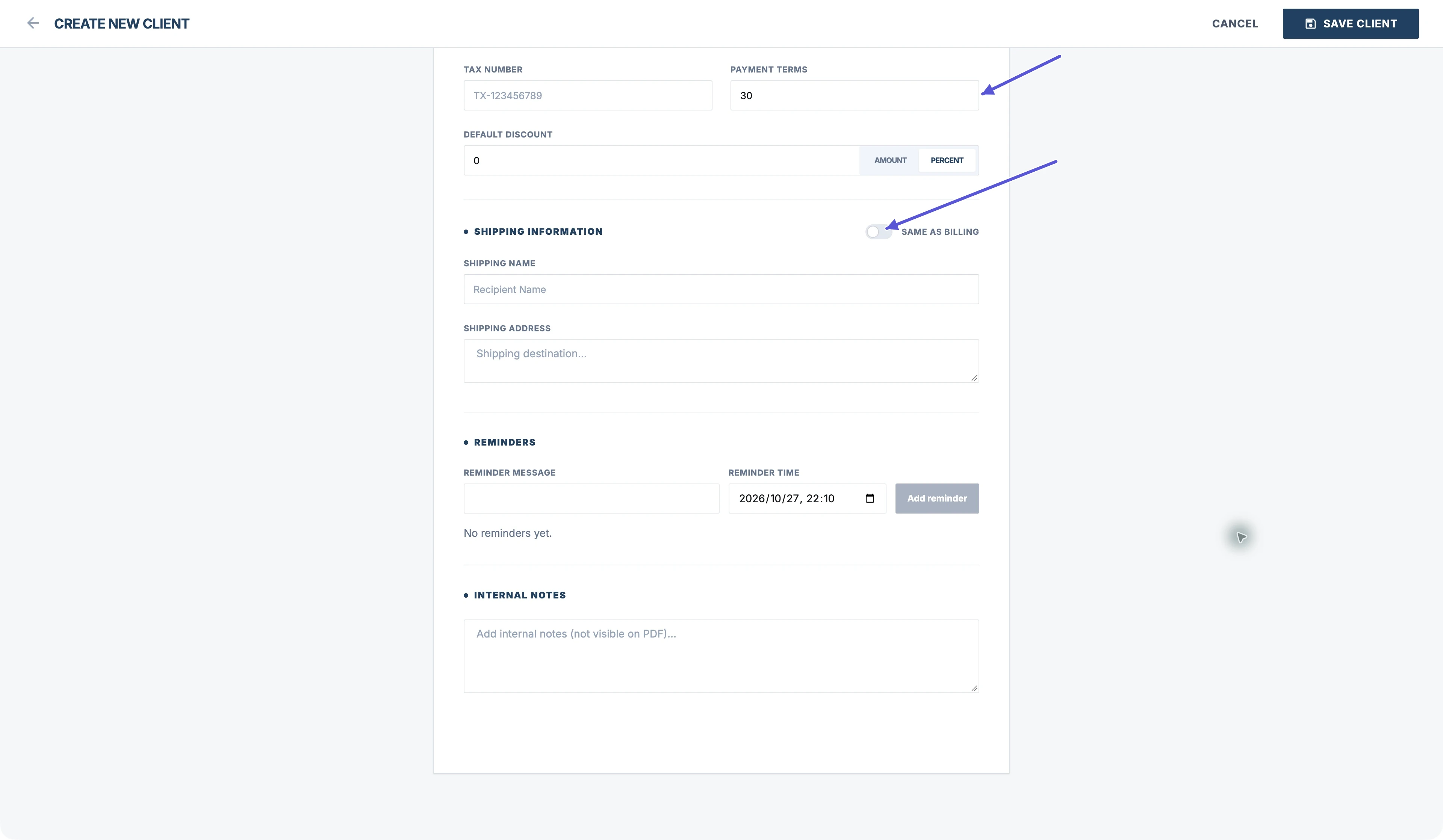
En Datos financieros (Financial Details), puedes indicar la identificación fiscal, el plazo de pago y el descuento predeterminado. El campo Plazo de pago (Payment Terms) se expresa en días. En Descuento predeterminado (Default Discount), puedes elegir un importe o un porcentaje: selecciona primero el tipo de descuento y después introduce el valor.
Si necesitas enviar mercancía, completa los Datos de envío (Shipping Information). Si los datos de envío coinciden con los de facturación, marca Igual que facturación (Same as Billing). Si son distintos, indica el destinatario y la dirección de envío por separado. Después, haz clic en Guardar cliente (Save Client).
Crear un cliente en la aplicación
- Pulsa Clients en la parte inferior.
- Pulsa el signo más de la esquina inferior derecha.
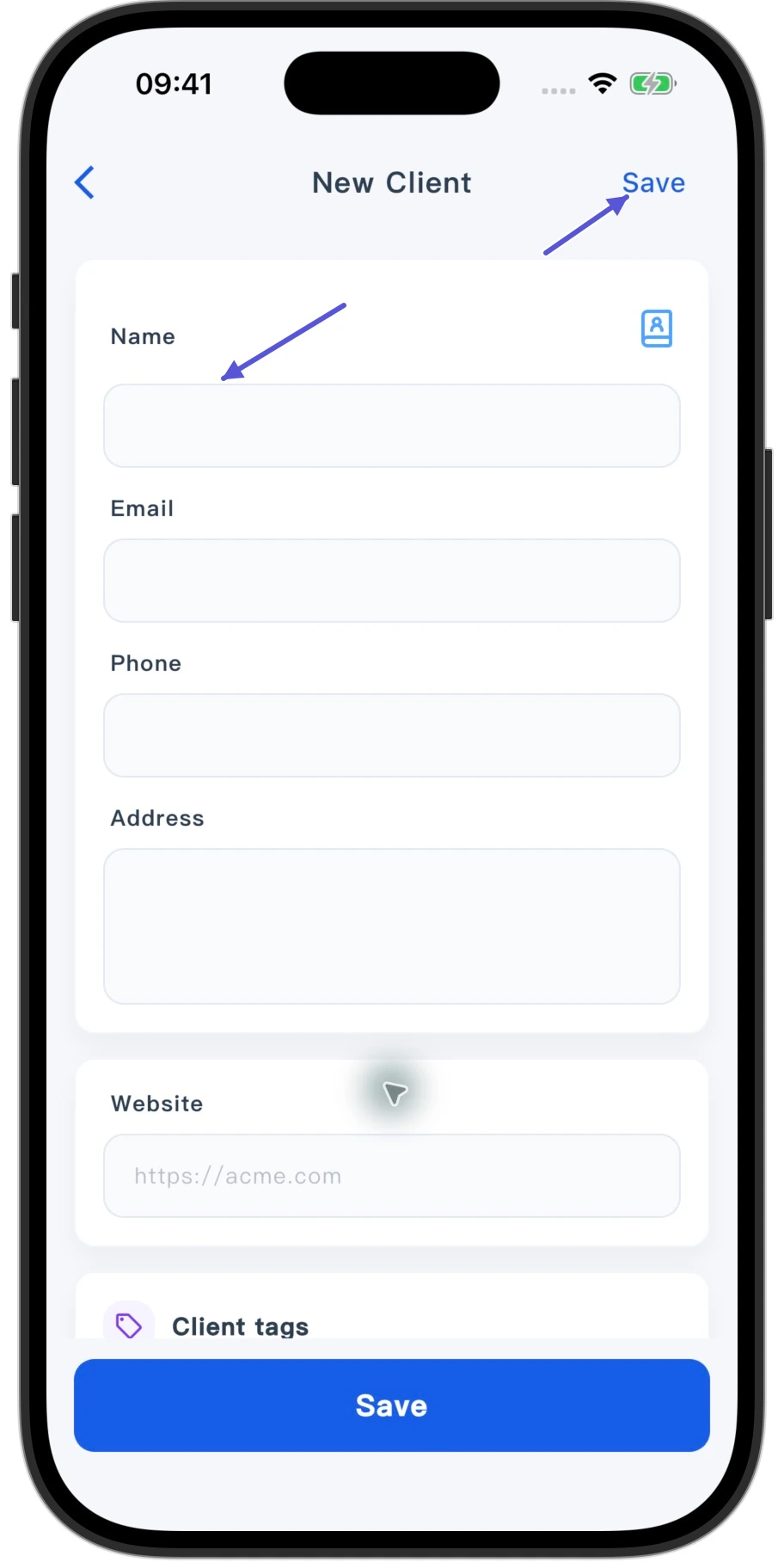
Rellena el nombre, el correo electrónico, el teléfono y la dirección. Añade los demás datos si los necesitas. Pulsa Show More Fields para introducir el sitio web, la identificación fiscal, el plazo de pago y el descuento predeterminado. También puedes seleccionar una etiqueta para el cliente en esta sección.
- La dirección de facturación se usa de forma predeterminada para el envío. Si necesitas indicar otros datos de envío, desactiva Igual que facturación (Same as Billing) e indica el destinatario y la dirección de envío.
- Cuando termines, usa el botón de la esquina superior derecha para guardar el cliente.
Notas internas
Internal Notes
Este campo permite guardar notas sobre el cliente para tu propio uso. No aparecen en el PDF.
Introduce la dirección de facturación y la dirección de envío del cliente en sus respectivos campos de dirección.
Recordatorios de clientes
Al crear un cliente en la web, también puedes escribir el contenido de un recordatorio y establecer la hora.
- Haz clic en Añadir recordatorio (Add reminder).
- Después, guarda el cliente.
Los recordatorios de clientes son para las tareas de seguimiento. Los recordatorios de vencimiento de facturas se configuran por separado en Configuración (Settings), dentro de Recordatorios de facturas (Invoice Reminders).
Editar un cliente existente
Vuelve a la lista de clientes y escribe el nombre del cliente en el buscador. Cuando lo encuentres, abre su ficha. Comprueba el nombre antes de modificar los datos y guarda los cambios cuando termines.
La aplicación también tiene una opción de búsqueda.