
Añade un impuesto y elige el tipo impositivo en cada línea
Crear un impuesto no lo aplica automáticamente a todas las líneas de una factura.
En esta página
Web · Tax
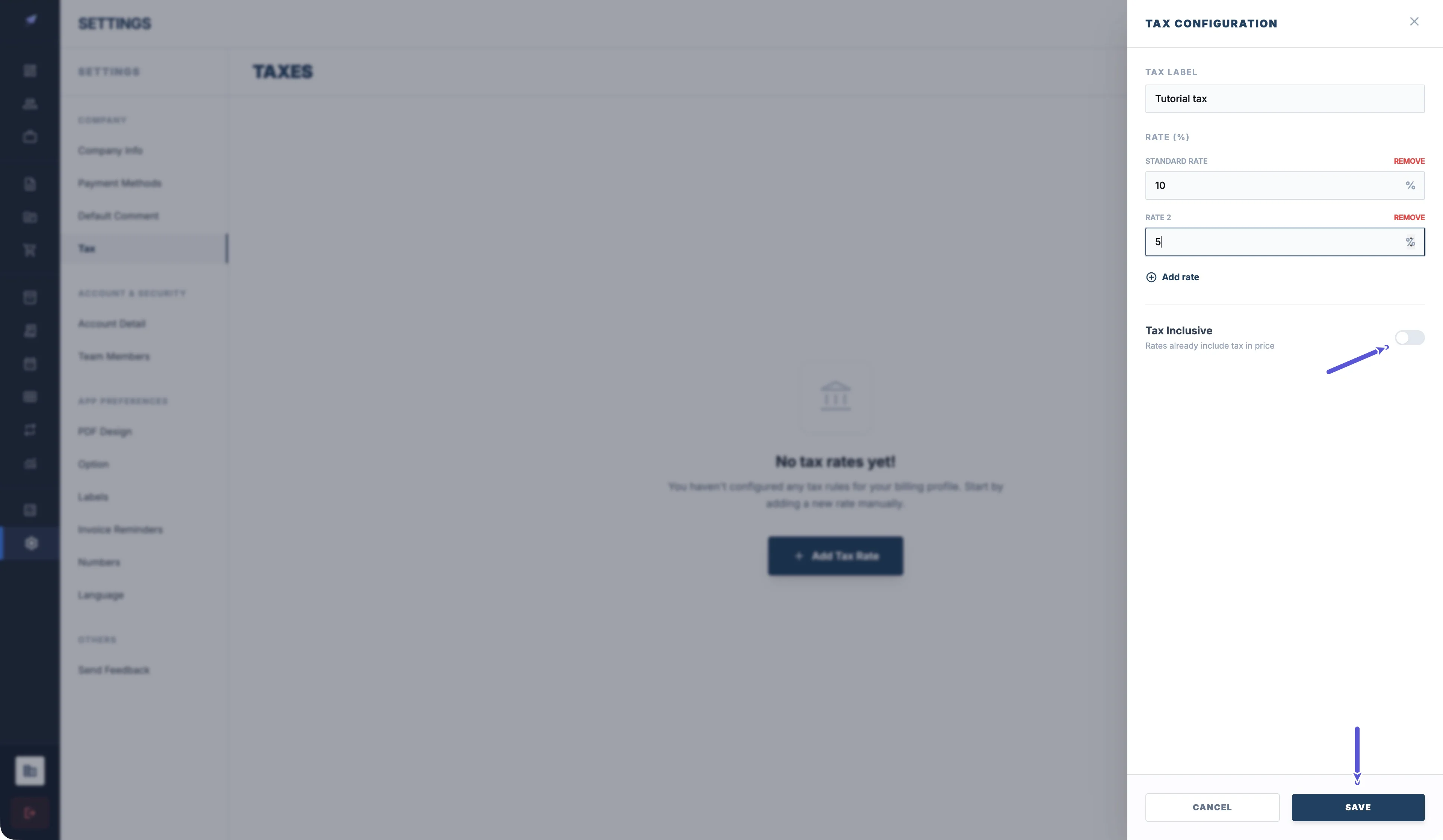
Abre Settings → Tax y haz clic en Add Tax Rate. Introduce el nombre del impuesto y su porcentaje. Para añadir otro tipo impositivo, haz clic en Add rate. Comprueba si Tax Inclusive está activado o desactivado y haz clic en SAVE.
App · Configuración de impuestos
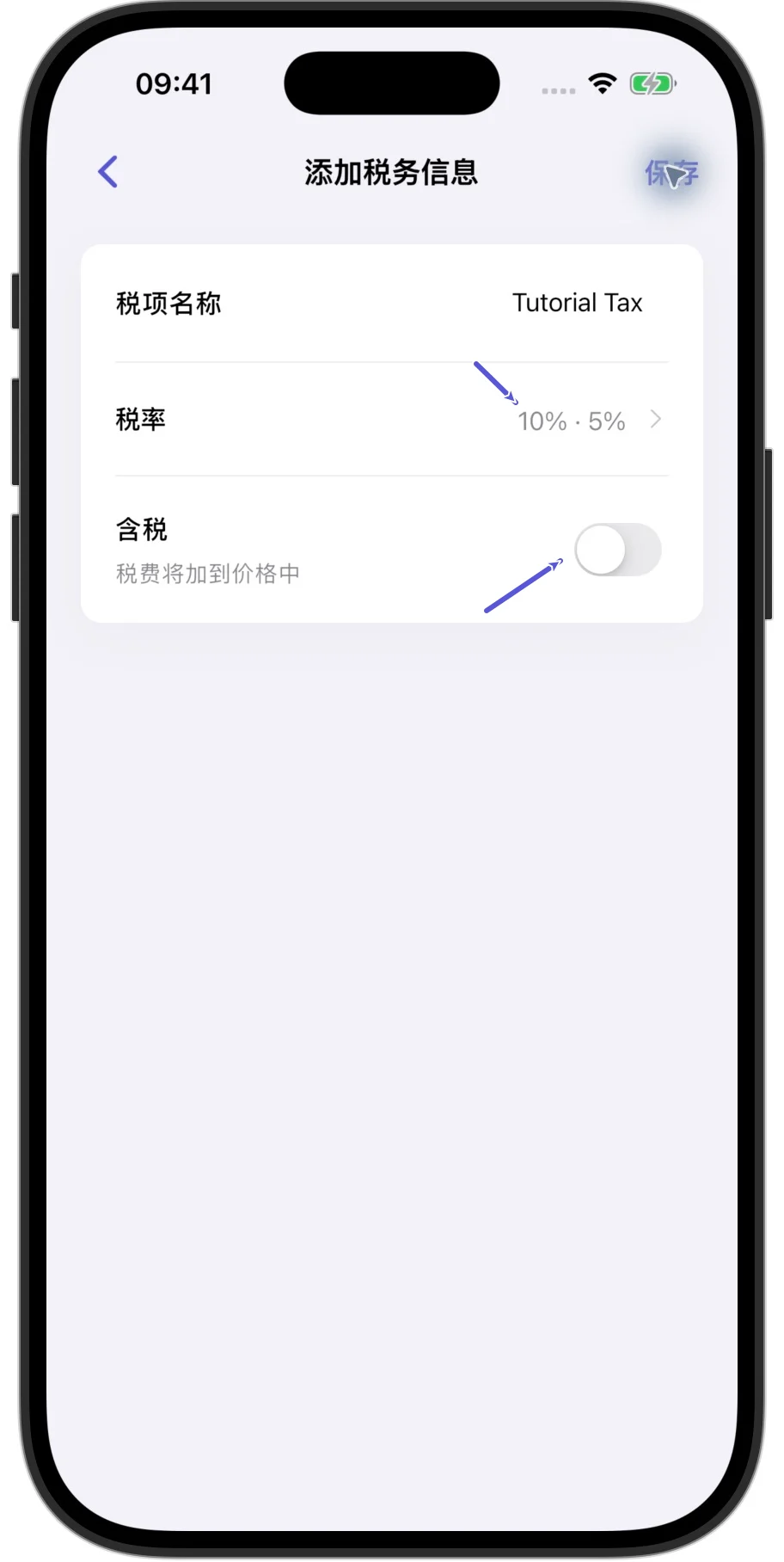
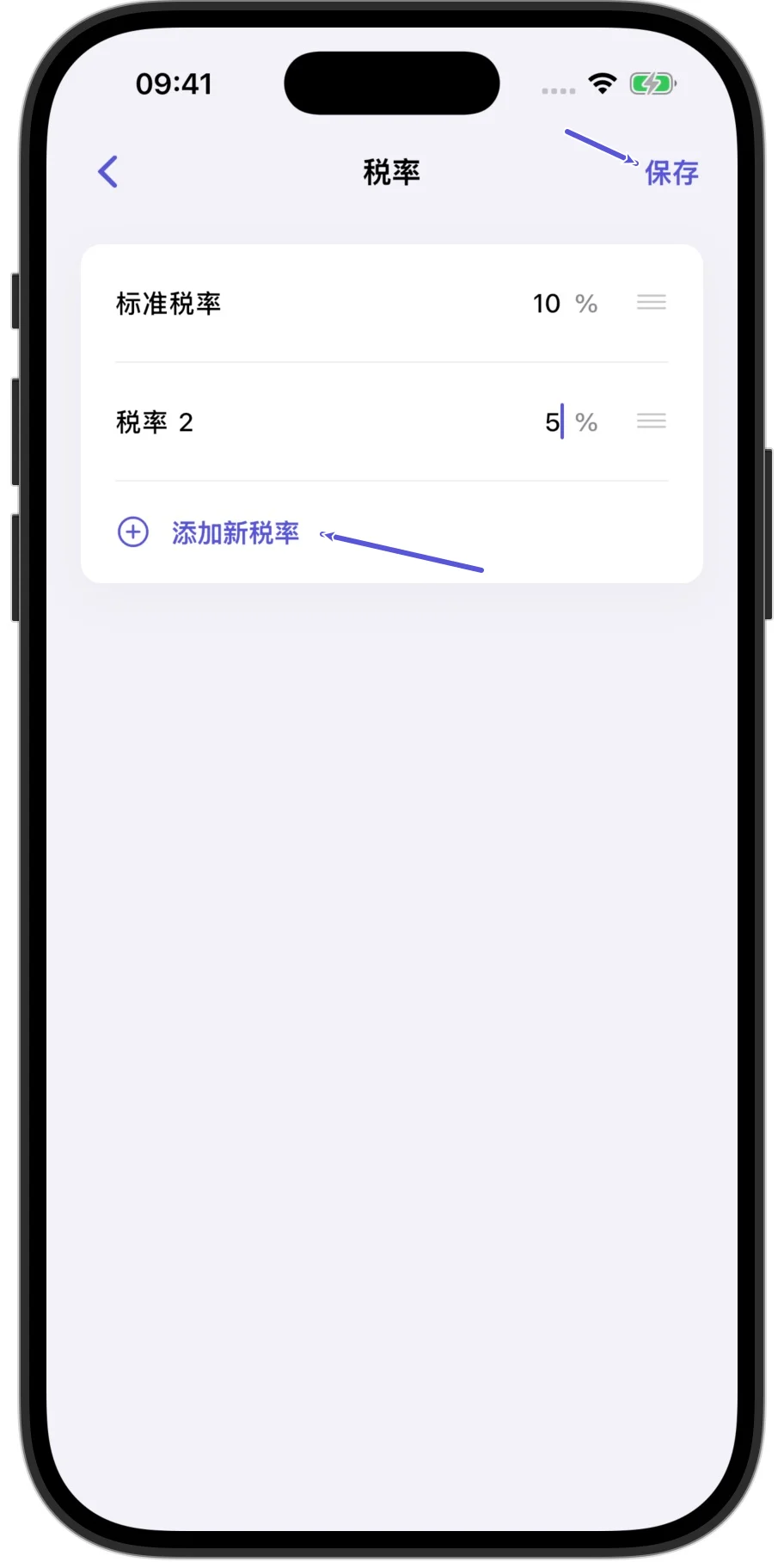
Abre Ajustes → Configuración de impuestos. Toca Agregar artículo de impuestos si la lista está vacía, o + si ya contiene impuestos. Introduce el nombre del impuesto y abre Tarifas para editar los porcentajes. Toca Ahorrar, el botón para guardar la lista de tipos, vuelve a la ficha del impuesto y toca también Ahorrar en esa ficha.
Tax Inclusive · Precios con impuestos incluidos
El nombre del impuesto te ayuda a identificarlo. El porcentaje se utiliza para calcular su importe.
Cuando Tax Inclusive está activado en la Web, o Impuestos Incluidos en la App, el precio unitario ya incluye el impuesto. Cuando está desactivado, el impuesto se añade al importe sin impuestos.
Con un único tipo del 10 %, sin descuento ni gastos de envío, a un importe de 100 sin impuestos se le añaden 10 de impuesto, lo que da un total de 110. Un importe de 110 con impuestos incluidos ya contiene 10 de impuesto, por lo que el total sigue siendo 110. No vuelvas a sumar el impuesto que ya está incluido.
Elige el impuesto de una línea
Web
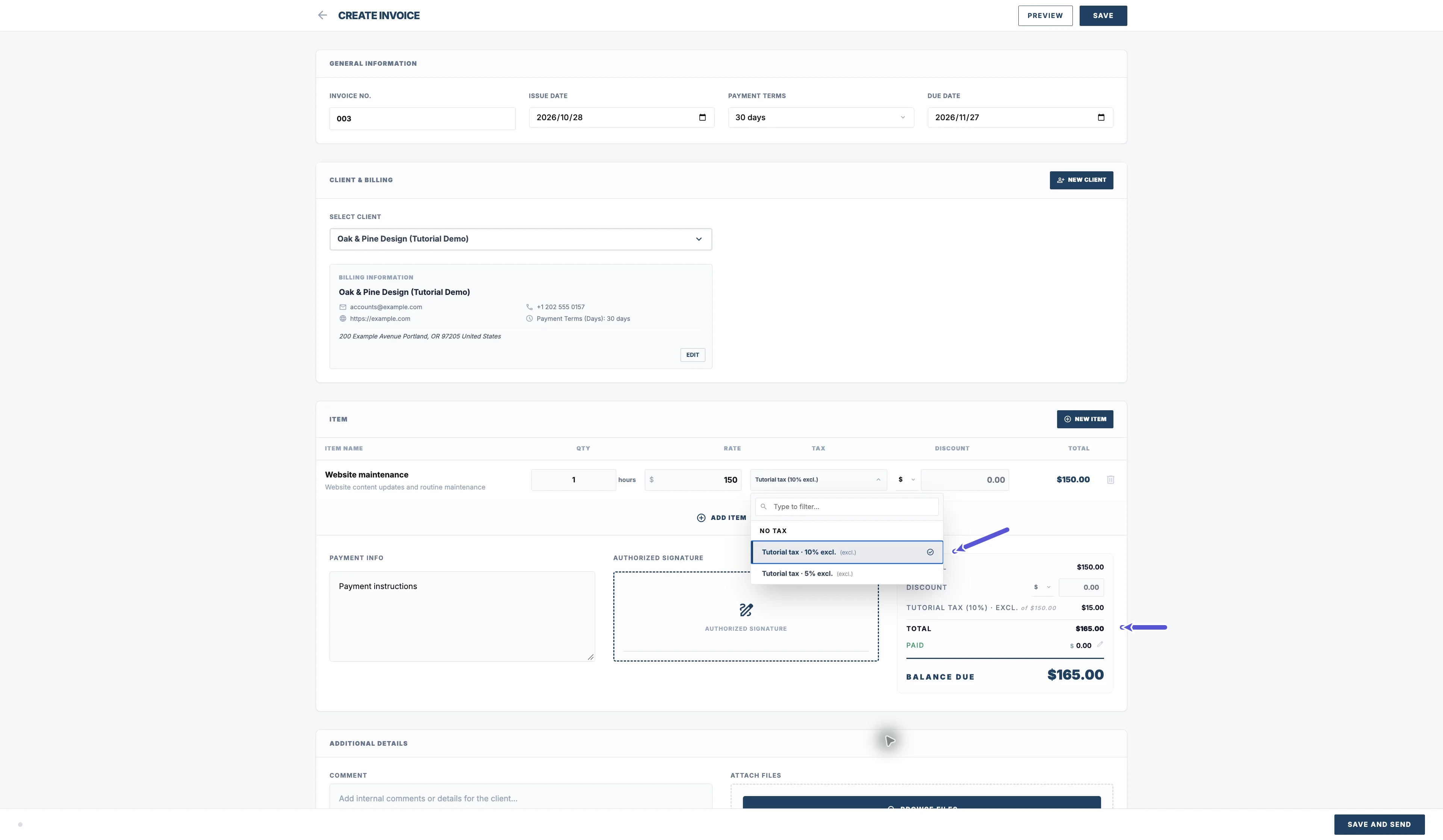
En el editor de facturas, utiliza la columna de impuestos de la línea para seleccionar el tipo impositivo adecuado.
Haz clic de nuevo en un tipo seleccionado para desmarcarlo. No Tax borra las selecciones de impuestos de esa línea. Puedes seleccionar varios impuestos. Antes de guardar, revisa los porcentajes: los tipos disponibles son opciones entre las que elegir, no impuestos que debas cobrar todos por aparecer en la lista.
App
En el editor de la línea, selecciona el impuesto y el tipo impositivo, confirma tu selección y vuelve a la factura.
150 + 15 = 165
Para una hora de servicio a 150, seleccionar un tipo del 10 % no incluido en el precio añade 15 de impuesto. Por tanto, el total es 165.
Revisa la factura original y su PDF
Comprueba también el PDF real de la factura. La visualización del importe del impuesto y del total depende asimismo de las opciones de visualización del PDF.
Después de modificar la definición de un impuesto, revisa las selecciones que están guardadas en la factura original. No supongas que las facturas antiguas cambian automáticamente al nuevo tipo impositivo.