
Crea una factura en la Web y en la App
Antes de crear una factura, comprueba la empresa actual y selecciona el cliente y los conceptos que vas a cobrar. Las condiciones de pago del cliente se trasladan a la factura. Después de elegirlo, revisa la fecha de emisión y el vencimiento de esta factura.
En esta página
Crea una factura en la Web
- Haz clic en Invoices en la barra lateral y después en New Invoice. Revisa Invoice No, Issue Date, Payment Terms y Due Date. Introduce el número, la fecha de emisión y las condiciones de pago de esta operación.
- Selecciona un cliente guardado o crea uno aquí. Comprueba después los datos de facturación y envío, las condiciones de pago y el vencimiento.
- Haz clic en Add Item para añadir un artículo o servicio. Introduce la cantidad y el precio unitario y configura el impuesto y el descuento. Añade cada concepto por separado y revisa el importe de cada línea.
- Si hay envío, introduce la dirección, los gastos y los demás datos de entrega. Elige Same as Billing si los datos de envío y facturación coinciden; de lo contrario, introdúcelos por separado.
- Escribe las instrucciones de pago en Payment Info y las notas en Comment. Añade una firma o archivos adjuntos si hace falta. Revisa los importes de las líneas, el subtotal, los impuestos, el descuento, los gastos de envío y el total.
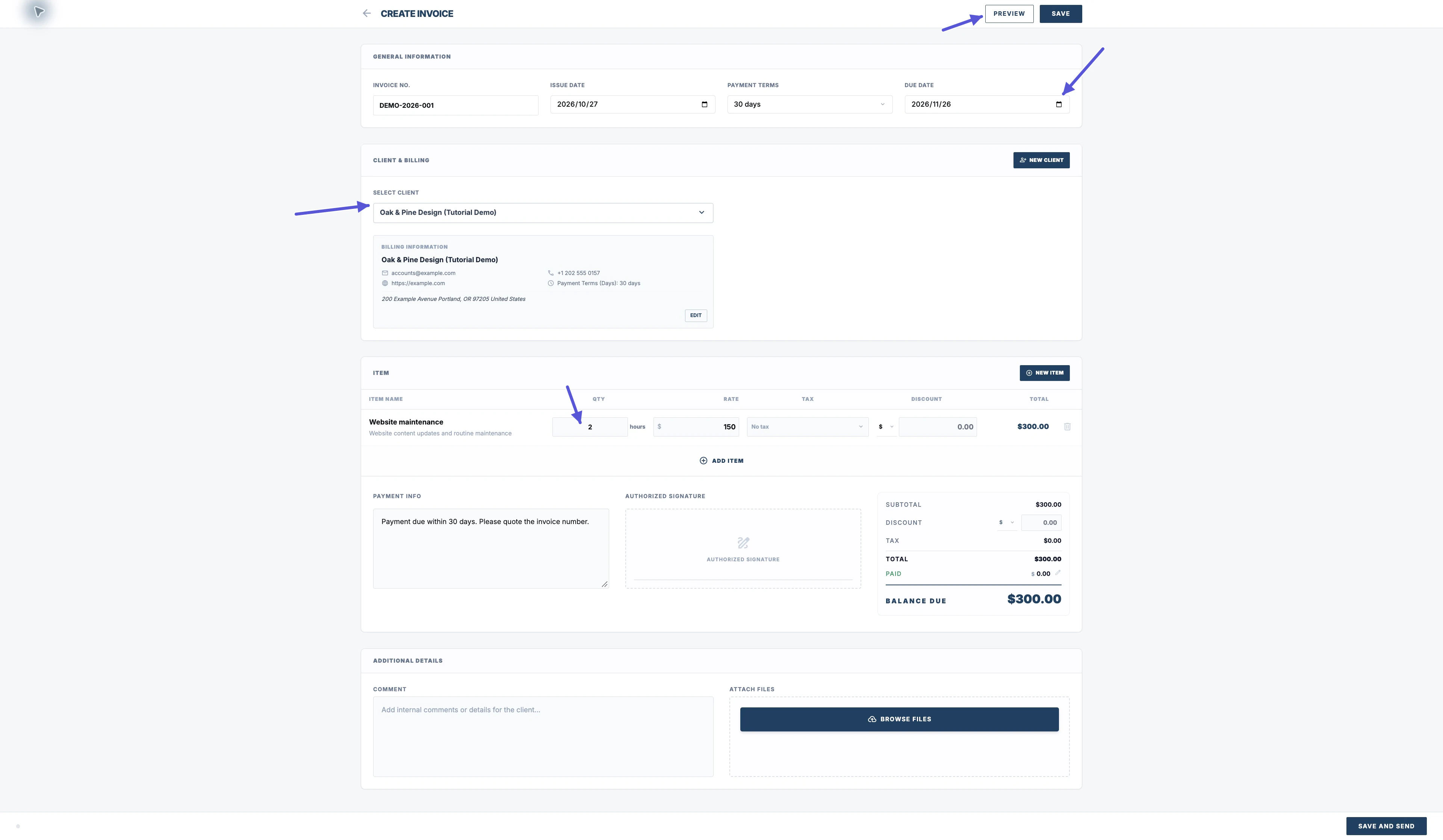
¿PREVIEW guarda la factura?
En el editor Web, si has iniciado sesión, PREVIEW guarda la factura antes de abrir su vista previa PDF. Haz clic cuando estés listo para guardar el documento.
En la vista previa, revisa la empresa, los datos del cliente, los conceptos, el total y las instrucciones de pago.
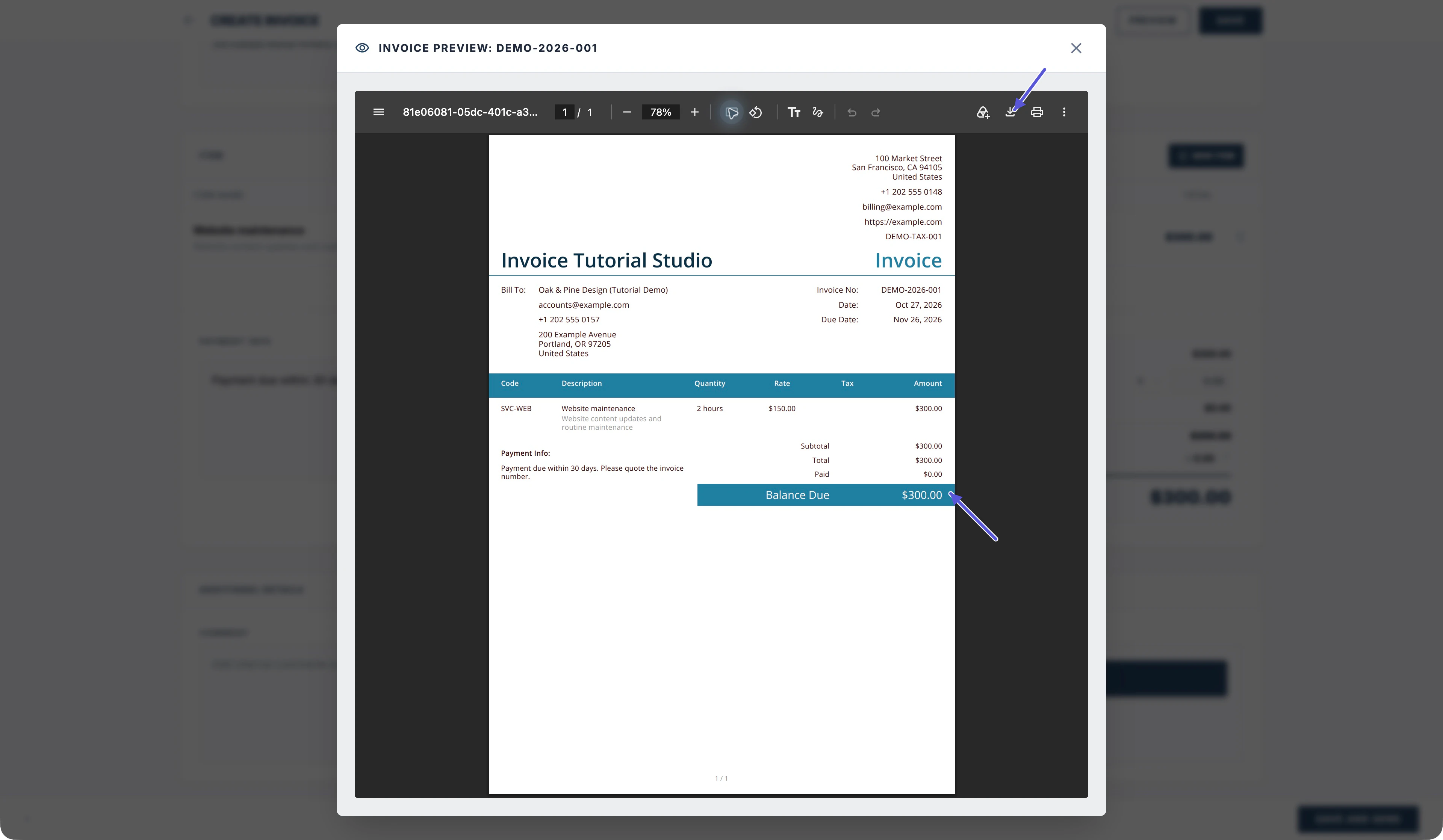
¿Qué diferencia hay entre guardar y enviar?
SAVE guarda la factura. SAVE AND SEND la guarda y abre el formulario de correo. Revisa el destinatario, el asunto y el mensaje y completa la confirmación final de envío. Abrir el formulario no significa que el correo se haya enviado.
Crea una factura en la App
- Toca Invoices en la parte inferior y después + en la esquina inferior derecha. Toca la tarjeta del número y el vencimiento en la parte superior para cambiar el número, la fecha de emisión, las condiciones de pago y el vencimiento. Guarda esos datos tras modificarlos.
- Toca Agregar cliente para seleccionar el cliente. Sus condiciones de pago se trasladan a la factura, así que vuelve a revisar el vencimiento.
Introduce las líneas
- Toca Agregar artículo para seleccionar un artículo o servicio.
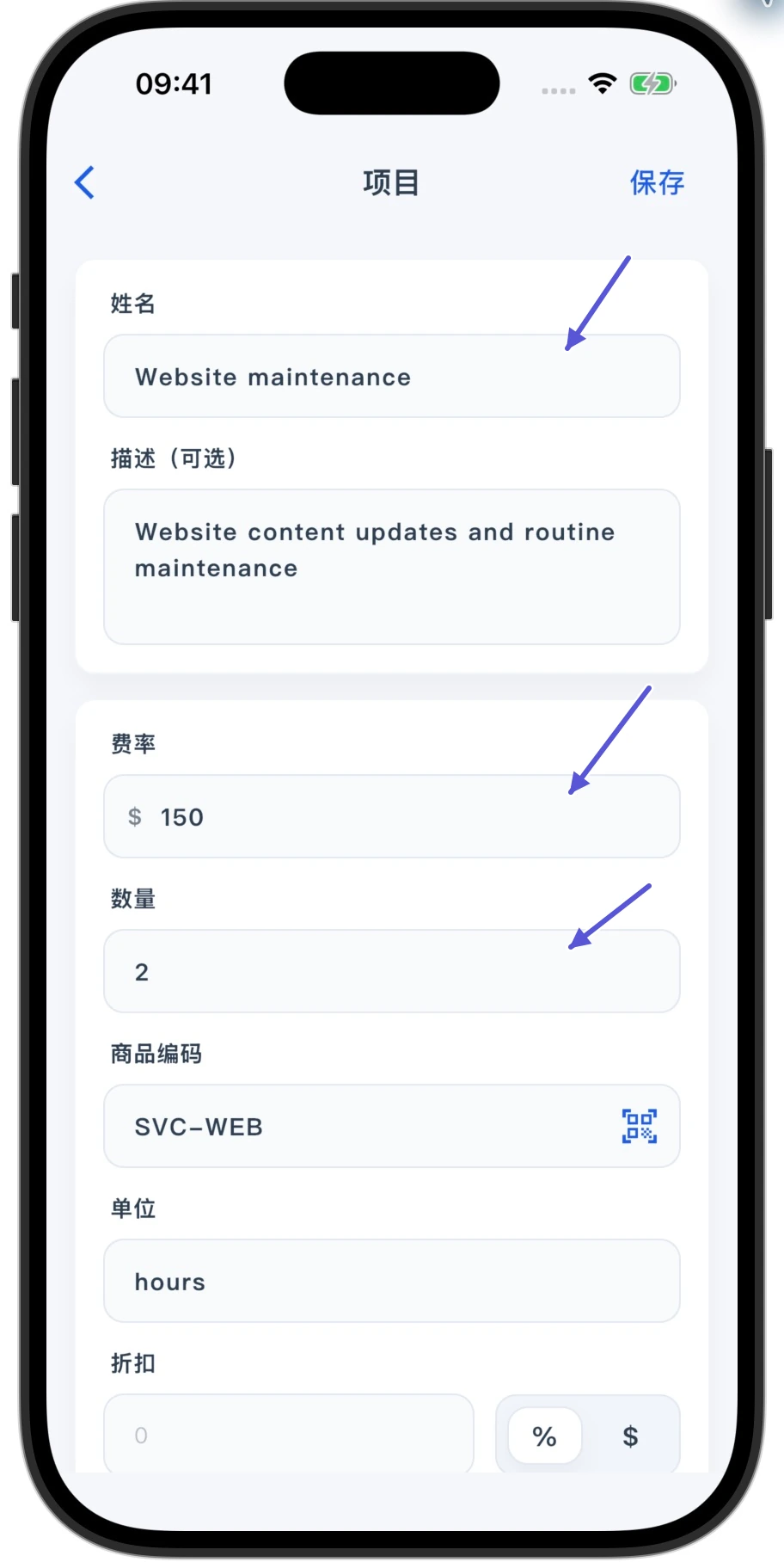
- Nombre es el nombre del artículo o servicio en el editor de la línea.
- Tasa es el precio unitario. Introduce el nombre, el precio y la Cantidad y toca Ahorrar para guardar la línea.
Para los códigos de artículo, las unidades, los descuentos de línea o los impuestos, toca Show More Fields. Guarda la línea y añade los demás conceptos.
Revisa y guarda la factura
Vuelve a la factura y comprueba el descuento, los gastos de envío, el total, el importe pagado y el saldo pendiente. Utiliza Adjuntar archivos para añadir adjuntos. Introduce las instrucciones de pago y las notas en sus campos y toca la zona de firma si necesitas añadirla.
Tras revisarlo todo, toca Ahorrar en la esquina superior derecha para guardar la factura completa. Guardar una línea es un paso distinto de guardar la factura.
Registra los cobros y marca la factura como pagada
Registra el dinero realmente recibido en la sección del importe pagado. Si cobras en varios pagos, registra el importe real de cada uno. Mark as paid marca la factura como totalmente pagada; utilízalo únicamente cuando hayas recibido el pago completo.