
Crea una orden de compra y revisa los precios de compra y las existencias recibidas
En Pocket Invoice, selecciona una contraparte existente, introduce las líneas de compra y revisa la vista previa PDF. Si controlas existencias, comprueba también el estado de recepción de la orden.
En esta página
Crea una orden de compra en la Web
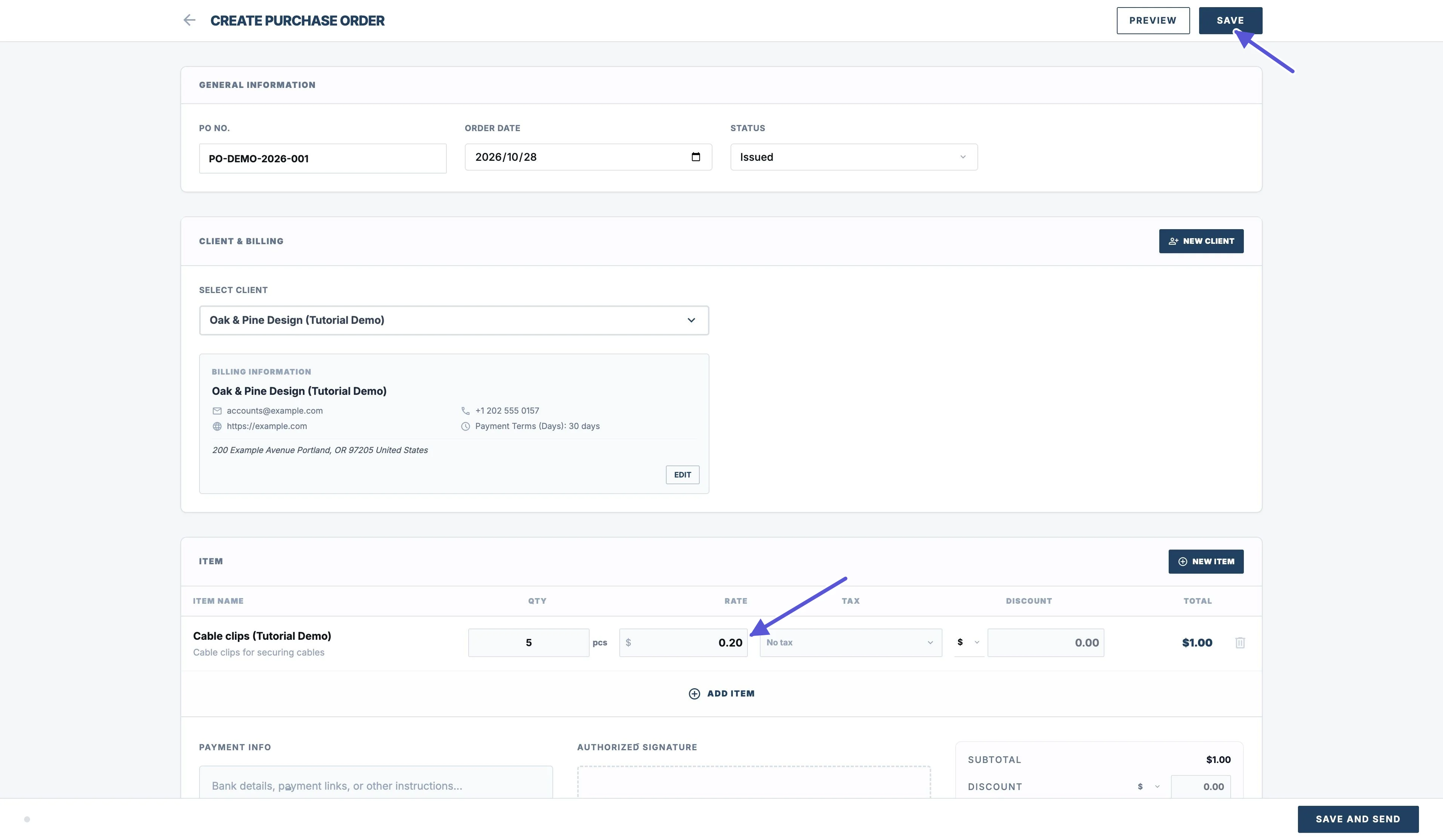
- Abre Purchase Orders en la barra lateral y haz clic en New PO.
- Revisa PO No y Order Date y elige el Status adecuado.
Selecciona la contraparte mediante Select Client:
- Si ya existe su ficha, selecciónala.
- Si no existe, créala con New Client.
- Comprueba el nombre, la dirección y los datos de contacto que se rellenan.
Selecciona los artículos con Add Item. Revisa Qty, Rate, las unidades, los impuestos, los descuentos y Total.
Rate es el precio unitario de esta compra; Qty es la cantidad comprada. El precio que se rellena al seleccionar un artículo puede no ser el precio de compra. Revisa cada línea.
Por ejemplo, 5 unidades a 0,20 suman 1,00 sin impuestos ni descuentos. Si el precio de venta del catálogo es 0,50, cambia Rate en esta línea a 0,20 en lugar de utilizar el precio de venta para la compra.
Crea una orden de compra en la App
- Toca Más en la parte inferior, elige Orden de compra y toca + en la esquina inferior derecha.
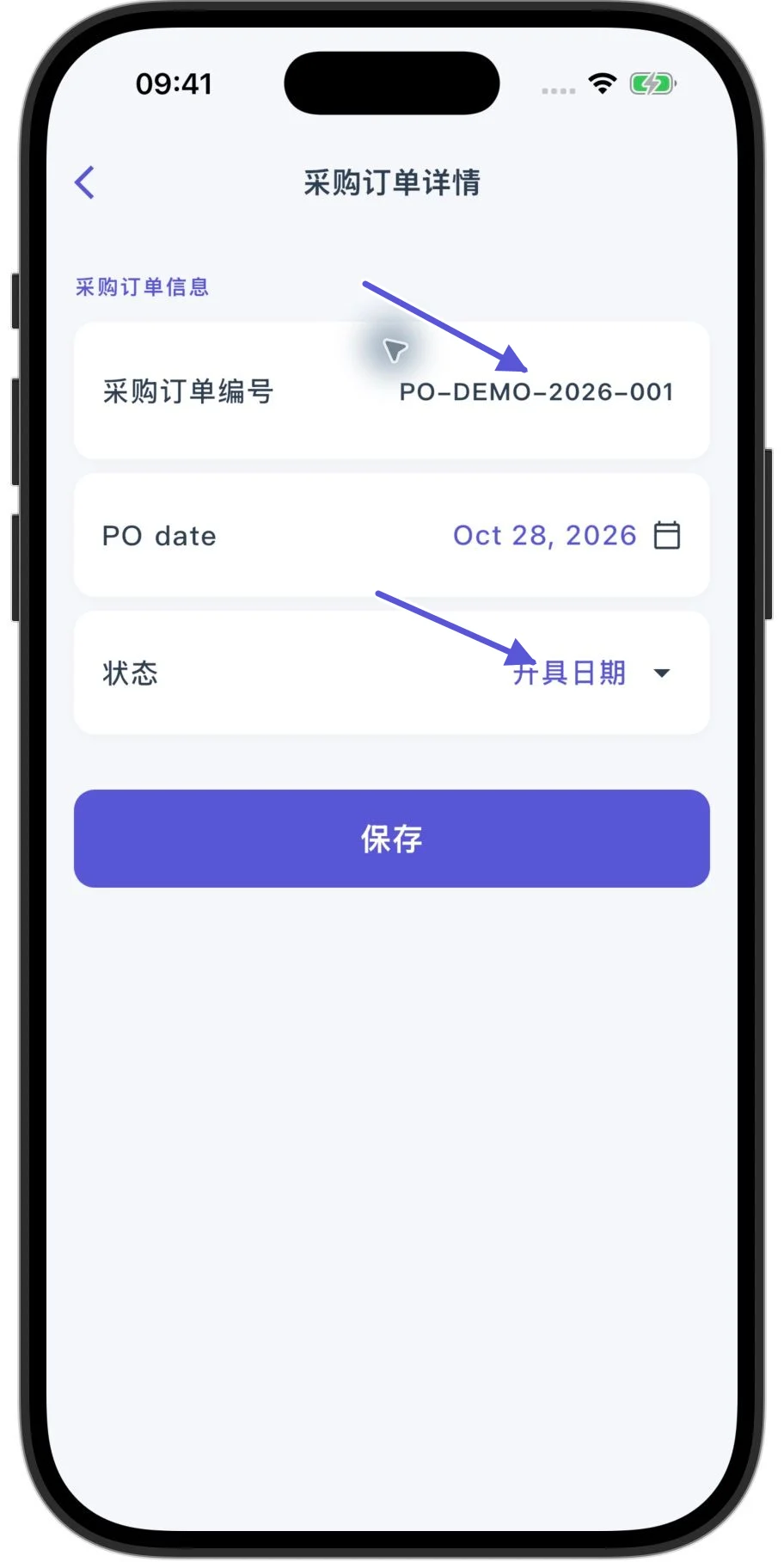
- Toca la tarjeta del número y la fecha en la parte superior para abrir Detalles de la orden de compra. Revisa el número, la fecha y el estado.
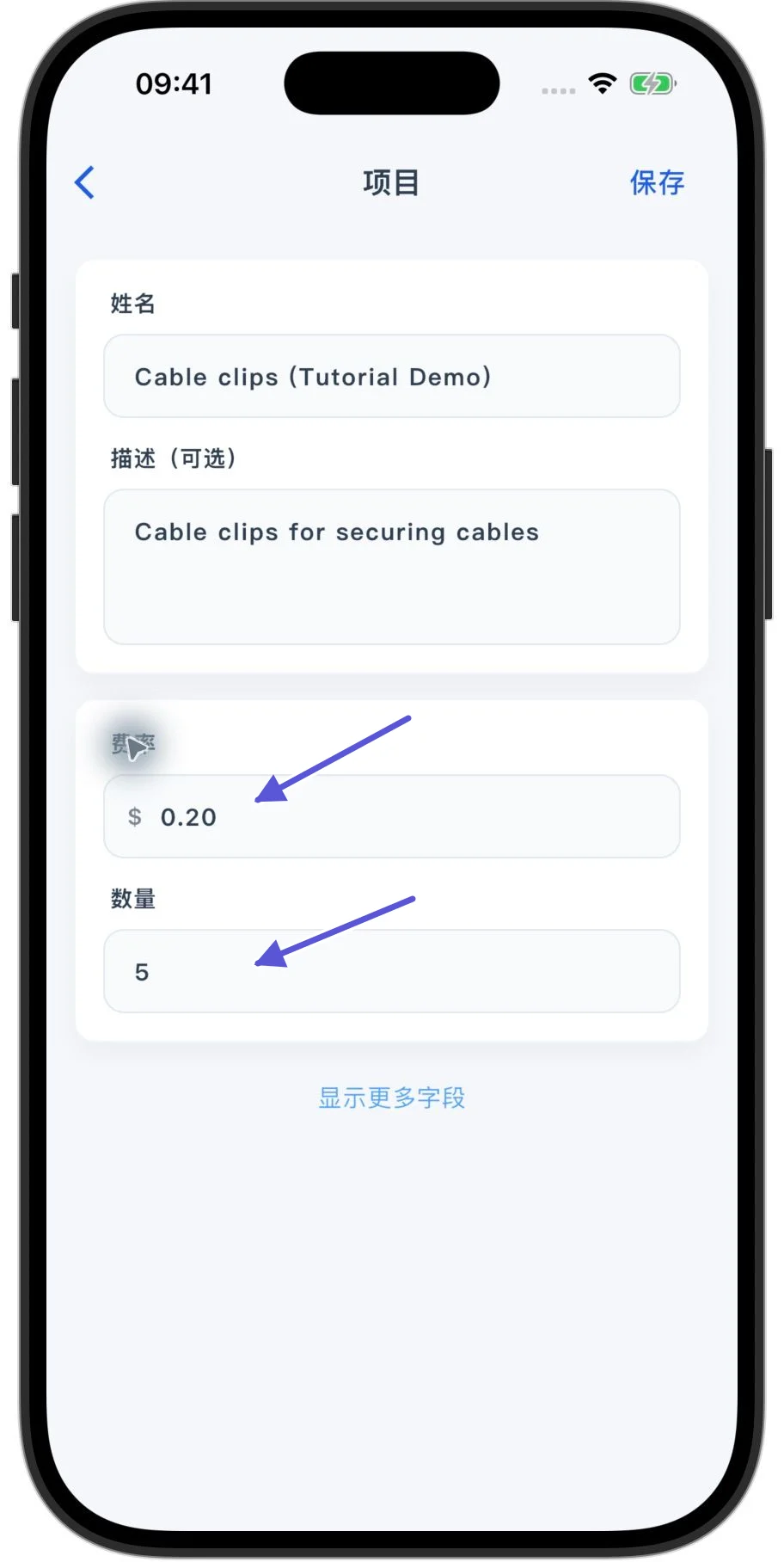
Vuelve a la orden, toca Agregar cliente para seleccionar la contraparte y después Agregar artículo para elegir artículos. Revisa el precio unitario y la cantidad utilizando el precio de esta compra.
- Guarda primero la línea actual.
- Comprueba el descuento y el total de toda la orden.
- Toca Ahorrar en la esquina superior derecha para guardar.
Guarda y revisa la vista previa PDF
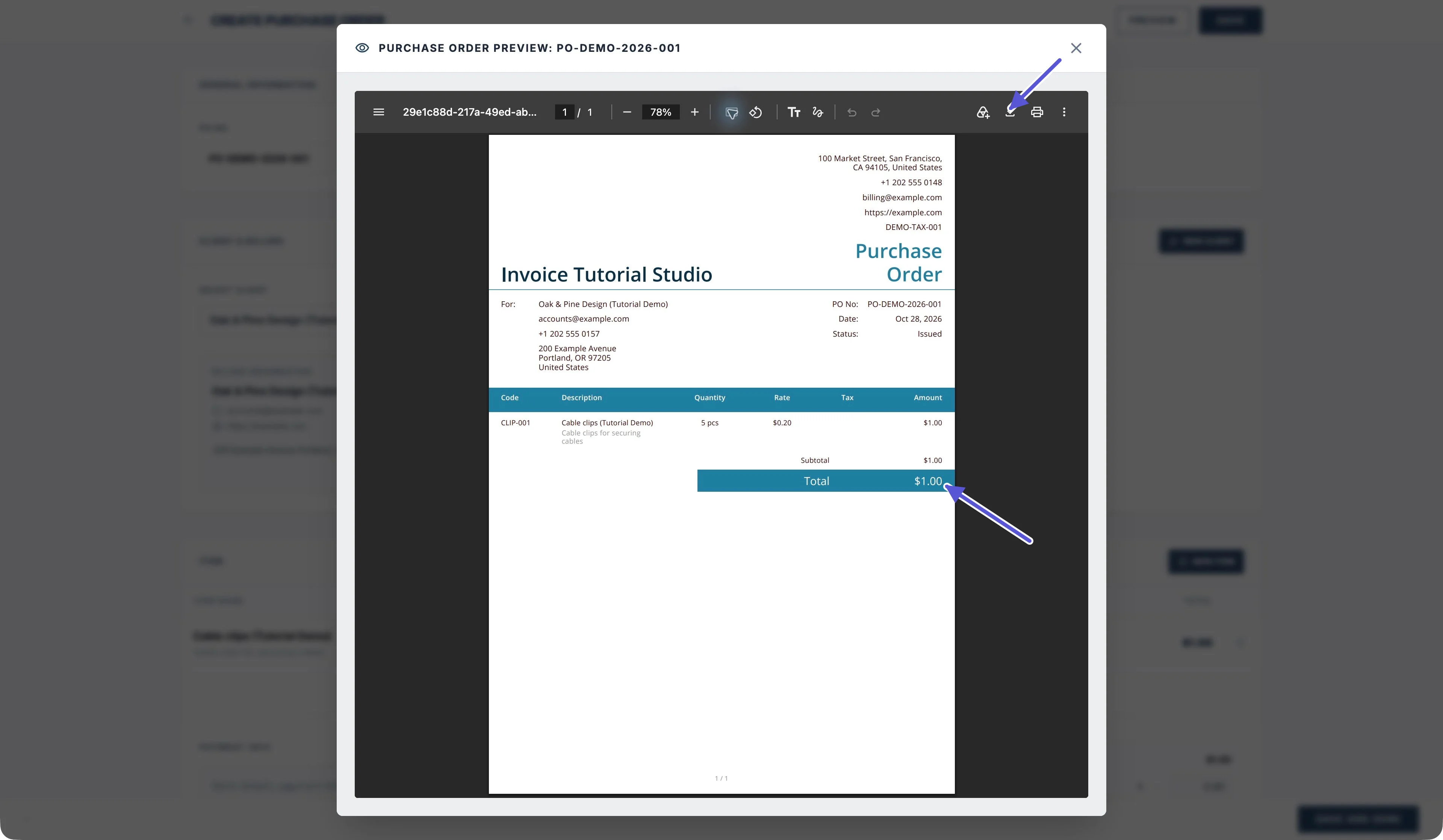
En la Web, Save guarda la orden de compra. Preview también la guarda antes de abrir la vista previa PDF.
Revisa la empresa, la contraparte, el número, la fecha, los códigos de artículo, las líneas, las cantidades, los precios unitarios, los impuestos y el total. Puedes descargar o imprimir desde la barra de herramientas PDF.
Envía la orden de compra
Web: Save and Send
Save and Send guarda la orden y abre el formulario de correo. Revisa el destinatario, el asunto y el mensaje y confirma el envío al final. Abrir el formulario por sí solo no envía el correo.
App
Guarda la orden y utiliza Send, Share o Print en sus detalles. Compartir e imprimir son acciones distintas de enviar un correo; para el correo, revisa los datos y completa la confirmación final.
¿Cómo cambian las existencias tras la recepción?
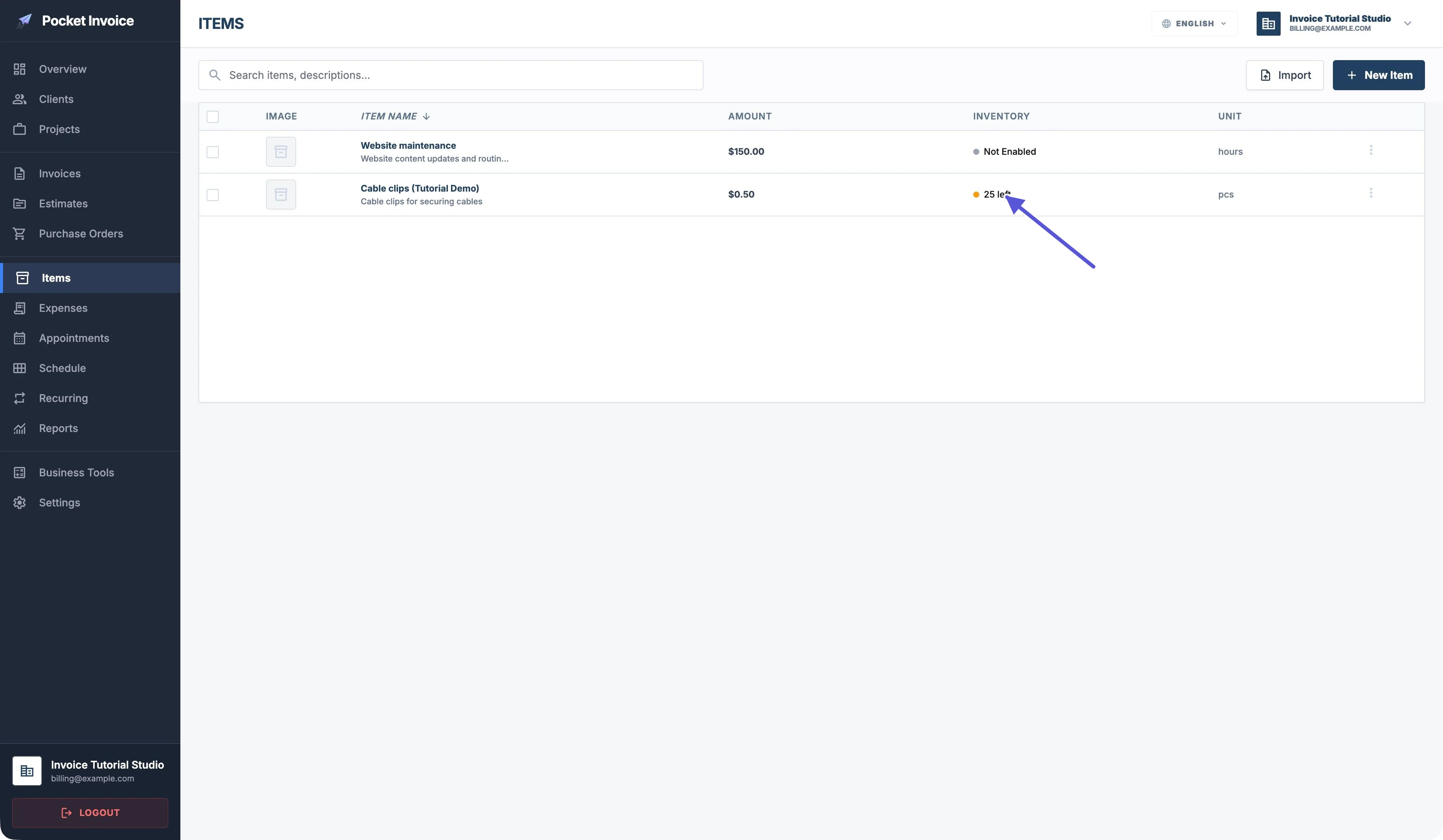
Solo los artículos con seguimiento de existencias activado aumentan su stock al marcar la orden como Received y guardarla. El aumento corresponde a la cantidad comprada.
- En la Web, edita la orden guardada.
- Cambia Status a Received.
- Haz clic en Save.
Por ejemplo, si tienes 20 unidades y compras 5, marcar Received y guardar aumenta el stock a 25. Comprueba las existencias resultantes antes de hacer un ajuste manual; no vuelvas a añadir esas mismas 5 unidades.
Los artículos sin seguimiento de existencias no aumentan su stock por el estado de recepción. Revisa por separado el precio de compra y las existencias: cambiar Rate no registra la recepción.