
Gumawa ng purchase order at suriin ang presyo ng pagbili at natanggap na stock
Sa Pocket Invoice, pumili ng umiiral na kausap sa transaksyon, ilagay ang mga item na bibilhin at suriin ang preview ng PDF. Kung sinusubaybayan ninyo ang stock, tingnan din ang status ng pagtanggap ng purchase order.
Sa pahinang ito
Gumawa ng purchase order sa Web
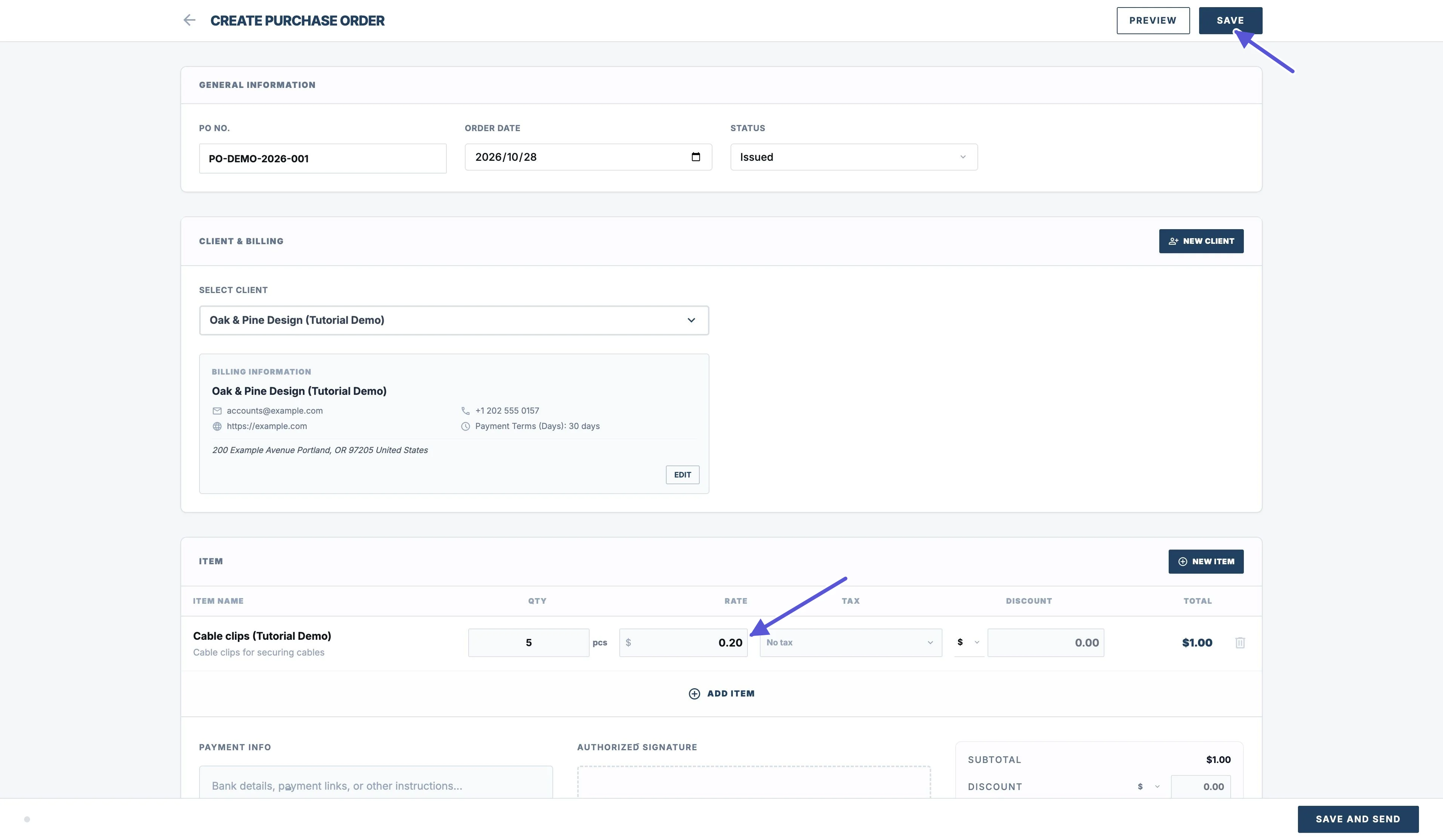
- Buksan ang Purchase Orders sa sidebar at i-click ang New PO.
- Suriin ang PO No at Order Date, saka piliin ang angkop na Status.
Piliin ang kausap sa transaksyon gamit ang Select Client:
- Piliin ang umiiral na rekord kung mayroon na.
- Kung wala pa, gumawa gamit ang New Client.
- Suriin ang napunang pangalan, address at impormasyon sa pakikipag-ugnayan.
Piliin ang mga item gamit ang Add Item. Suriin ang Qty, Rate, yunit, buwis, diskuwento at Total.
Ang Rate ay presyo bawat yunit para sa pagbiling ito; ang Qty ay daming bibilhin. Maaaring hindi presyo ng pagbili ang awtomatikong nailagay mula sa item. Suriin ang bawat linya.
Halimbawa, 5 item sa presyong 0.20 bawat isa ay may kabuuang 1.00 kung walang buwis o diskuwento. Kung 0.50 ang presyo ng pagbebenta sa catalog, baguhin ang Rate ng kasalukuyang linya sa 0.20 sa halip na gamitin ang presyo ng pagbebenta para sa pagbili.
Gumawa ng purchase order sa App
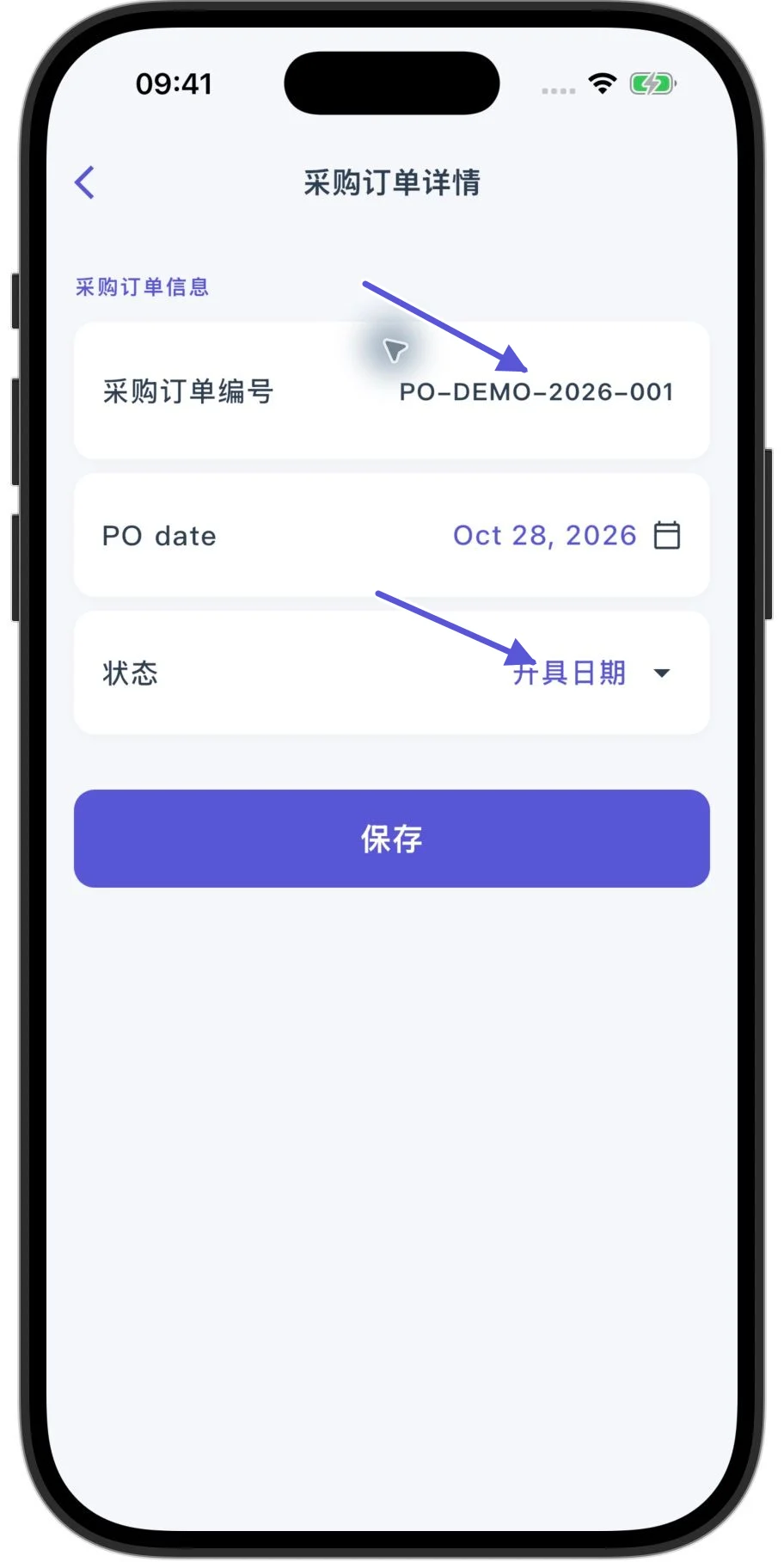
- I-tap ang Higit Pa sa ibaba, piliin ang Purchase Order, saka i-tap ang + sa kanang ibaba.
- I-tap ang card ng numero at petsa sa itaas upang buksan ang Mga Detalye ng Purchase Order. Suriin ang numero, petsa at status.
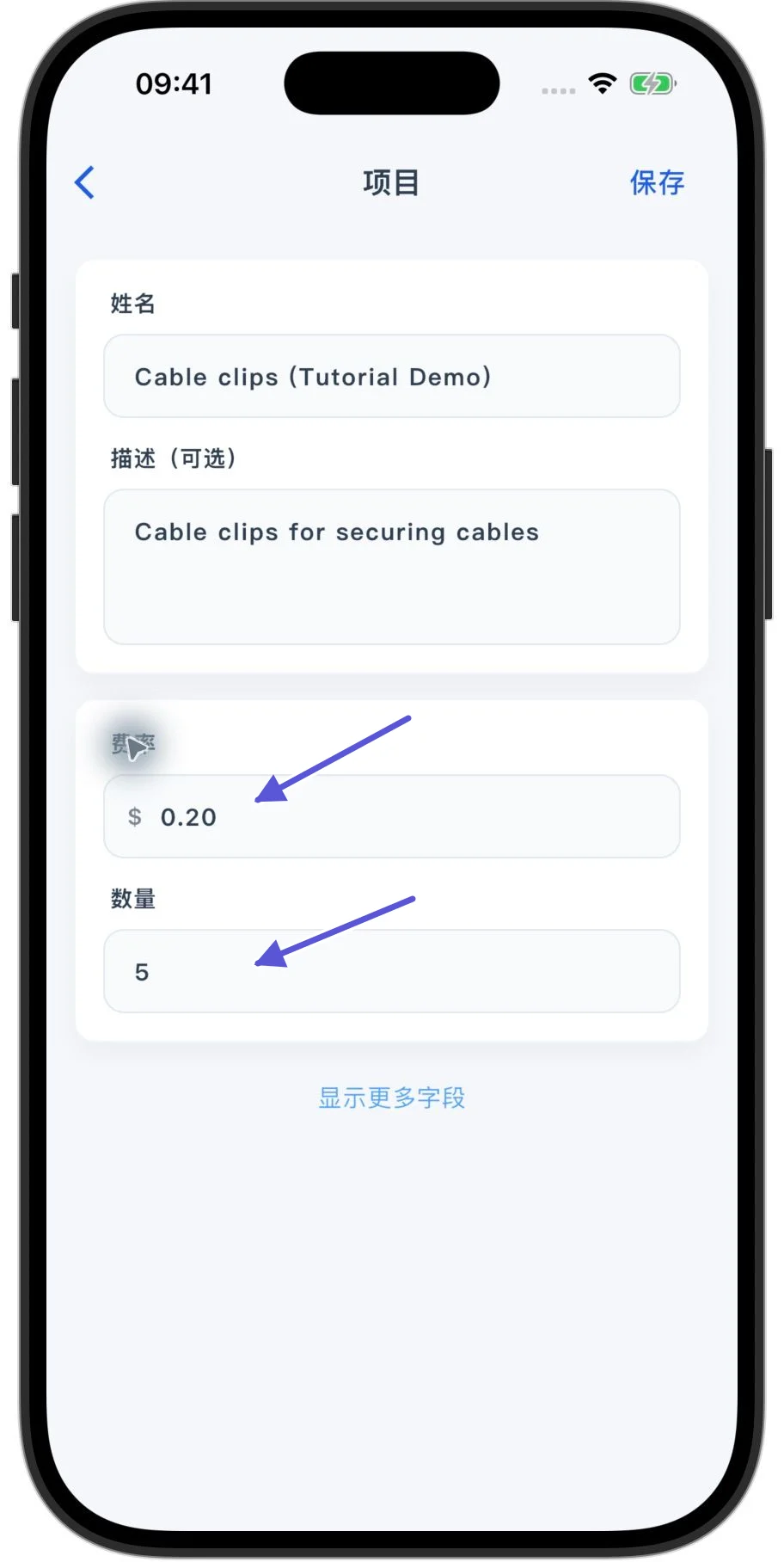
Bumalik sa order, i-tap ang Magdagdag ng Kliyente upang piliin ang kausap sa transaksyon, saka Magdagdag ng Item upang pumili ng mga item. Suriin ang rate at dami gamit ang presyo ng pagbiling ito.
- I-save muna ang kasalukuyang item.
- Suriin ang diskuwento at kabuuan ng buong order.
- I-tap ang I-save sa kanang itaas.
Mag-save at tingnan ang preview ng PDF
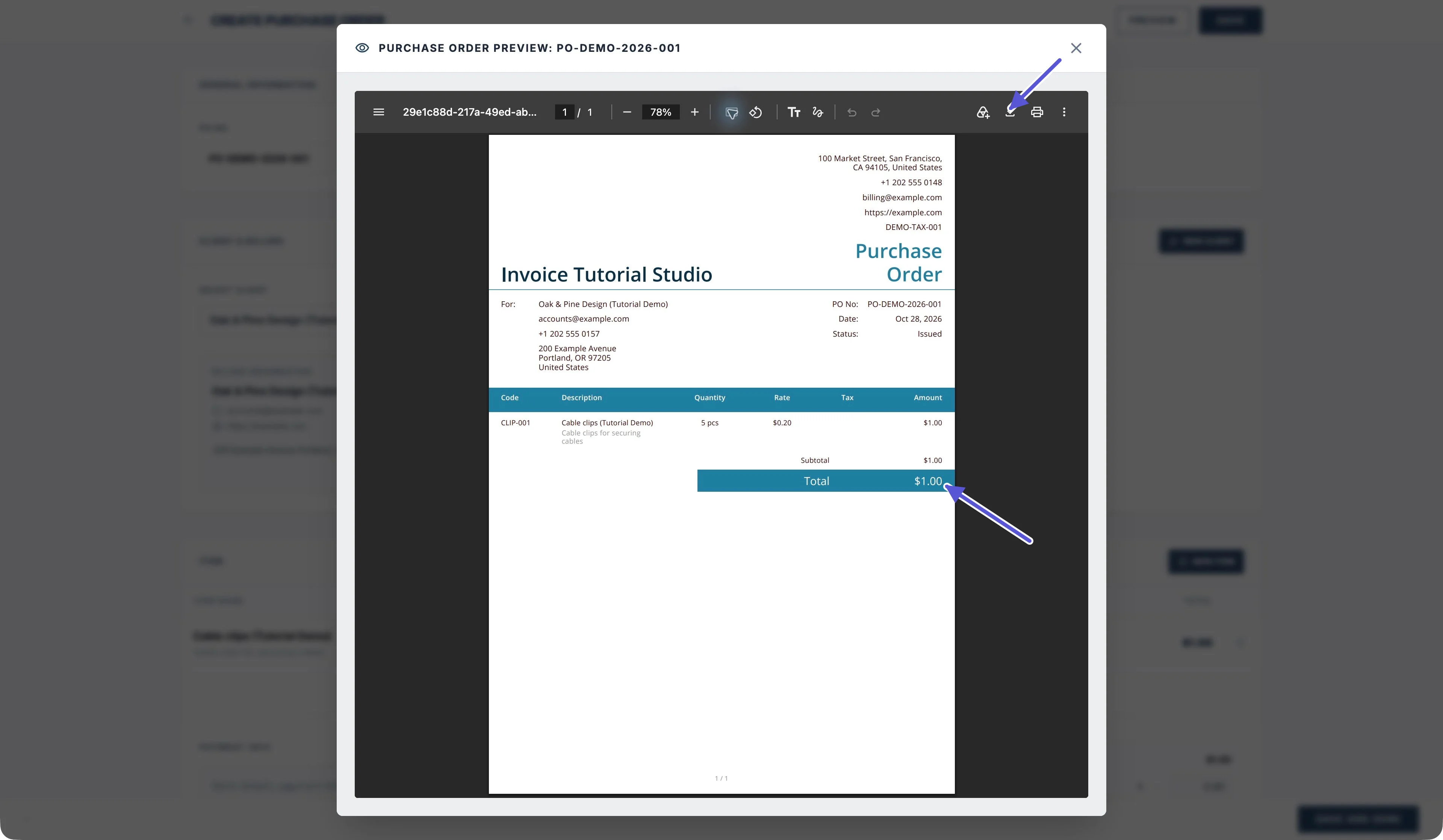
Sa Web, sine-save ng Save ang purchase order. Sine-save rin ito ng Preview bago buksan ang preview ng PDF.
Suriin ang negosyo, kausap sa transaksyon, numero, petsa, mga code ng item, detalye, dami, presyo bawat yunit, buwis at kabuuan. Maaaring mag-download o mag-print mula sa PDF toolbar.
Ipadala ang purchase order
Web: Save and Send
Sine-save ng Save and Send ang order at binubuksan ang form ng email. Suriin ang tatanggap, paksa at mensahe, saka isumite ang email. Ang pagbukas lamang ng form ay hindi nagpapadala nito.
App
I-save ang order, saka gamitin ang Ipadala, Ibahagi o Print sa mga detalye nito. Hiwalay ang pagbabahagi at pag-print sa pagpapadala ng email; para sa email, suriin ang impormasyon at kumpletuhin ang huling pagsumite.
Paano nagbabago ang stock matapos matanggap ang order?
Mga item lamang na may pagsubaybay sa stock ang madaragdagan kapag minarkahang Received ang order at na-save. Ang idinaragdag ay ang daming binili.
- Sa Web, i-edit ang naka-save na order.
- Baguhin ang Status sa Received.
- I-click ang Save.
Halimbawa, kung 20 ang kasalukuyang stock at 5 ang binili, magiging 25 ang stock matapos markahang Received at i-save. Suriin muna ang resultang stock bago gumawa ng manual na pagbabago; huwag idagdag muli ang parehong 5 item.
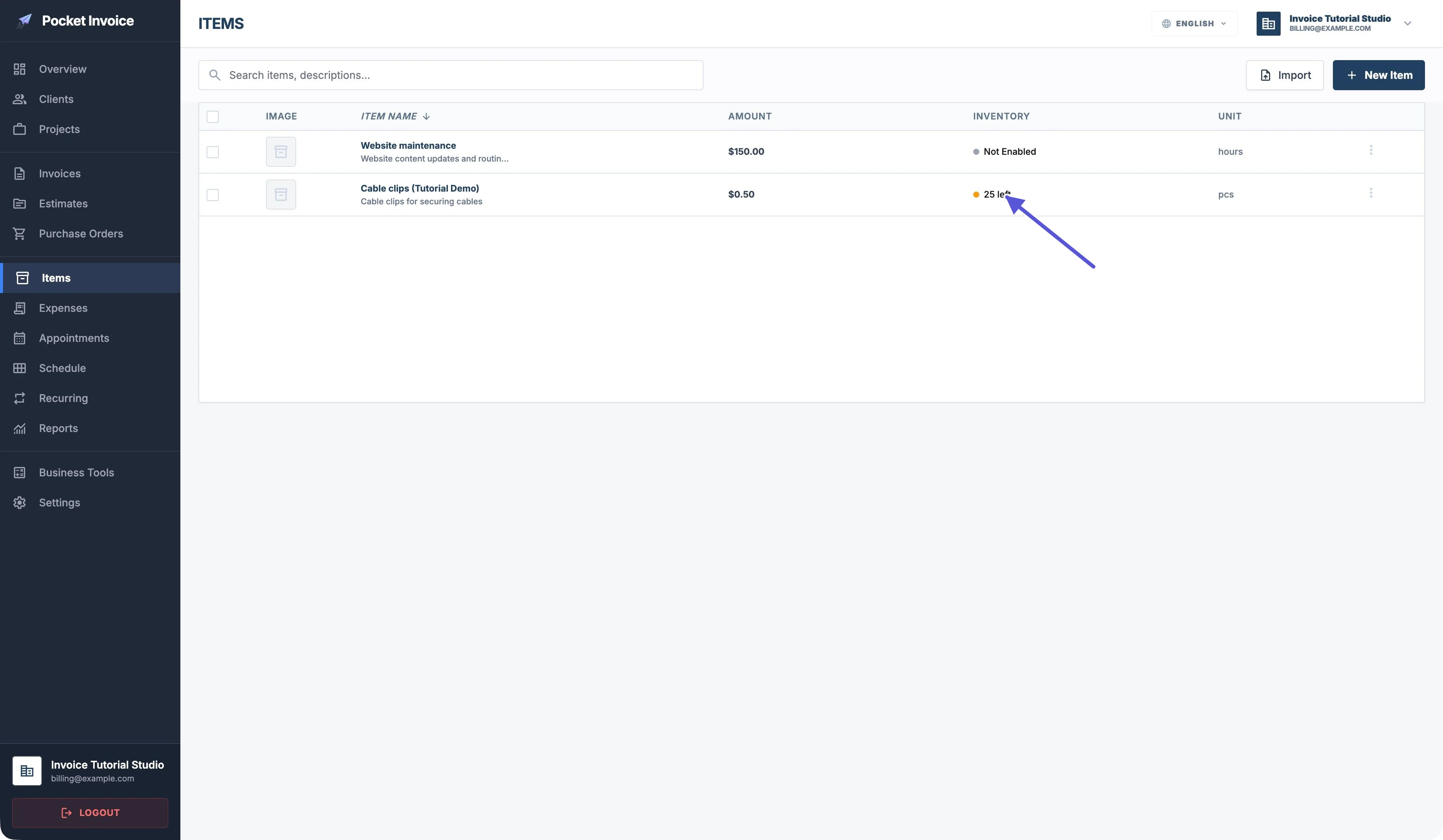
Hindi nadaragdagan dahil sa status ng pagtanggap ang mga item na walang pagsubaybay sa stock. Suriin nang hiwalay ang presyo ng pagbili at dami ng stock: ang pagbabago ng Rate ay hindi nagtatala ng pagtanggap.