
Pagtingin sa buod ng negosyo sa Web
Buksan ang Overview sa Web para makita ang kabuuang halaga ng mga invoice ng kasalukuyang kumpanya, ang nabayaran na, at ang natitirang balanse. Piliin muna ang kumpanya, saka ang mga petsa. Ang apat na numero sa itaas ay buod ng mga invoice batay sa napiling saklaw ng petsa ng pag-isyu. Ang halagang nabayaran ay kabuuan ng mga halagang nabayaran sa mga invoice na iyon.
Sa pahinang ito
- Overview: piliin ang kumpanya at mga petsa
- Ang apat na numero para sa napiling saklaw ng petsa ng pag-isyu ng invoice
- Benta ayon sa petsa, kliyente, at buwan
- Kapag may hindi pa nababayarang halaga, lampas na ba ang invoice sa takdang petsa ng pagbabayad?
- Bakit may halaga ang Total Revenue pero 0 ang Total Paid?
- Ano ang unang susuriin kung hindi makita ang inaasahang mga numero?
- Tingnan ang higit pang detalye
Overview: piliin ang kumpanya at mga petsa
I-click ang Overview sa menu sa kaliwa. Suriin ang pangalan ng kumpanya sa kanang itaas. Kung kailangang lumipat, buksan ang pagpipilian ng kumpanya at piliin ang kumpanyang gusto mong tingnan.
Gamitin ang dalawang date field sa kanang itaas ng page para itakda ang petsa ng simula at pagtatapos. Ang kasalukuyang buwan ang default na ipinapakita. Pagkatapos baguhin ang mga petsa, hintaying matapos ang pag-load ng page bago tingnan ang mga numero at chart.
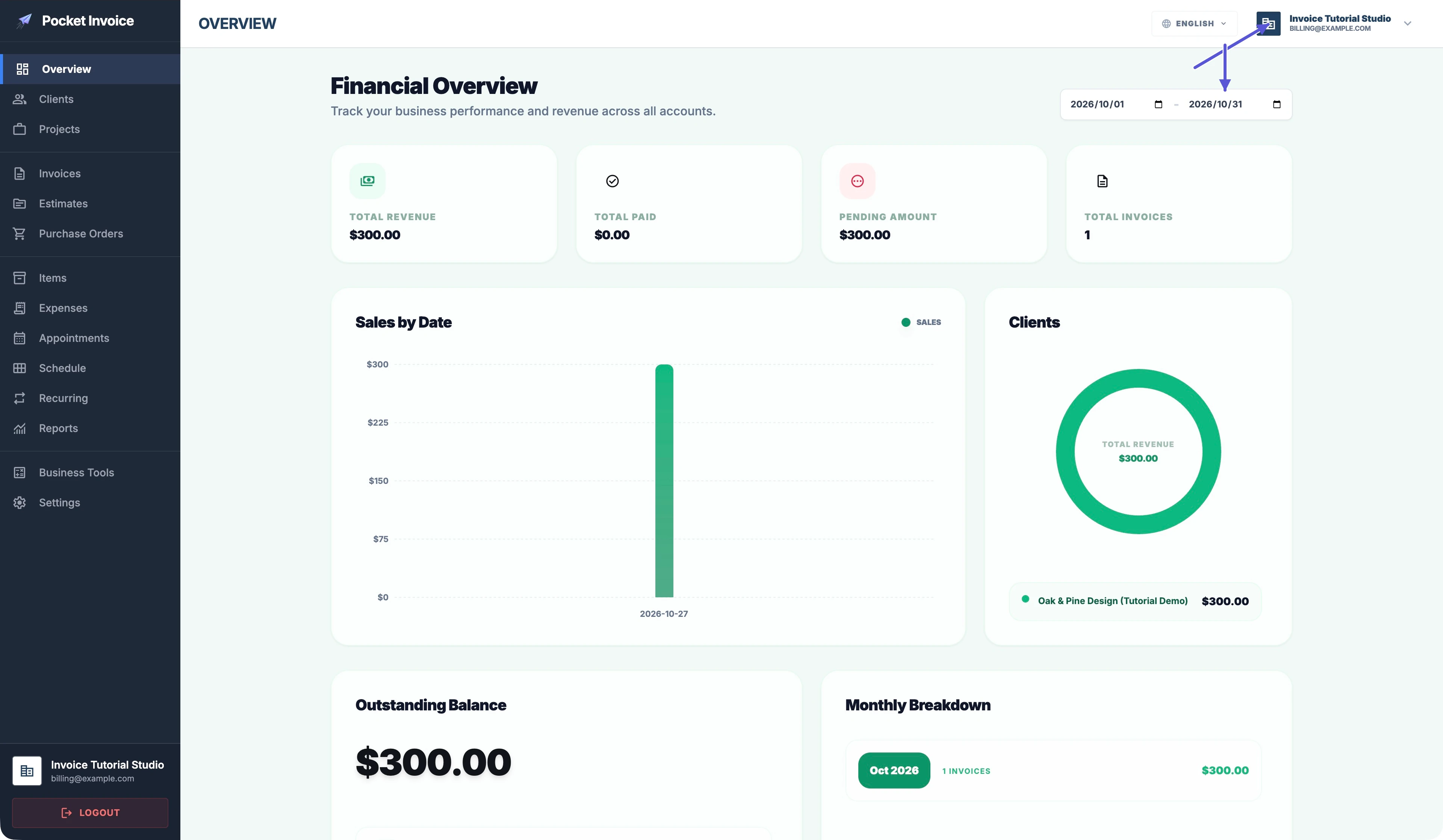
Ang apat na numero para sa napiling saklaw ng petsa ng pag-isyu ng invoice
- Ang Total Revenue ay kabuuang halaga ng mga invoice na inisyu sa loob ng napiling saklaw ng petsa.
- Ang Total Paid ay kabuuan ng mga halagang nabayaran sa mga invoice na iyon.
- Ang Pending Amount ay kabuuan ng mga kasalukuyang natitirang balanse sa mga invoice na iyon.
- Ang Total Invoices ay bilang ng mga invoice na inisyu sa loob ng saklaw na iyon.
Nagbabago ang halagang nabayaran sa Overview ayon sa saklaw ng petsa ng pag-isyu ng invoice. Para suriin ang isang partikular na bayad, buksan ang invoice at tingnan ang mga tala ng pagbabayad nito. Pagkatapos, ihambing ang petsa at halaga ng bayad.
Benta ayon sa petsa, kliyente, at buwan
Sales by Date
Ipinapakita ng Sales by Date ang mga halaga ng mga sales invoice ayon sa petsa.
Clients
Ipinapakita ng donut chart sa Clients ang halaga ng mga invoice ayon sa kliyente. Nasa ibaba ang halaga para sa bawat kliyente. Nakabatay sa halaga ng mga invoice ang laki ng bawat bahagi ng chart.
Outstanding Balance
Mag-scroll pababa sa Outstanding Balance para makita ang mga halagang hindi pa nababayaran ayon sa kliyente.
Monthly Breakdown
Ipinapakita ng Monthly Breakdown ang bilang at halaga ng mga invoice ayon sa buwan ng pag-isyu.
Kapag may hindi pa nababayarang halaga, lampas na ba ang invoice sa takdang petsa ng pagbabayad?
Ang invoice na hindi pa nababayaran ay nagpapakita ng natitirang halaga. Para malaman kung lampas na ito sa takdang petsa ng pagbabayad, tingnan ang takdang petsa at ang status ng pagbabayad.
Halimbawa, ang bagong inisyung invoice na may 30 araw na palugit sa pagbabayad ay may natitirang balanse kung wala pang natatanggap na bayad. Hindi pa ito lampas sa takdang petsa ng pagbabayad.
Bakit may halaga ang Total Revenue pero 0 ang Total Paid?
Magkaibang gawain ang pag-save ng invoice at pagtatala ng bayad. Kung na-save na ang invoice pero walang naitalang bayad, maaaring higit sa 0 ang kabuuang halaga at natitirang balanse nito, habang 0 ang halagang nabayaran. Kapag nakumpirma mong natanggap na ang bayad, itala ito sa invoice.
Ano ang unang susuriin kung hindi makita ang inaasahang mga numero?
Suriin muna ang kumpanya at ang mga petsa ng simula at pagtatapos. Tingnan kung kasama sa saklaw na ito ang petsa ng pag-isyu ng invoice na hinahanap mo, saka ihambing sa listahan ng mga invoice. Kung hindi kasama ang invoice sa saklaw, hindi ito isasama sa mga numero sa itaas.
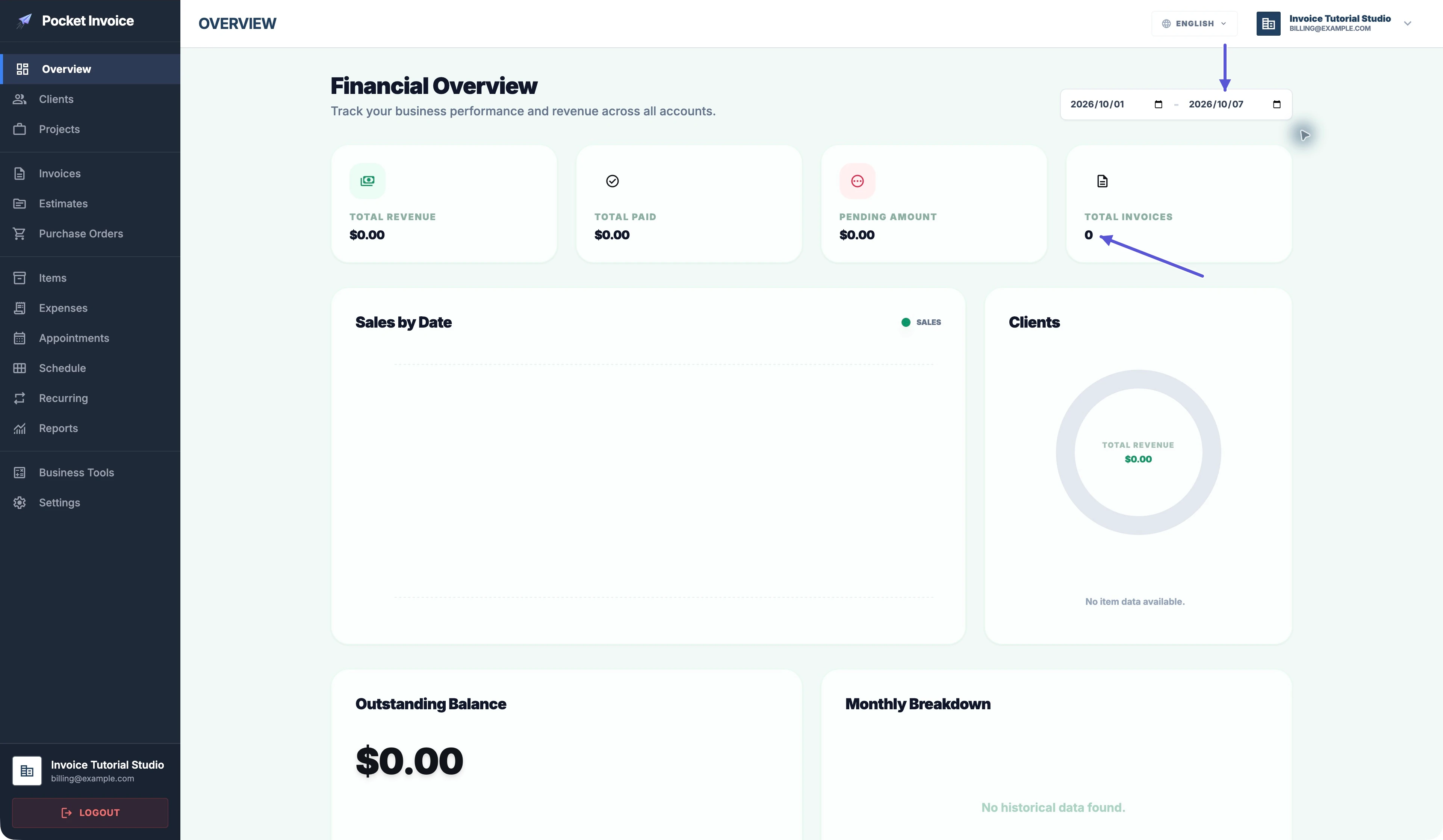
Maaaring limitahan ng mga pahintulot sa data ng team ang impormasyong nakikita mo.
Tingnan ang higit pang detalye
Mag-scroll pababa sa Detailed Reports para makita ang benta ayon sa item, kita at pagkalugi, detalye ng benta, at customer aging. Para tingnan ang halaga o bayad sa isang partikular na invoice, pumunta sa Invoices, hanapin ang invoice, at buksan ito.