
Gumawa ng estimate at gawing invoice matapos makumpirma
Gamitin ang estimate upang ipakita ang mga singil at halaga para makumpirma ng customer. Piliin ang customer, magdagdag ng mga item o serbisyo kasama ang dami at presyo bawat yunit, saka suriin ang preview ng PDF.
Sa pahinang ito
Web: gumawa ng estimate
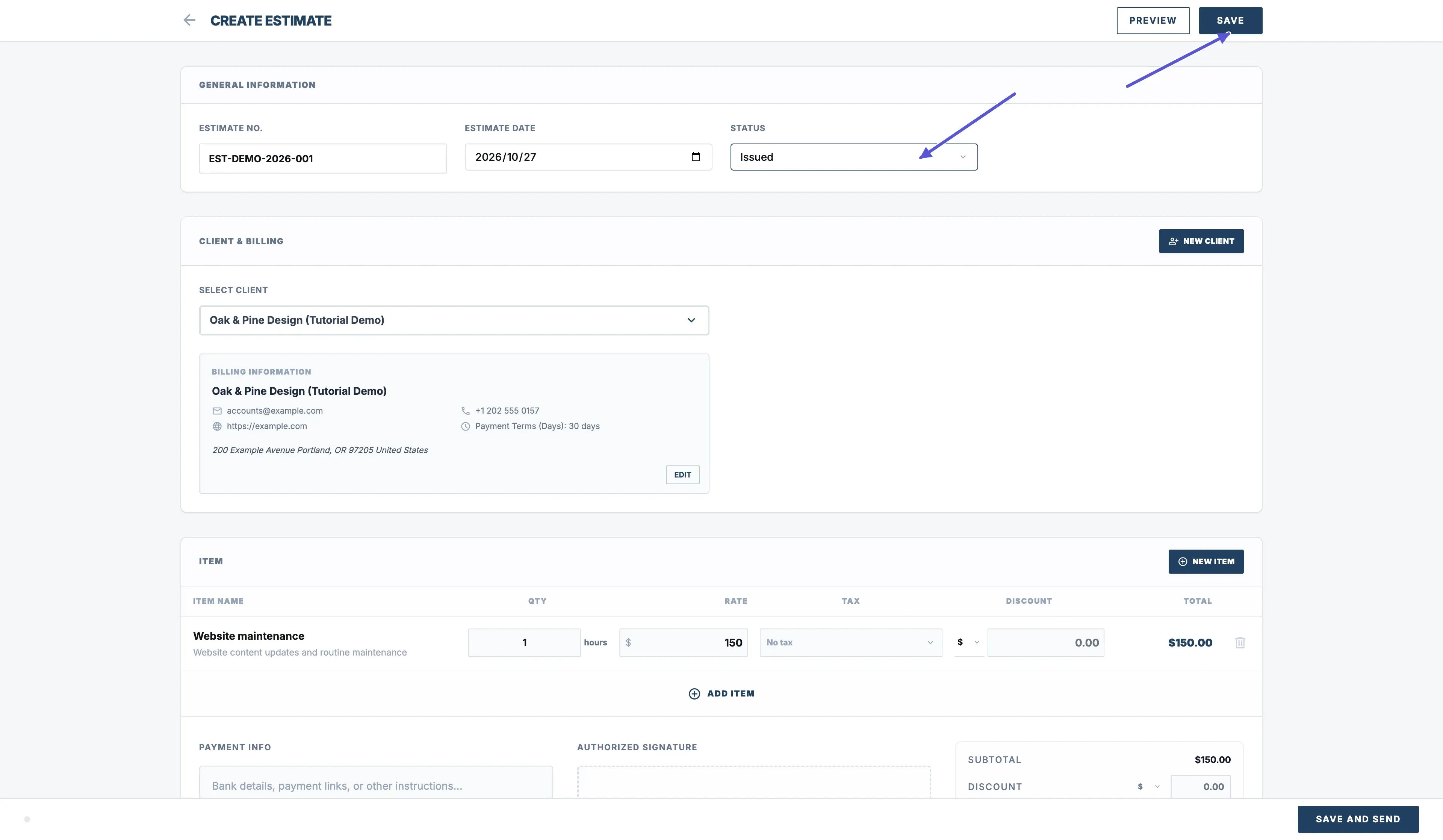
Buksan ang Estimates sa sidebar at i-click ang New Estimate. Suriin ang Estimate No. at Estimate Date. Piliin ang Status ayon sa progreso: Issued, Approved, Pending o Withdrawn.
Piliin ang customer gamit ang Select Client at ang mga item o serbisyo gamit ang Add Item. Suriin ang dami, presyo bawat yunit, buwis, diskuwento at Total. Magdagdag ng mga kalakip na file kung kailangan.
I-click ang Save sa kanang itaas upang i-save ang estimate. Maaari ring i-click ang Preview, na nagse-save muna ng estimate bago buksan ang preview ng PDF.
App: gumawa ng estimate
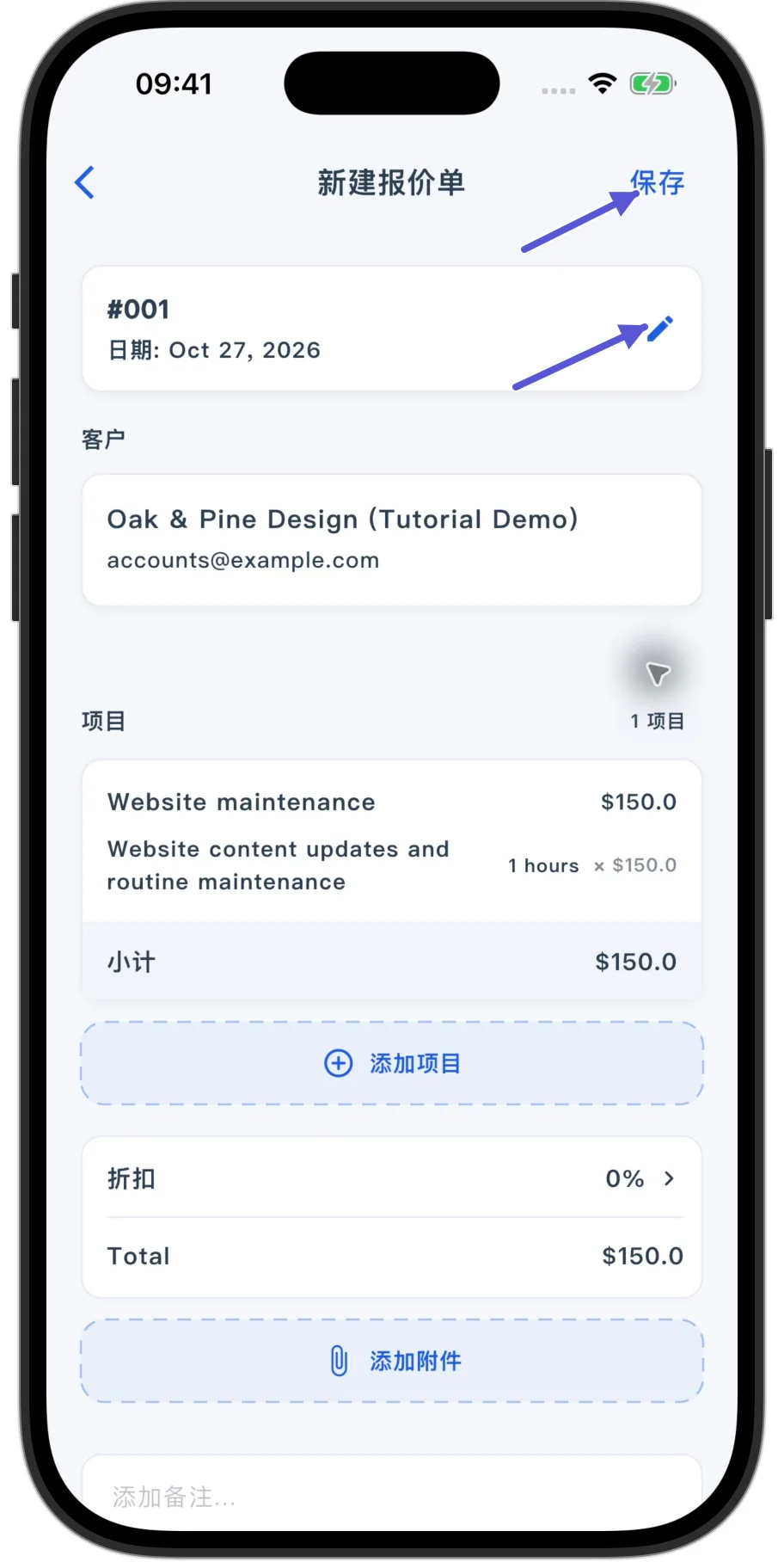
- I-tap ang Mga Pagtataya sa ibaba, saka + sa kanang ibaba.
- I-tap ang card ng numero at petsa sa itaas upang buksan ang Mga Detalye ng Estimate. Suriin ang numero, petsa at status.
- I-tap ang Magdagdag ng Kliyente, saka Magdagdag ng Item upang pumili ng item o serbisyo. Ilagay ang dami at rate, i-save ang item at bumalik sa estimate. Suriin ang diskuwento at kabuuan, magdagdag ng mga kalakip o tala kung kailangan, saka i-tap ang I-save sa kanang itaas.
Upang ipadala sa customer sa email, i-tap ang Ipadala sa mga detalye ng estimate at suriin ang impormasyon sa pagpapadala. Ang pagbukas ng form ay hindi nagpapadala ng email; kailangan pa rin ng huling pagsumite.
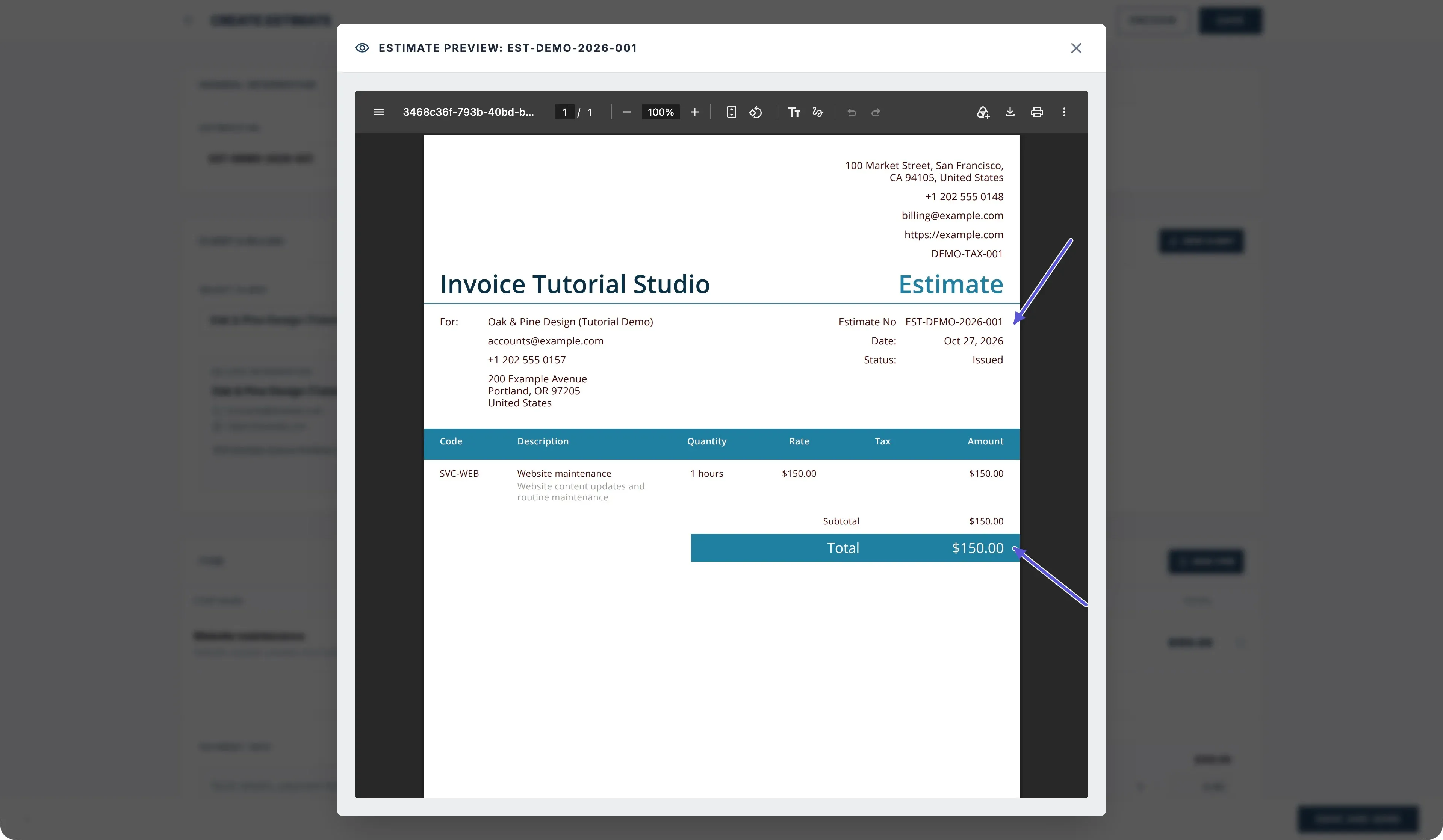
Ano ang susuriin sa preview ng PDF?
- Impormasyon ng negosyo at customer, numero at petsa ng estimate.
- Bawat sinisingil na item, dami at presyo bawat yunit, buwis, diskuwento at kabuuan.
Tiyaking tugma ang estimate sa napag-usapan ninyo ng customer bago ito ipadala o gawing invoice.
Iisang hakbang ba ang pag-save at pagpapadala?
Sa Web, sine-save ng Save ang estimate. Sine-save naman ito ng Save and Send at binubuksan ang form ng email. Suriin ang tatanggap, paksa at mensahe sa form, saka isumite ang email. Ang pagbukas lamang ng form ay hindi nagpapadala ng email.
Web: gawing invoice ang estimate
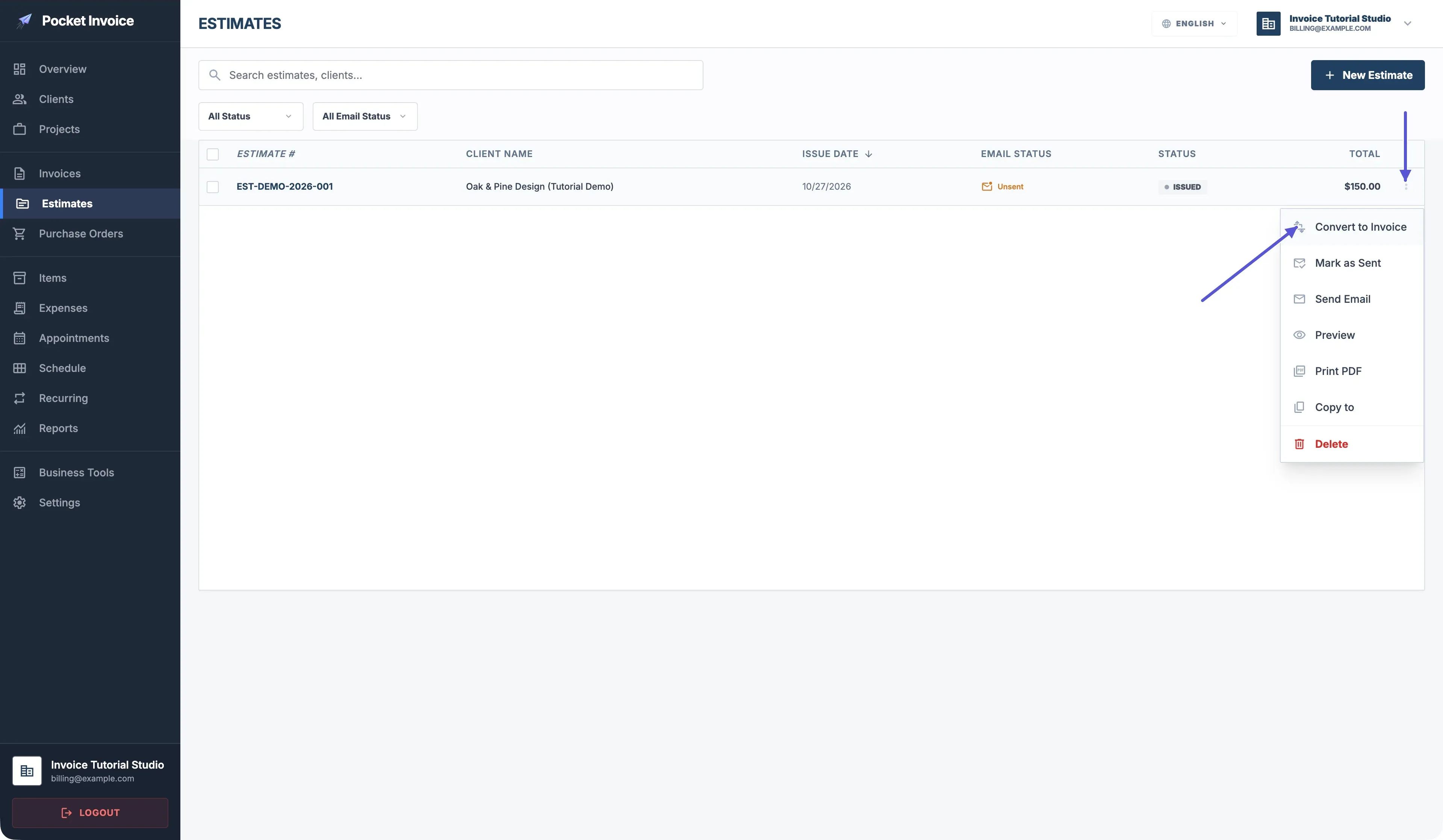
Hanapin ang orihinal na estimate sa Estimates. Suriin ang numero at pangalan ng customer, buksan ang menu na may tatlong tuldok sa pinakakanan ng row, at piliin ang Convert to Invoice.
Editor ng bagong invoice
Maililipat ang customer at mga item sa editor ng bagong invoice. Suriin ang bagong numero, petsa ng pag-isyu, mga tuntunin sa pagbabayad, takdang petsa, dami, buwis, diskuwento at kabuuan. I-click ang Save upang i-save ito bilang bagong invoice. Hindi sapat ang pagbukas lamang ng editor upang ma-save ito.
Bakit wala ang halaga ng estimate sa overview?
Nakabatay sa mga sales invoice ang kabuuan sa overview. Hindi kasama ang mga estimate sa kabuuang halaga ng mga invoice. Pagkatapos gawing invoice at i-save, tingnan ang overview gamit ang saklaw ng petsang kasama ang petsa ng pag-isyu ng bagong invoice.
Para sa pagsubaybay sa progreso ang status ng estimate. Kapag aktuwal nang nakatanggap ng bayad, itala ang halaga at petsa sa mga rekord ng bayad ng invoice, saka suriin ang natanggap na halaga at natitirang balanse.