
Benta, natanggap na bayad, gastos, at customer aging sa mga ulat
Ibinubuod ng mga ulat ang mga tala ng kasalukuyang kumpanya.
Sa pahinang ito
Buksan ang mga ulat
Sa Web, i-click ang Reports sa kaliwang sidebar, pagkatapos ay Report list.
Sa app, i-tap ang Higit Pa sa ibabang bahagi, pagkatapos ay Mga Ulat at Report list.
| Ulat | Makikita rito |
|---|---|
| Mga ulat ng benta | Ibinubuod ang mga benta ayon sa petsa, kliyente, o item (produkto o serbisyo). |
| Mga ulat ng natanggap na bayad | Ibinubuod ang mga bayad ayon sa petsa, kliyente, o paraan ng pagbabayad. Maaari ring tingnan ang bawat bayad nang paisa-isa. |
| Mga ulat ng gastos | Maaaring ibuod ang mga gastos ayon sa kategorya o tingnan ang bawat tala. |
| Customer aging | Nakagrupo ang mga hindi pa nakokolektang balanse ayon sa kung lumampas na sa takdang petsa ng pagbabayad o hindi pa. |
| Profit & Loss | Ipinapakita ang kita, gastos, at tubo o pagkalugi. |
| Taxes | Ipinapakita ang mga halaga ng buwis. |
Sa app at sa Web, ang Sales by Item ay para sa benta ng mga produkto at serbisyo. Hindi ito tungkol sa mga proyekto ng negosyo.
Itakda ang saklaw ng petsa
Web
Piliin ang mga petsa sa Start date at End date. Sa View, piliin ang Monthly, Quarterly, o Annually para ibuod ang mga resulta ayon sa buwan, kuwarter, o taon. Hintaying matapos ang pag-load ng datos.
App
- I-tap ang saklaw ng petsa sa itaas ng ulat.
- Piliin ang mga petsa sa Simula ng petsa at End date.
- Piliin ang Buwanang, Kuwartalan, o Annually para sa pagpapangkat ng datos.
- I-tap ang Ilapat.
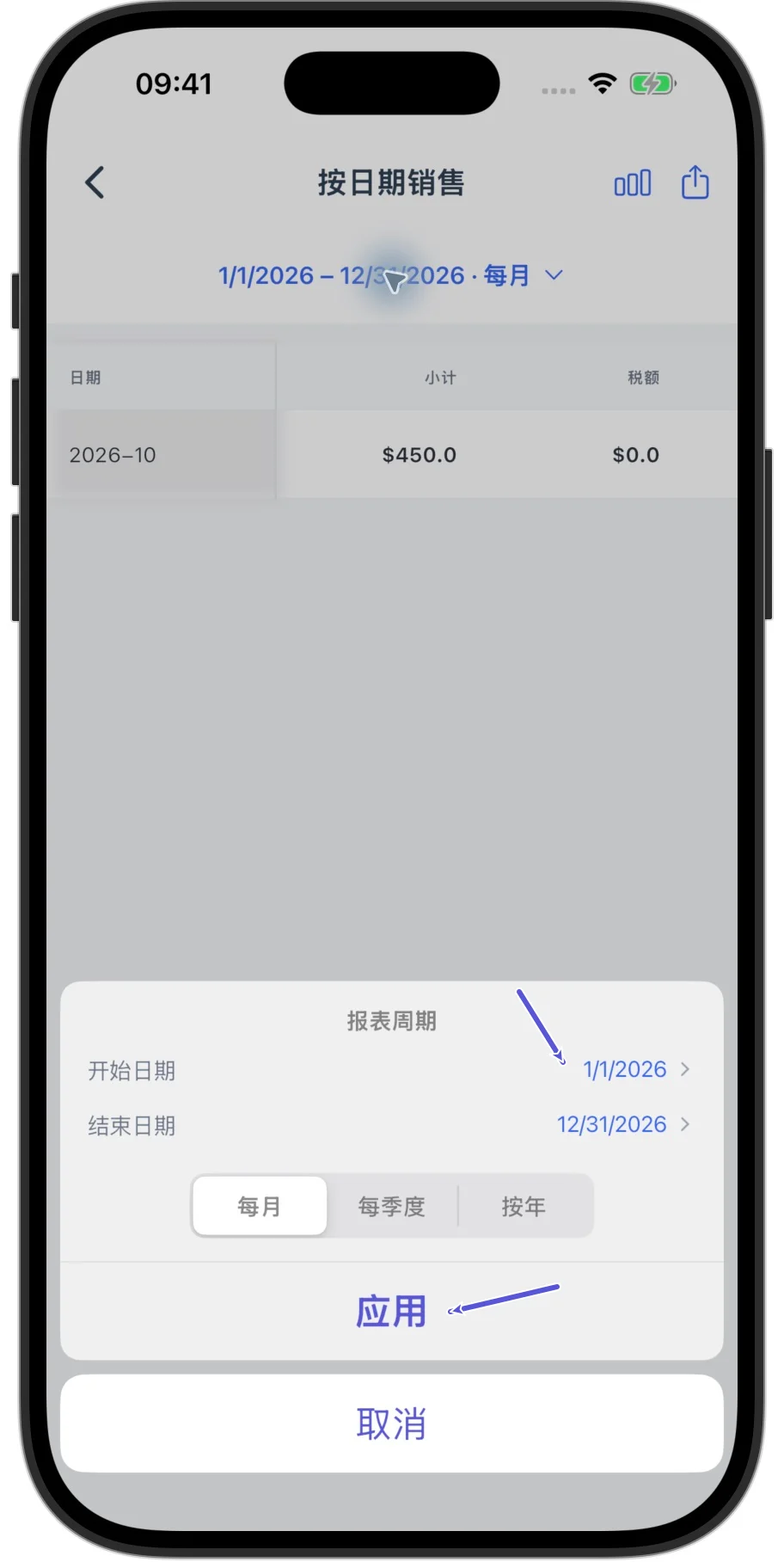
Sa mga ulat ng benta, petsa ng pag-isyu ng invoice ang batayan ng filter. Sa mga ulat ng natanggap na bayad, petsa ng pagbabayad ang ginagamit. Sa mga ulat ng gastos, petsa ng gastos ang batayan.
Unawain ang benta at natanggap na bayad
Makikita sa mga ulat ng benta ang Subtotal, Tax, at Total. Kasama na ang buwis sa Total, kaya huwag na itong idagdag muli.
Ang Amount paid ay ang kabuuang bayad na kasalukuyang nakatala sa mga napiling invoice, kahit nasa labas ng napiling panahon ang petsa ng pagbabayad. Ang Amount owed ay ang kasalukuyang natitirang balanse ng mga invoice na iyon.
Magkaiba ang halaga ng benta at perang aktuwal na natanggap.
Sa halimbawa, dalawang invoice ang may kabuuang 450. Ang natanggap na bayad ay 0 at ang natitirang balanse ay 450. Sa kaukulang ulat ng natanggap na bayad, wala pang nakatalang bayad.
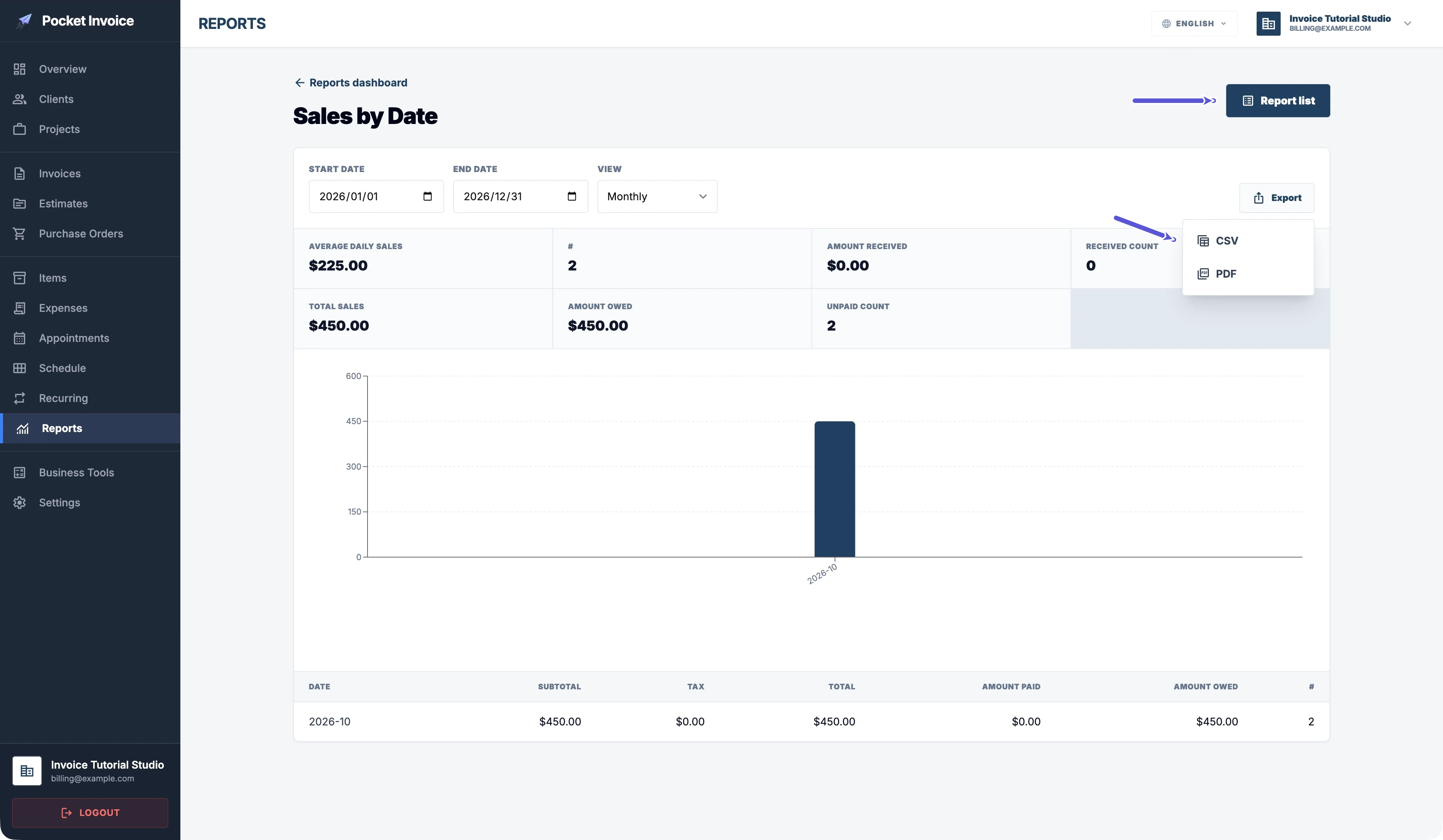
Sa app, i-scroll nang pahalang ang table para makita ang mga column ng halaga sa bandang kanan. Para sa mga ulat na may chart, i-tap ang icon sa kanang itaas para lumipat sa chart o table.
Paano basahin ang customer aging
Sa Web, ganito ang kahulugan ng mga field:
| Field | Kahulugan |
|---|---|
| Current | Mga hindi pa nakokolektang balanse ng mga invoice na hindi pa lampas sa takdang bayad o walang takdang petsa ng pagbabayad. |
| 1–30 / 31–60 / 61–90 / 91+ | Nakagrupo ang mga balanseng lampas na sa takdang bayad ayon sa bilang ng araw mula sa takdang petsa ng pagbabayad hanggang ngayong araw. |
Ang 450 sa Current sa halimbawa ay hindi nangangahulugang 450 ang dapat bayaran ngayon. Tingnan ang mga takdang petsa ng pagbabayad sa mga orihinal na invoice.
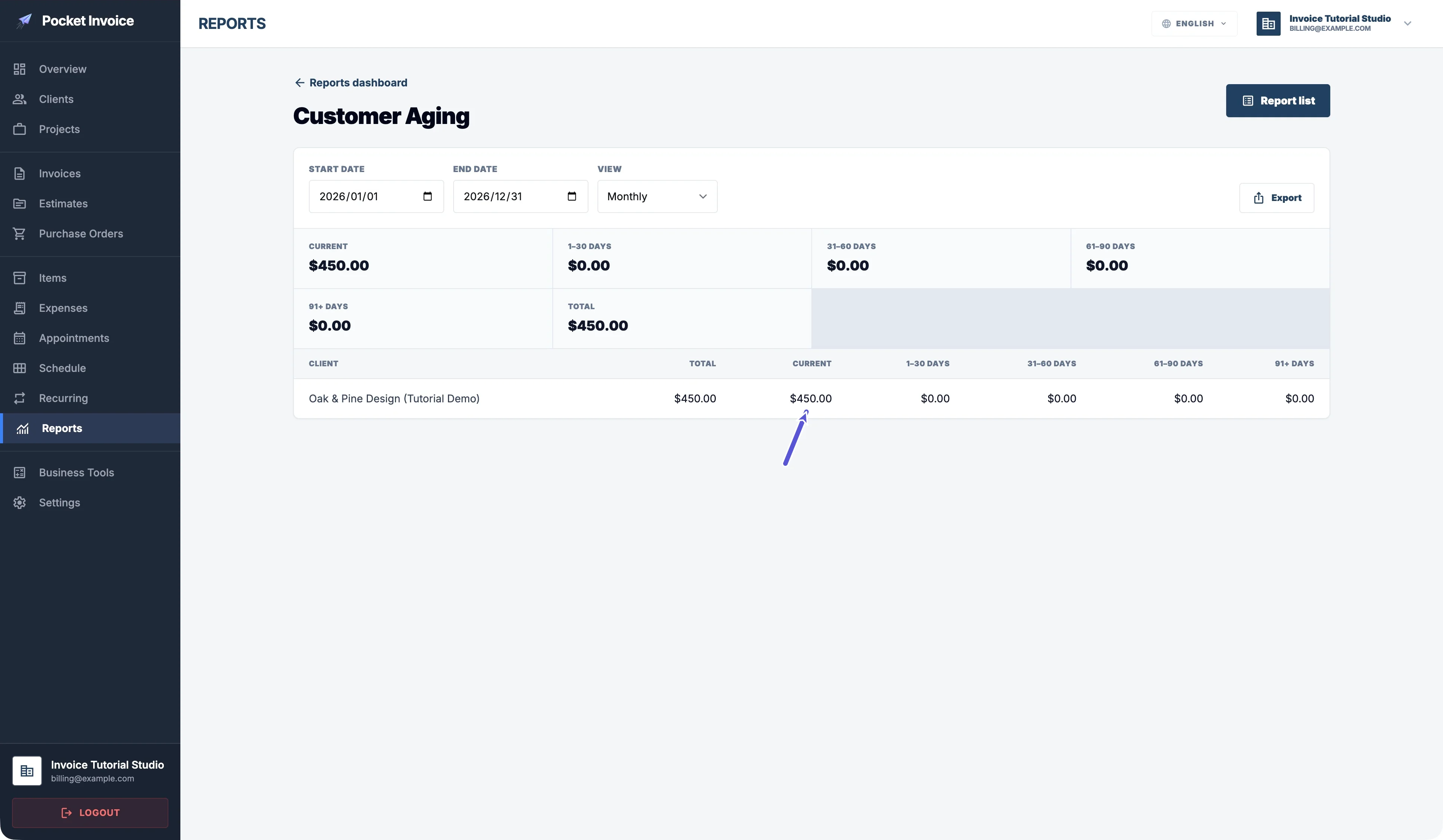
Sa ulat ng customer aging, pinipili ang mga invoice ayon sa napiling saklaw ng petsa ng pag-isyu. Kinakalkula ang bilang ng araw na lampas sa takdang bayad batay sa petsa ngayon.
Ang pagpapalit ng petsa ng pagtatapos ng ulat ay hindi nagpapakita kung magkano ang hindi pa nakokolektang balanse noong isang nakaraang petsa.
Bakit may dalawang halaga ng tubo sa Profit & Loss
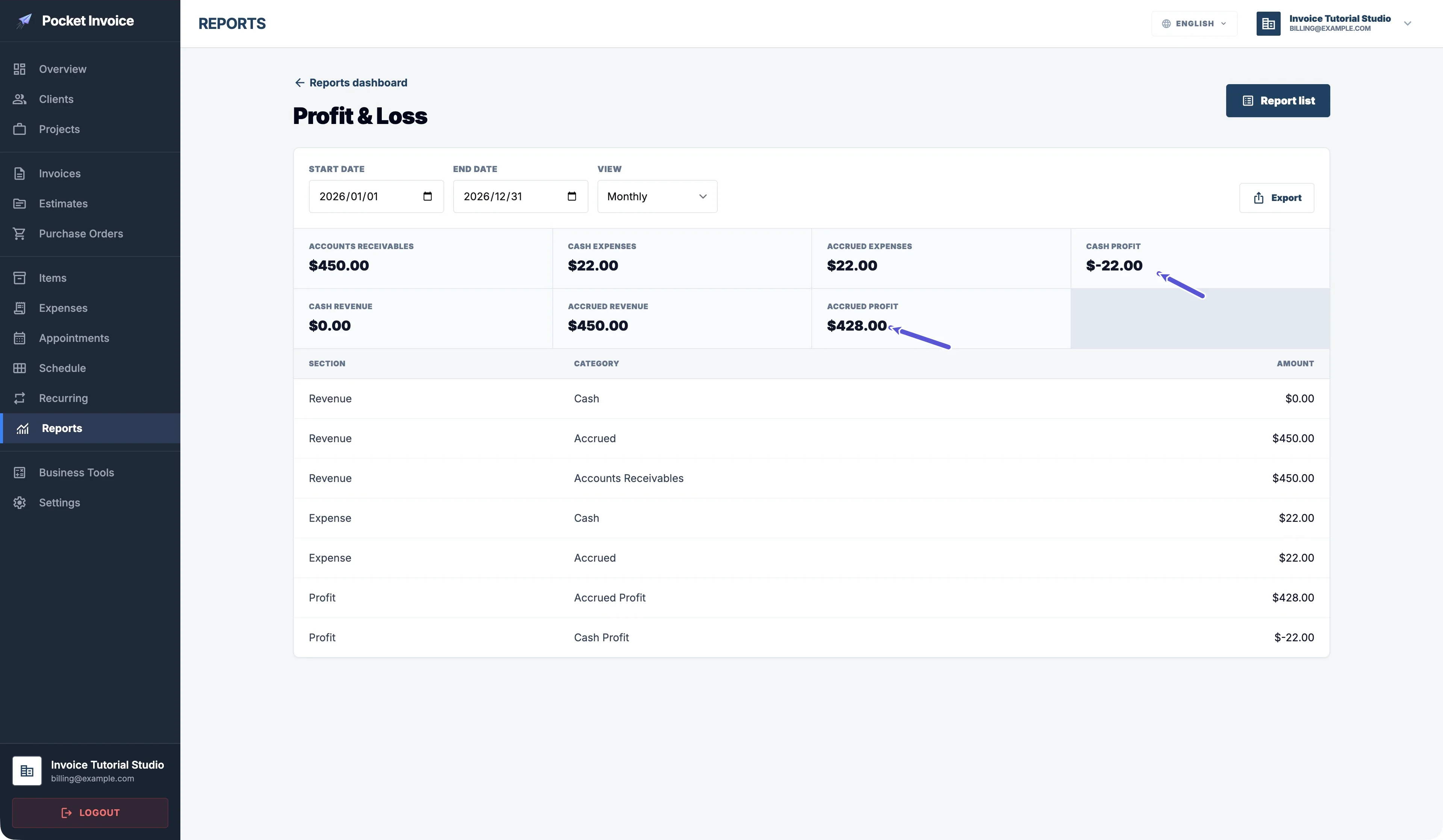
Sa Profit & Loss, ang Revenue Cash ay ang halagang kasalukuyang nakatalang bayad sa mga invoice na inisyu sa loob ng napiling saklaw ng petsa ng pag-isyu. Ang Revenue Accrued ay ang kabuuan ng mga invoice na iyon. Ang Accounts Receivables ay ang kasalukuyang natitirang balanse ng mga ito.
Ang Expense Cash at Expense Accrued ay parehong gumagamit ng kabuuang gastos sa napiling saklaw ng petsa ng gastos. Walang hiwalay na pagkalkula sa dalawang row na ito ayon sa petsa ng pagbabayad ng gastos.
Para sa Accrued Profit, ibinabawas ang kabuuang gastos sa kabuuang halaga ng mga invoice. Para sa Cash Profit, ibinabawas ang kabuuang gastos sa halagang kasalukuyang nakatalang bayad sa mga invoice na iyon.
Sa halimbawa, 450 ang kabuuang halaga ng mga invoice, 0 ang kasalukuyang nakatalang bayad, at 22 ang gastos. Kaya 428 ang Accrued Profit at −22 ang Cash Profit. Kung nais ninyong tingnan ang mga natanggap na bayad sa isang buwan ayon sa aktuwal na petsa ng pagbabayad, gamitin ang ulat ng natanggap na bayad.
I-export ang mga ulat
Web
- Suriin ang ulat at saklaw ng petsa.
- I-click ang Export at piliin ang CSV o PDF.
Maaaring buksan ang CSV sa spreadsheet software. Kapag pinili ang PDF, bubukas ang print window ng browser. Mula roon, piliing i-save bilang PDF.
App
I-tap ang share icon sa kanang itaas, pagkatapos ay piliin ang Excel (CSV) o PDF Document. Piliin kung saan ise-save ang file o kung paano ito ibabahagi.
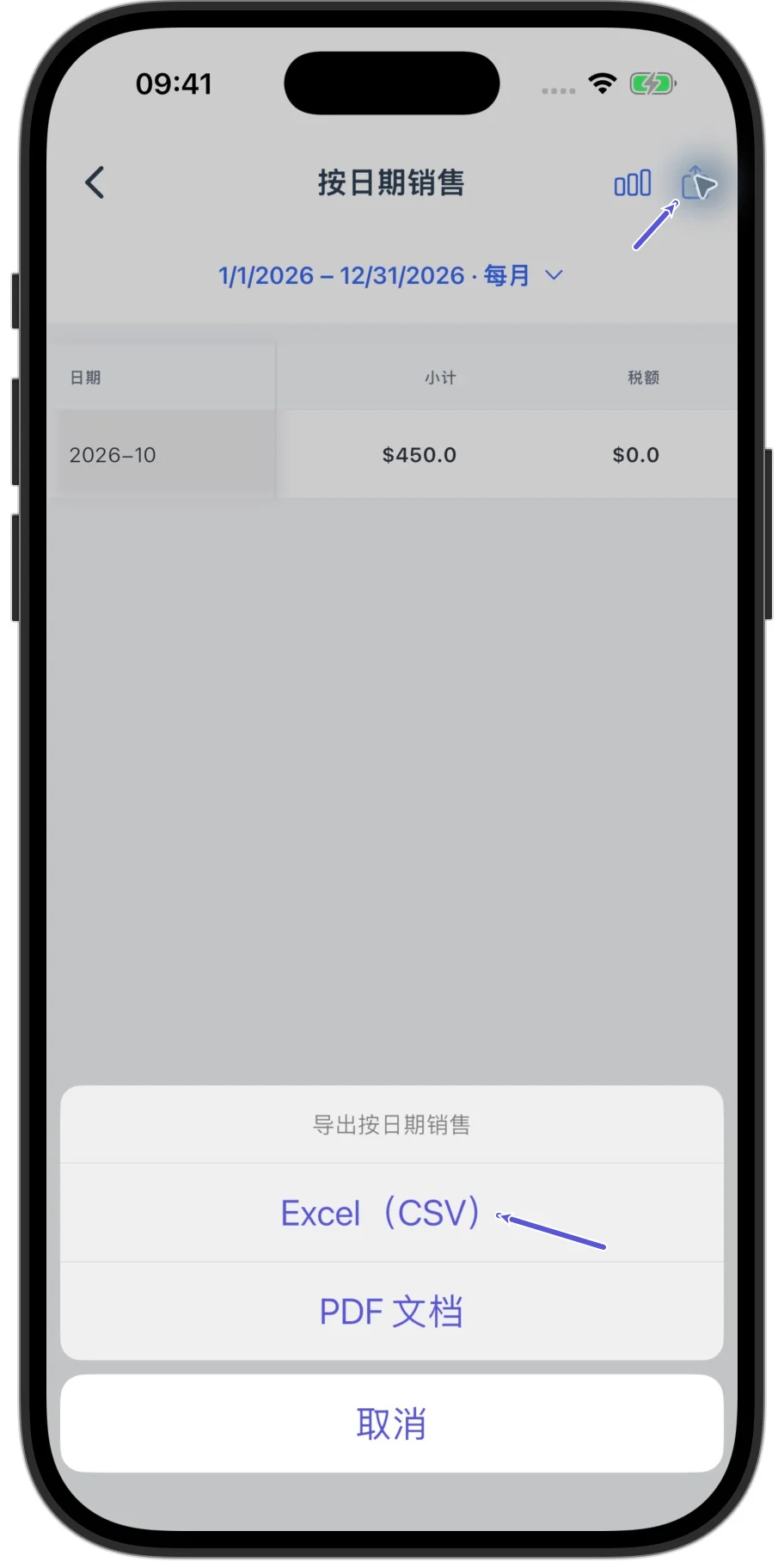
Bago mag-export, hintaying matapos ang pag-load ng ulat. Kung walang datos, suriin ang kasalukuyang kumpanya, mga petsa, at orihinal na tala. Maaaring magkaiba ang petsa ng pag-isyu, petsa ng pagbabayad, at takdang petsa ng pagbabayad, kaya maaaring magkaiba rin ang mga resulta ng mga ulat.