
Mga recurring plan
Kung regular kayong naglalabas ng invoice para sa maintenance o nagtatala ng parehong uri ng gastos, maaari kayong mag-save ng recurring plan.
Sa pahinang ito
Web: itakda ang nilalaman sa bawat panahon
- Buksan ang Recurring, pagkatapos ay i-click ang New recurring.
- Piliin ang Document type at ilagay ang Plan name.
Ang mga pagpipilian sa Document type ay Invoice, Estimate, Purchase order, at Expense.
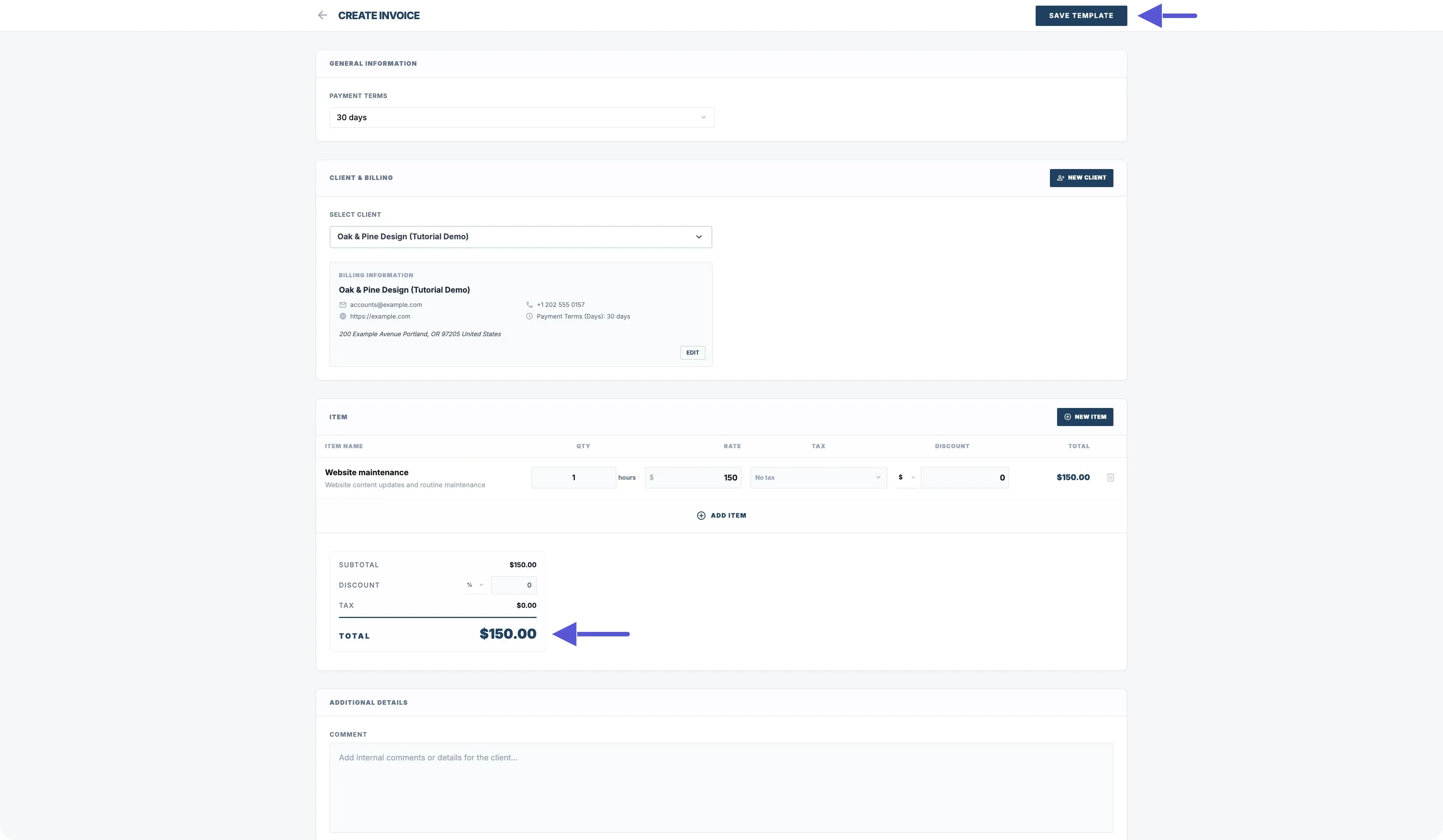
Para sa invoice, i-click ang Define invoice, piliin ang kliyente, at idagdag ang mga item na sisingilin.
Bago i-save ang template, suriin:
- Ang dami at presyo bawat unit.
- Ang mga halaga ng buwis.
- Ang mga diskuwento.
- Ang bilang ng araw na ibinibigay para sa pagbabayad.
- Ang mga tala at iba pang detalye.
- Ang kabuuan.
Kapag na-click ninyo ang SAVE TEMPLATE, babalik kayo sa plan. Hindi agad ito lumilikha ng dokumento. Malilikha ang dokumento sa nakatakdang pagpapatakbo, basta nasa status na Active ang plan.
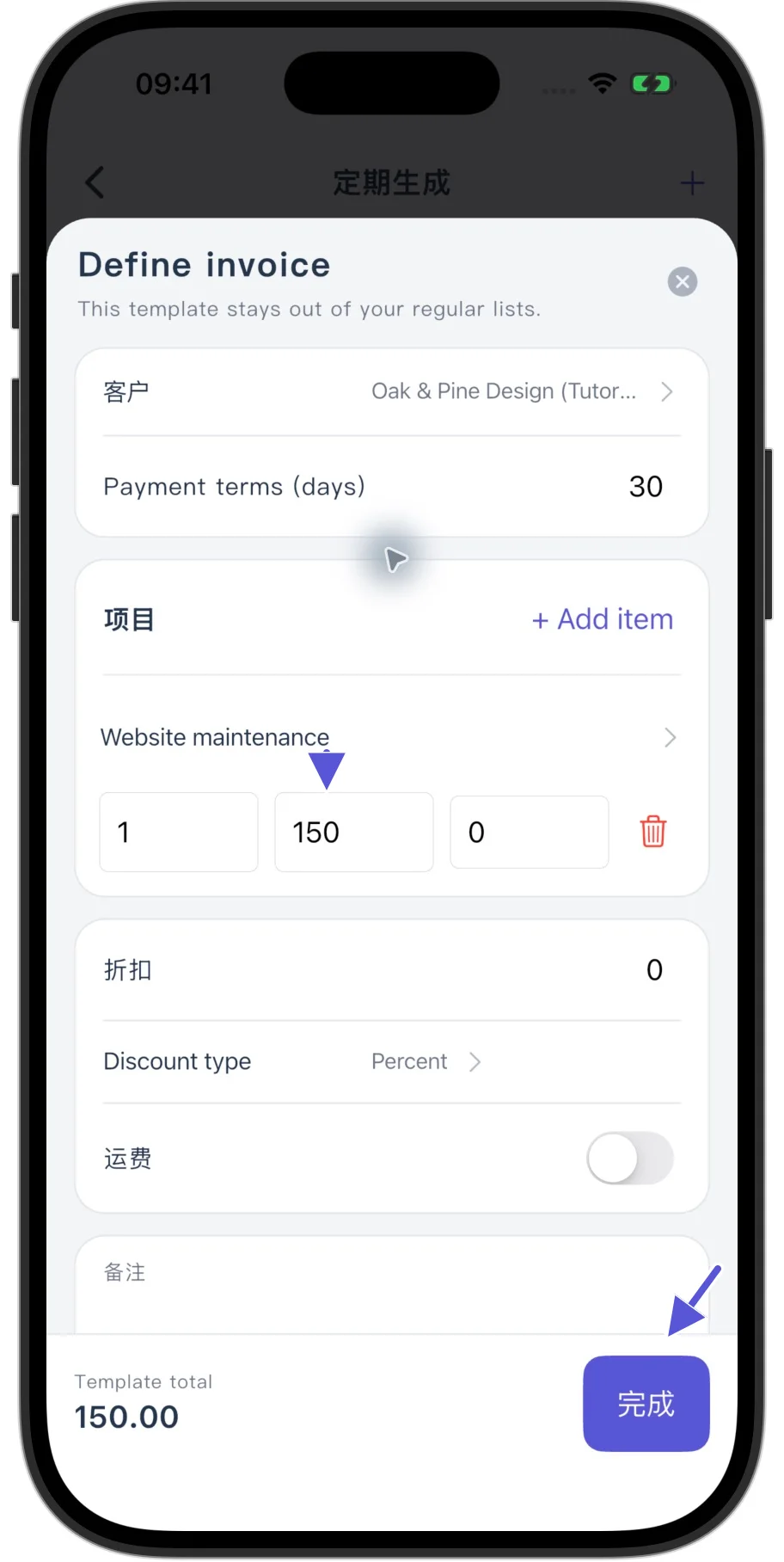
Halimbawa, ang Website maintenance ay 1 oras sa rate na 150 sa bawat panahon, kaya 150 ang kabuuan. Bago i-save ang plan, kumpirmahing ito ang halagang nais ninyong singilin sa bawat panahon.
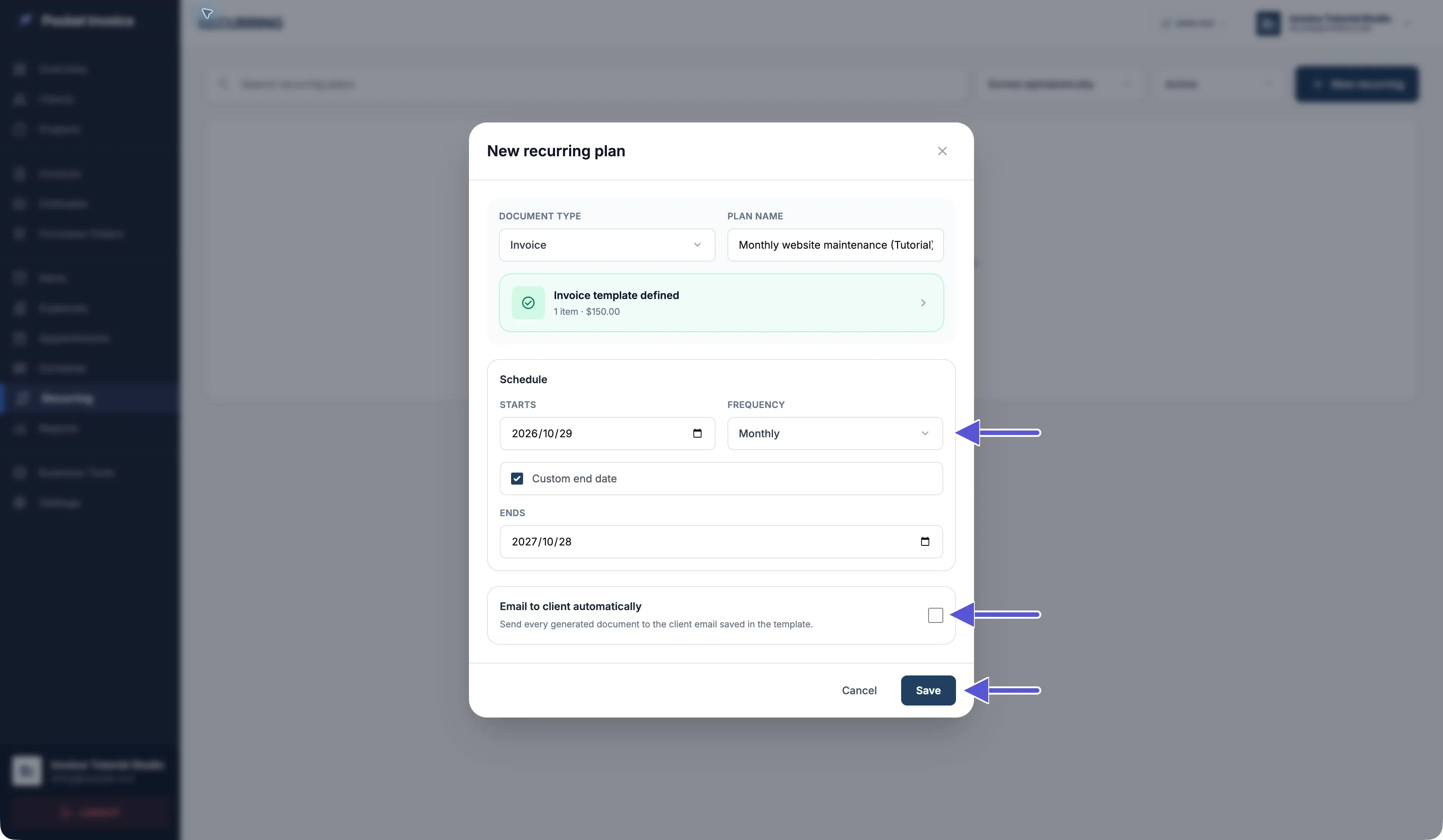
Petsa ng pagsisimula, petsa ng pagtatapos, at dalas
Ilagay ang petsa ng pagsisimula sa Starts.
Sa Frequency, maaari ninyong piliin ang:
- Weekly: bawat linggo.
- Every 2 weeks: bawat dalawang linggo.
- Monthly: bawat buwan.
- Every 3 months: bawat tatlong buwan.
- Yearly: bawat taon.
Kung gusto ninyong magtakda ng petsa ng pagtatapos, paganahin ang Custom end date at ilagay ang petsa sa Ends. Hindi ito maaaring mas maaga kaysa sa petsang nasa Starts.
Ang Monthly ay sumusunod sa mga buwan ng kalendaryo, hindi sa nakapirming pagitan na 30 araw. Maaaring magbago ang mga petsang malapit sa katapusan ng buwan. Pagkatapos mag-save, tingnan ang Upcoming dates para suriin ang mga petsa ng susunod na ilang pagpapatakbo.
Awtomatikong email at pag-save ng plan
Awtomatikong mag-email sa kliyente sa bawat panahon
I-on ang Email to client automatically at tiyaking tama ang email address ng kliyente sa template.
Kapag naka-off ang awtomatikong email
Patuloy na lumilikha ng mga dokumento ang plan na may status na Active sa mga nakatakdang oras kahit naka-off ang awtomatikong email. Maaari ninyong suriin muna ang mga nalikhang dokumento at pagkatapos ay ipadala ang mga ito nang manu-mano.
Ang mga plan na Expense ay walang opsyong awtomatikong mag-email sa kliyente.
Pagkatapos suriin ang nilalaman at mga petsa, i-click ang Save. Active ang status ng bagong plan.
Buksan ang mga detalye ng plan at suriin:
- Next run: ang susunod na nakatakdang pagpapatakbo.
- Upcoming dates: ang mga petsa ng susunod na ilang pagpapatakbo.
- Template total: ang kabuuang halaga sa template.
- Automatic email: kung naka-on o naka-off ang awtomatikong email.
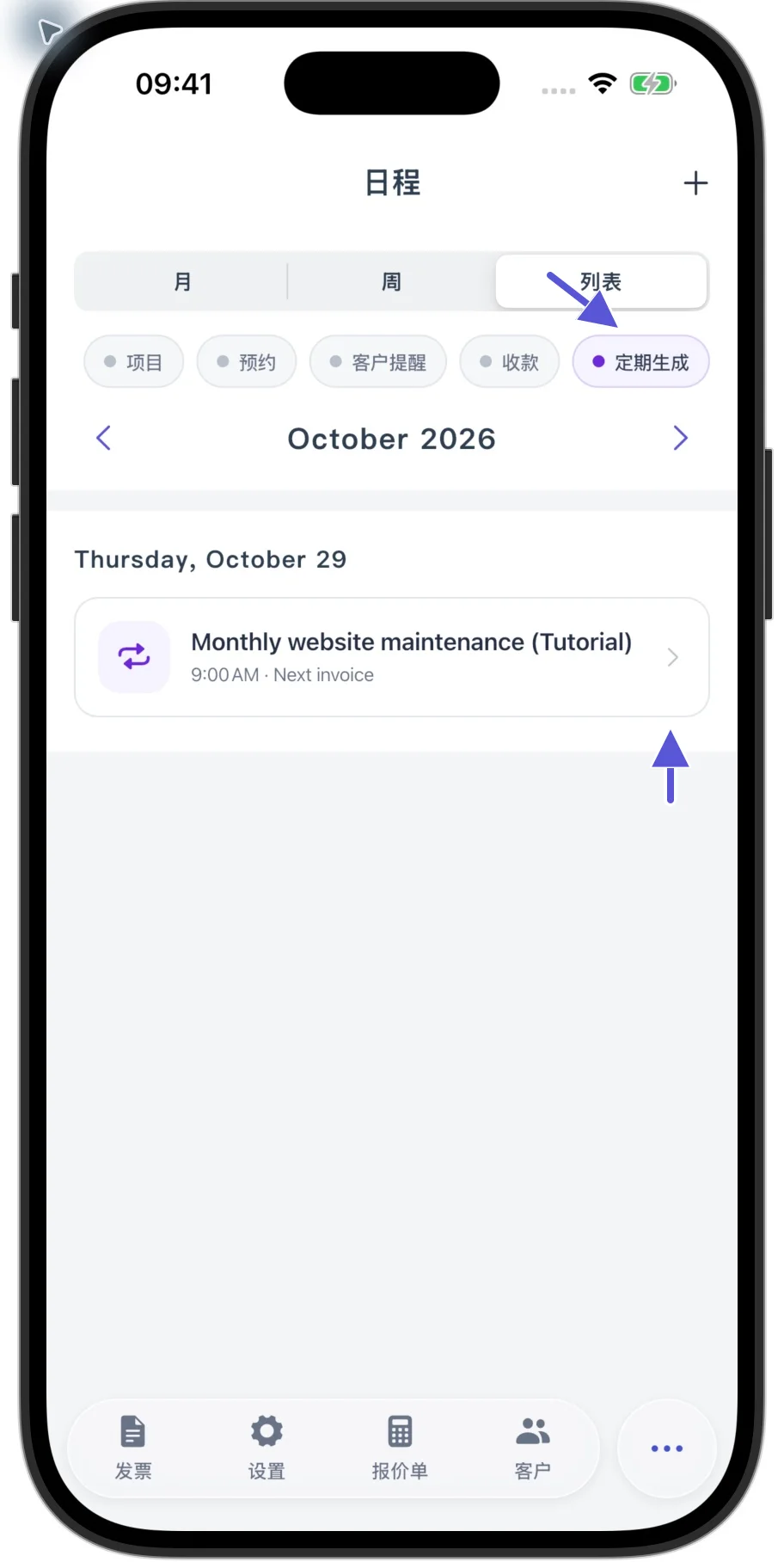
App: buksan ang isang umiiral na plan mula sa Schedule
- I-tap ang Higit Pa sa ibabang bahagi ng app.
- I-tap ang Schedule.
- Piliin ang buwan ng susunod na nakatakdang pagpapatakbo ng plan.
- I-scroll nang pahalang ang hanay ng mga uri hanggang makita ang Recurring, saka piliin ito.
- I-tap ang kaganapan ng plan.
- Sa mga detalye ng kaganapan, i-tap ang Open Recurring.
Makikita sa mga detalye ng plan ang:
- Status ng plan.
- Next run.
- Upcoming dates.
- Automatic email.
- History.
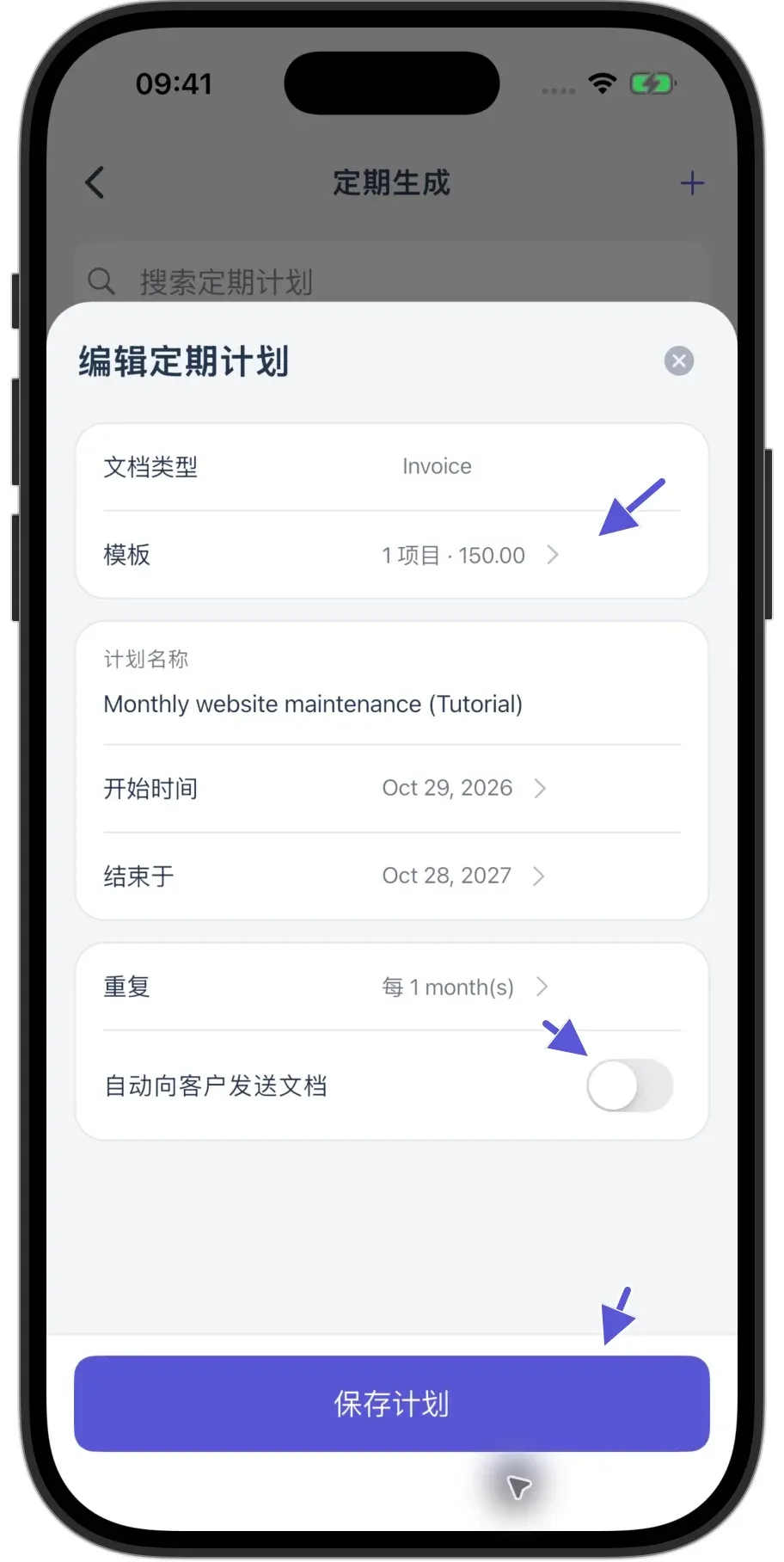
Baguhin ang nilalaman sa bawat panahon at ang mga setting ng plan
Sa app, i-tap ang I-edit at pagkatapos ay Template. Suriin ang kliyente, bilang ng araw na ibinibigay para sa pagbabayad, dami ng mga item, rate, at kabuuan. I-tap ang Done para bumalik sa form ng plan. Pagkatapos, suriin ang mga petsa sa Starts at Ends, ang dalas sa Repeat, at ang setting na Email document automatically. Kapag nasuri na, i-tap ang Save plan.
I-pause, ipagpatuloy, at hanapin ang plan
Sa Web, i-click ang Pause sa mga detalye ng plan para i-pause ito. Pagkatapos, makikita ninyo ang plan sa filter na Paused.
Bago ipagpatuloy ang plan, suriin ang mga petsa, nilalaman, at email settings. Pagkatapos, i-click ang Resume.
Sa app, nasa mga detalye rin ng plan ang mga button na Pause at Resume.
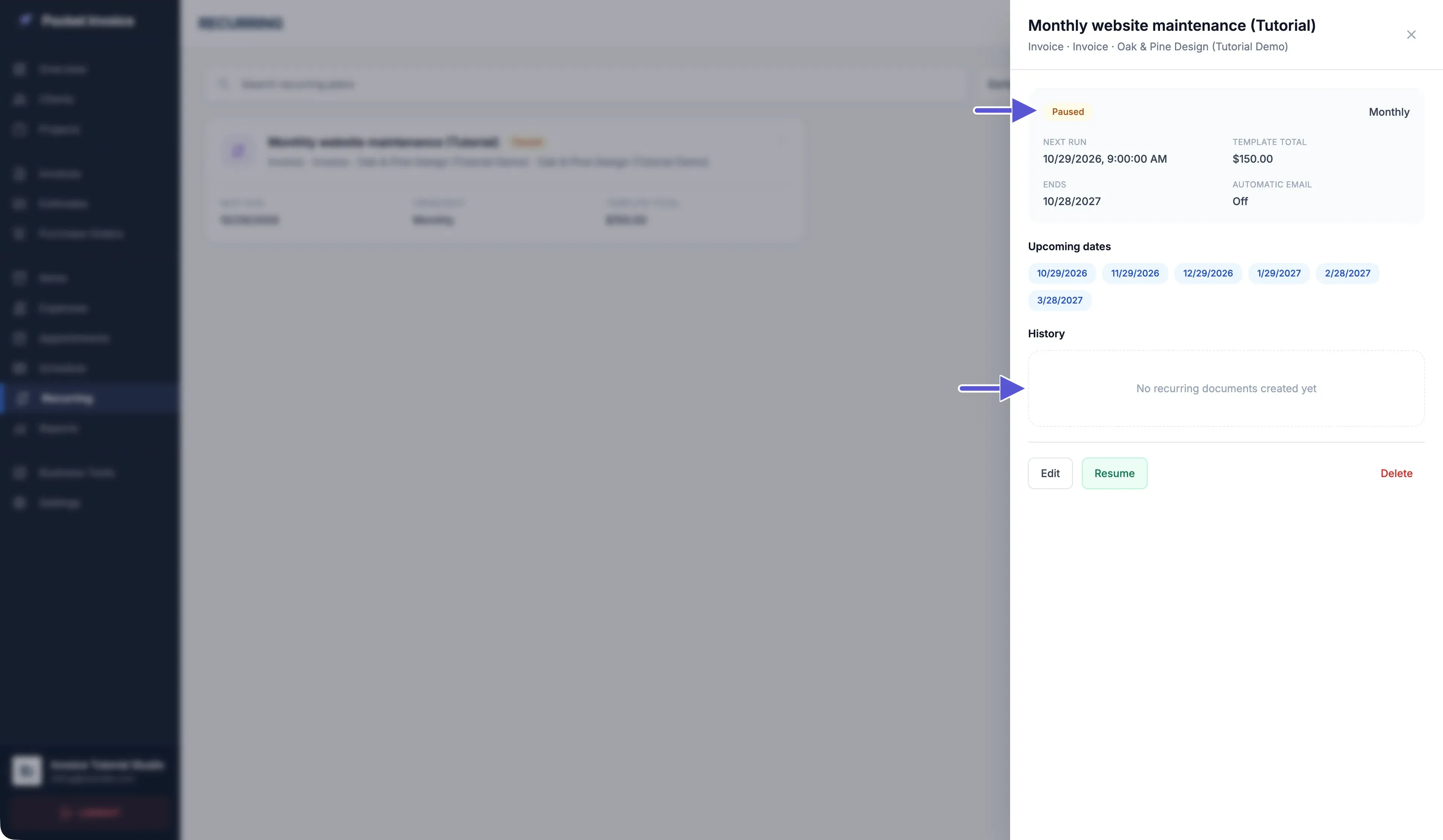
Ang plan na may status na Paused ay hindi lumilikha ng mga dokumento para sa mga susunod na panahon. Maaari pa ring makita sa mga detalye ang Next run at ang mga kinalkulang petsa sa Upcoming dates, kaya suriin ang status ng plan.
Sa Web, maaari kayong maghanap ayon sa pangalan ng plan at mag-filter ayon sa status. Sa app, maaari kayong maghanap ayon sa pangalan at mag-filter ayon sa uri ng dokumento at status.
Kung hindi ninyo makita ang naka-pause na plan, suriin kung Active lang ang ipinapakita ng filter.
Paano makukumpirma na may nalikhang dokumento?
Sa History ng plan, makikita ninyo ang resulta ng paglikha ng dokumento at anumang error sa bawat panahon.
Kung nakikita ang No recurring documents created yet o No records created yet, wala pang tala ng nalikhang dokumento. Ang petsa sa Next run o mga petsa sa Upcoming dates ay hindi patunay na may nalikha nang dokumento.
Pagkatapos malikha ang dokumento, suriin ang orihinal na tala sa naaangkop na listahan ng mga invoice, quotation, purchase order, o gastos.
Suriin nang magkahiwalay ang resulta ng paglikha ng dokumento at ang resulta ng pagpapadala ng email. Maaaring matagumpay ang paglikha ng dokumento kahit nabigo ang pagpapadala ng email.
Walang awtomatikong pagkolekta ng bayad kapag nalikha ang invoice. Kapag natanggap na ninyo ang pera, buksan ang invoice at idagdag ang bayad.