
Itala ang gastos at suriin ang mga halaga at resibo
I-save ang petsa, merchant, layunin at kabuuan sa rekord ng gastos, at mag-upload ng larawan ng resibo kung kailangan. Suriin ang mga halaga bago mag-save.
Sa pahinang ito
Magdagdag ng gastos sa Web
- Buksan ang Expenses sa sidebar.
- I-click ang New Expense.
- Ilagay ang Date at piliin ang Category.
- Ilagay ang merchant sa Merchant.
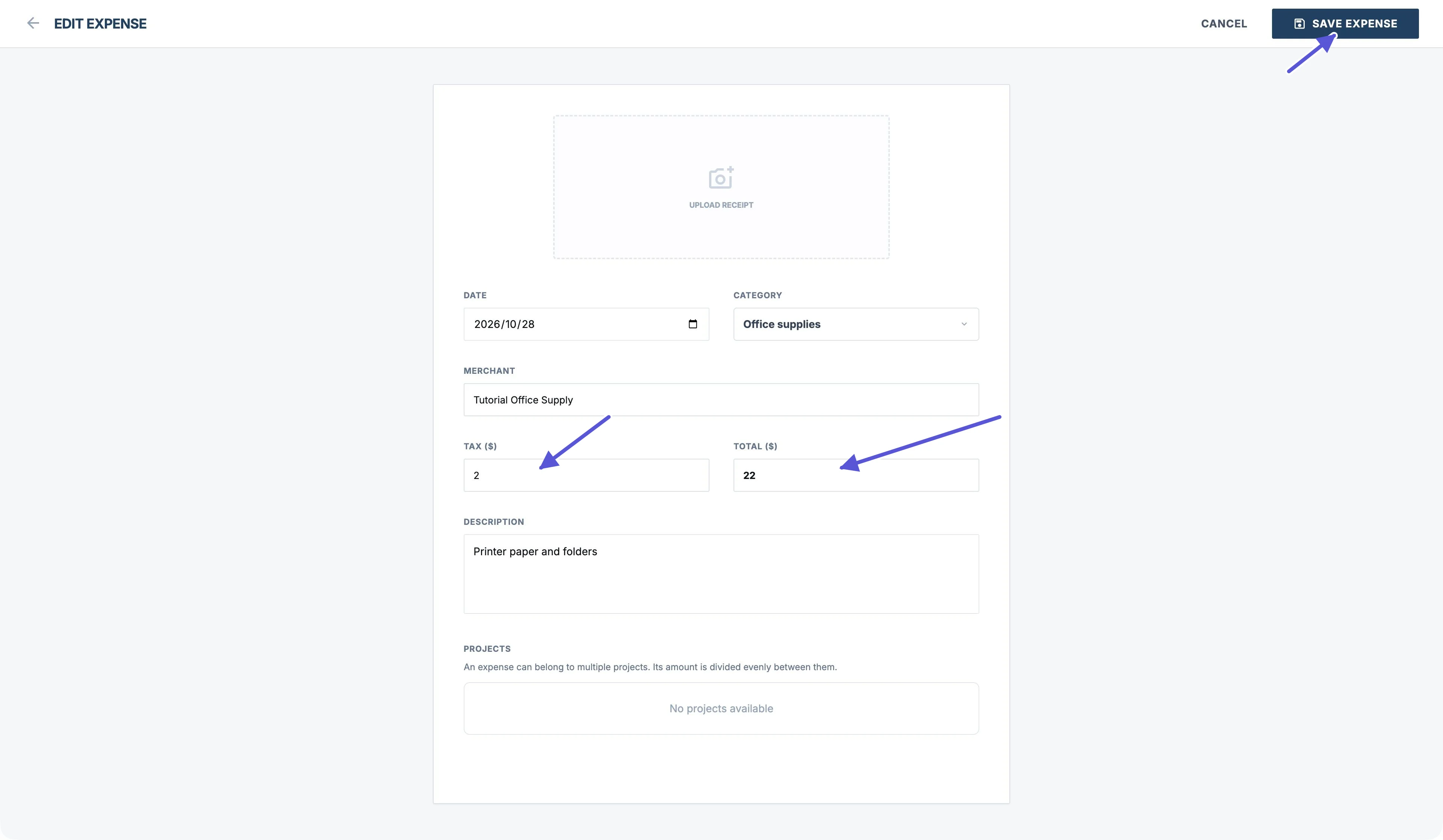
- Ilagay ang halaga ng buwis sa Tax.
- Ilagay ang aktuwal na kabuuang gastos sa Total.
- Gamitin ang Description para sa layunin o mga tala.
- Suriin ang impormasyon at i-click ang Save Expense.
Halimbawa, ang gastos na 20 at buwis na 2 ay may kabuuang 22. Sa Web, ilagay ang Tax 2 at Total 22. Halaga ang Tax, hindi porsiyento, at hindi ito awtomatikong idinaragdag sa Total kapag inilagay.
Magdagdag ng gastos sa App
- I-tap ang Higit Pa sa ibaba, saka Mga Gastos.
- I-tap ang + sa kanang ibaba.
- Ilagay ang paglalarawan ng gastos.
- Piliin ang kategorya at petsa ng gastos.
- Suriin ang pangalan ng merchant.
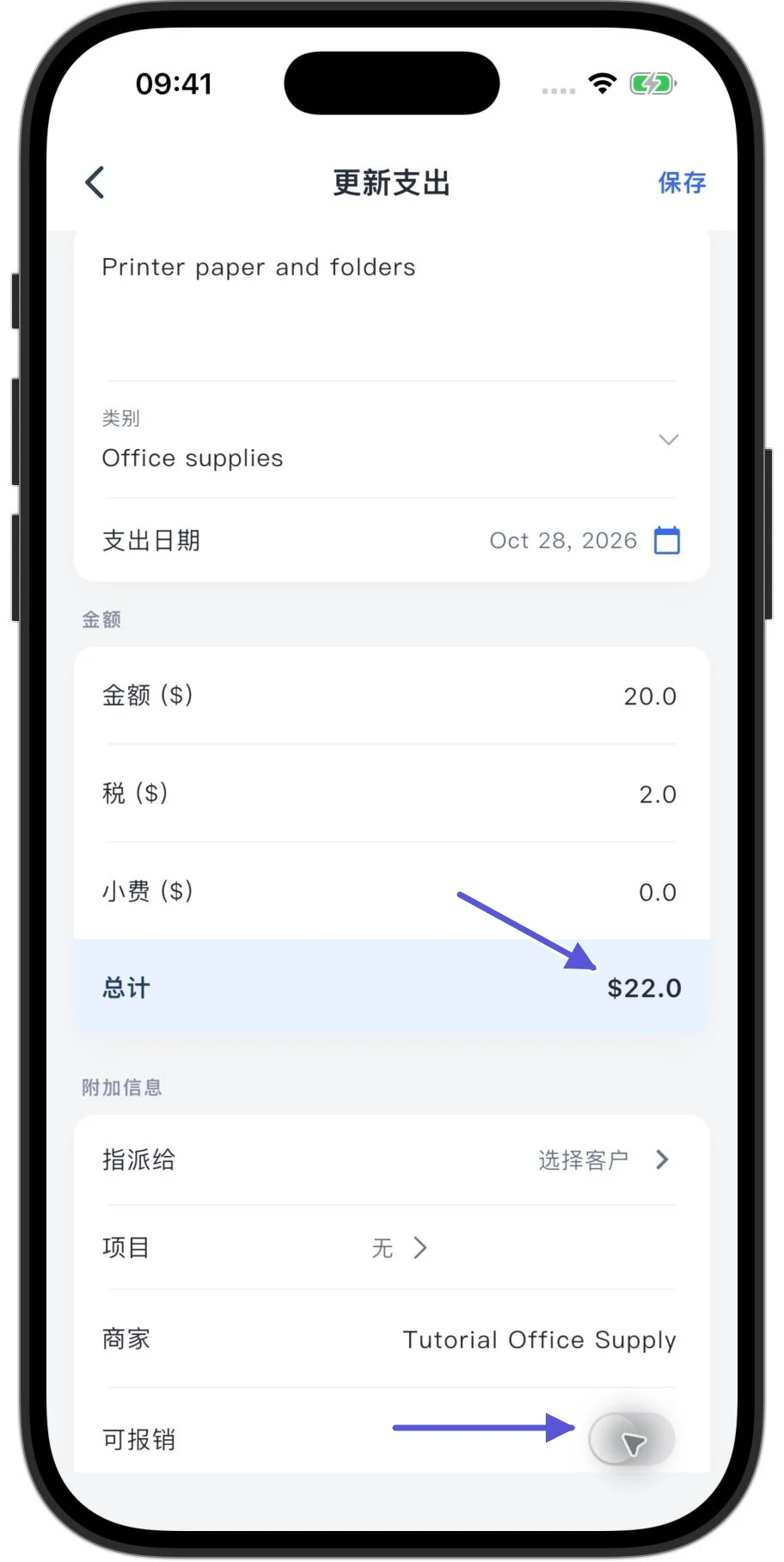
Awtomatikong pinagsasama ng App ang Halaga, Buwis at Tip. Para sa parehong halimbawa, ilagay ang Halaga 20, Buwis 2 at Tip 0 upang maging 22 ang Kabuuan. Huwag ilagay ang kabuuang 22 na kasama na ang buwis sa Halaga at pagkatapos ay Buwis 2, dahil madodoble ang buwis.
Tiyaking tugma ang kabuuan sa aktuwal na gastos, saka i-tap ang I-save sa kanang itaas.
Paano kung walang angkop na kategorya?
Web
- Sa Category, i-click ang Manage Categories.
- I-click ang Add New Category.
- Ilagay ang pangalan ng kategorya at i-click ang Save.
- Bumalik sa form at piliin ang bagong kategorya.
App
- Buksan ang pagpili ng kategorya.
- Ilagay ang pangalan sa screen ng pagpili.
- I-tap ang Magdagdag ng Kategorya.
Kung may angkop nang kategorya, piliin ito sa halip na gumawa ng isa pa para sa parehong uri ng gastos.
Mag-upload ng larawan ng resibo
Sa Web, i-click ang Upload Receipt sa form at piliin ang larawan ng resibo.
- Sa App, i-tap ang entry ng mga kalakip sa itaas ng form.
- Piliin ang larawang ia-upload.
- Suriing para sa gastos na ito ang larawang idinagdag.
- I-save ang gastos.
Mga proyekto, customer at reimbursement
Sa Web, piliin ang mga kaugnay na proyekto sa Projects. Sa App, gamitin ang field ng proyekto. Maaari kayong pumili ng maraming proyekto; pantay-pantay na hahatiin ang halaga sa mga napili. Maaari ring i-save muna ang gastos at magdagdag ng mga proyekto pagkatapos.
App
- Ang I-assign sa ay para sa pagpili ng kaukulang customer.
- Itinatala ng Maibabalik kung maaaring i-reimburse ang gastos.
Hindi nagsasagawa ng reimbursement o pagkolekta ng pera ang pag-save ng impormasyong ito. Asikasuhin nang hiwalay ang aktuwal na reimbursement o pagtanggap ng bayad.
Baguhin ang gastos pagkatapos i-save
Sa Web, i-click ang pangalan ng merchant sa listahang Expenses upang buksan ang Edit Expense. Baguhin ang impormasyon at i-click ang Save Expense.
Sa App, buksan ang orihinal na rekord mula sa listahan, i-edit ito at i-tap ang I-save sa kanang itaas.
Suriin ang merchant, petsa, kategorya at kabuuan upang matiyak na tamang rekord ang binabago.