
Magdagdag ng tax item, saka pumili ng rate para sa bawat item
Ang paggawa ng tax item ay hindi awtomatikong nagpapataw ng buwis sa lahat ng item sa invoice.
Sa pahinang ito
Web · Tax
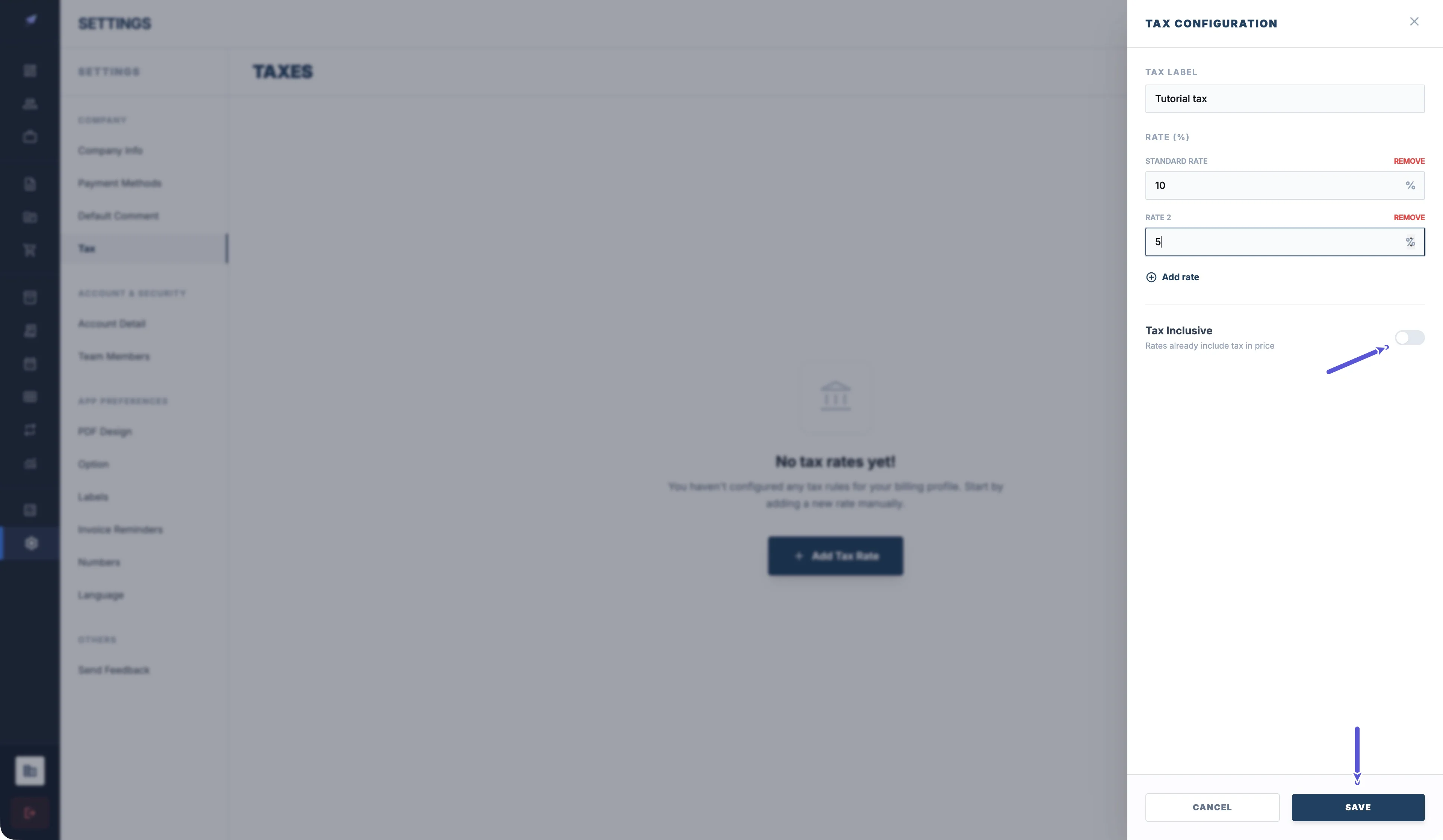
Buksan ang Settings → Tax at i-click ang Add Tax Rate. Ilagay ang pangalan ng buwis at ang porsiyento nito. Para magdagdag ng isa pang rate, i-click ang Add rate. Tingnan kung naka-on o naka-off ang Tax Inclusive, saka i-click ang SAVE.
App · Mga Setting ng Buwis
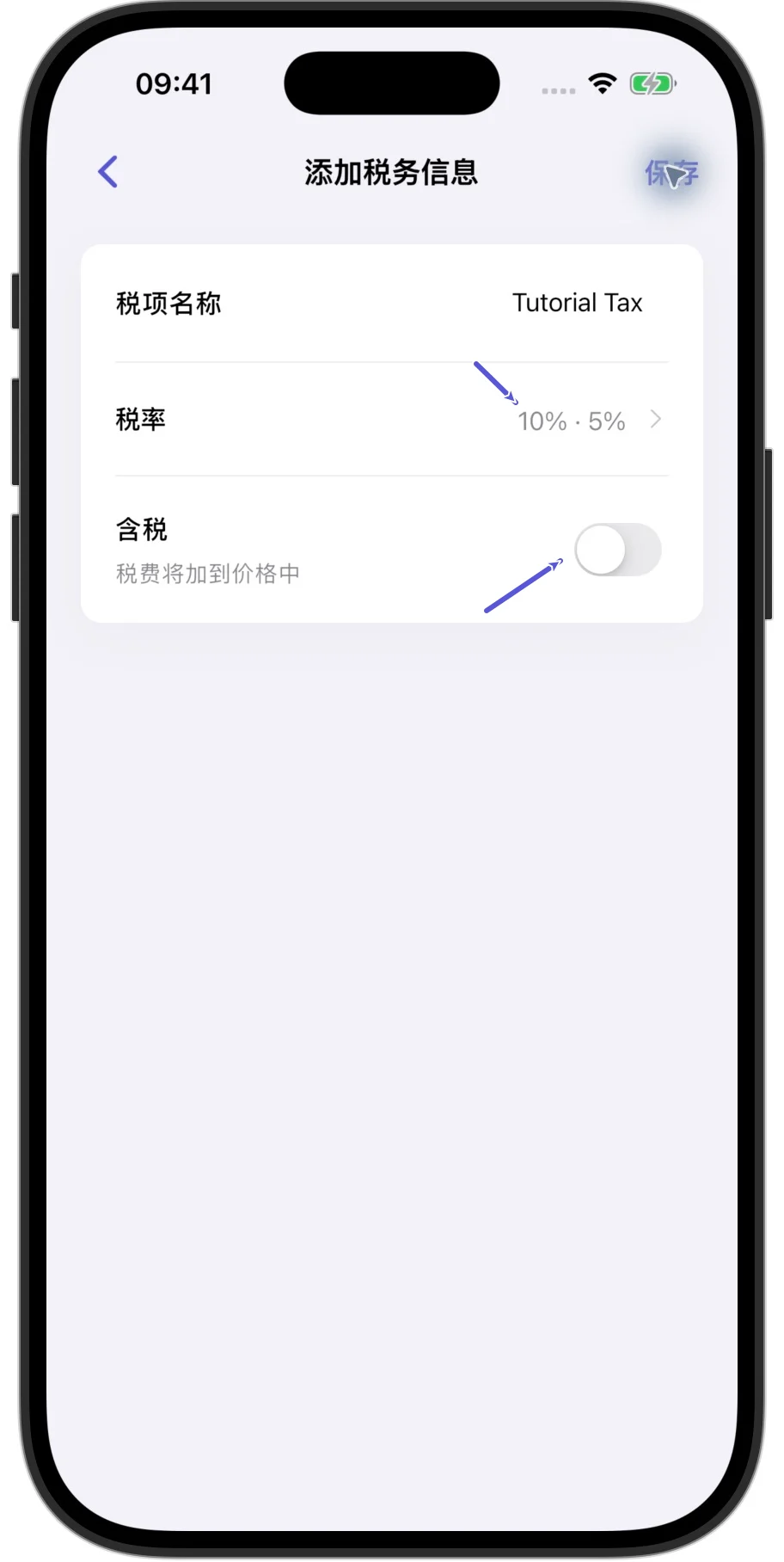
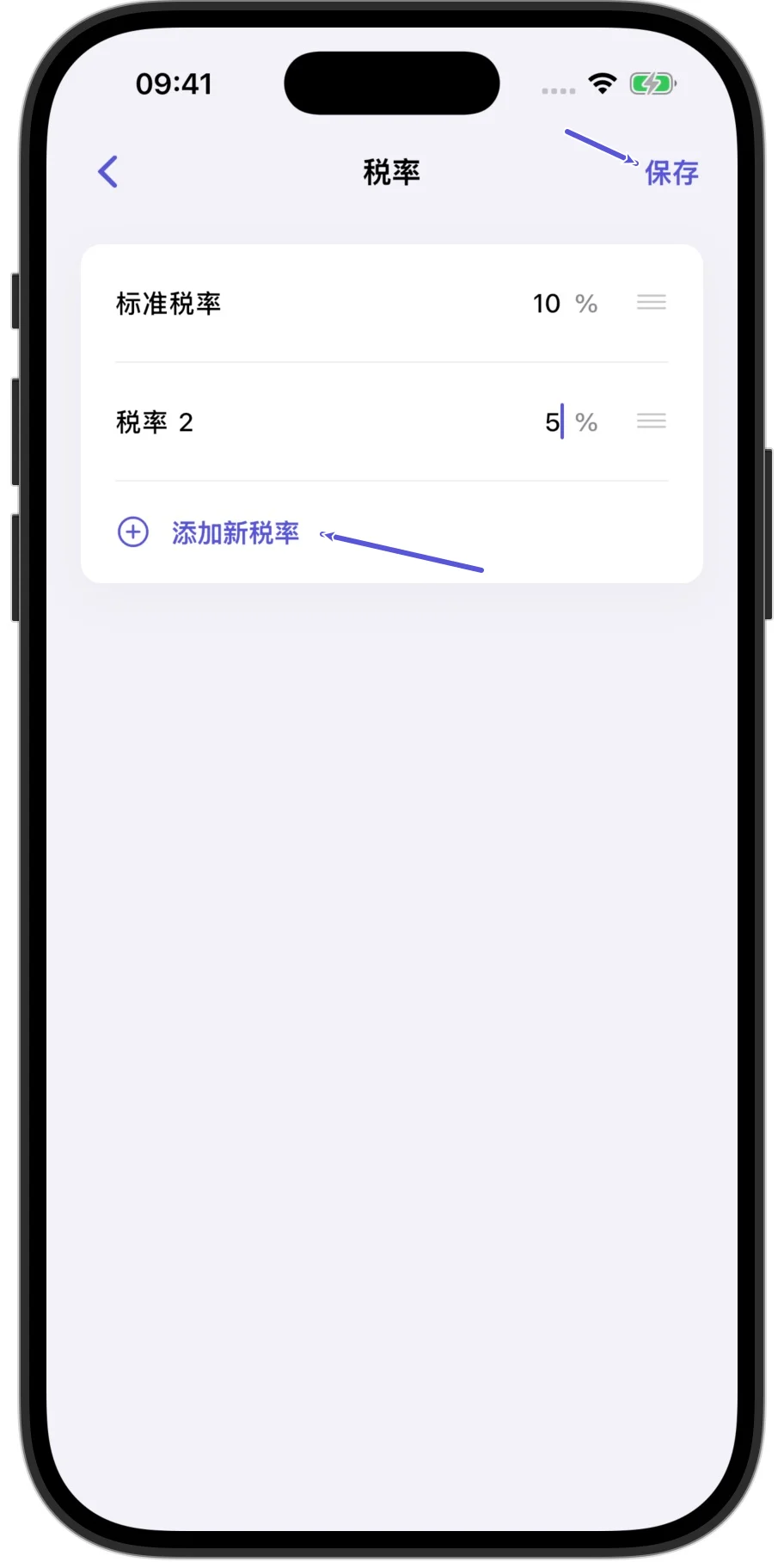
Buksan ang Mga Setting → Mga Setting ng Buwis. I-tap ang Magdagdag ng Tax Item kung walang laman ang listahan, o + kung may mga tax item na rito. Ilagay ang pangalan ng buwis, saka buksan ang Mga rate upang baguhin ang mga porsiyento. I-tap ang I-save sa screen ng mga rate, bumalik sa screen ng tax item, at i-tap din ang I-save roon.
Tax Inclusive · Presyong kasama ang buwis
Ang pangalan ng buwis ay tumutulong sa inyong makilala ito. Ginagamit ang porsiyento upang kalkulahin ang halaga ng buwis.
Kapag naka-on ang Tax Inclusive sa Web o Kasama ang Buwis sa App, kasama na ang buwis sa presyo bawat yunit. Kapag naka-off ito, idinaragdag ang buwis sa presyong hindi pa kasama ang buwis.
Kung iisang rate na 10% ang ginagamit at walang diskuwento o singil sa pagpapadala, ang halagang 100 na hindi pa kasama ang buwis ay may dagdag na 10 na buwis, kaya 110 ang kabuuan. Ang halagang 110 na kasama na ang buwis ay mayroon nang 10 na buwis sa loob nito, kaya mananatiling 110 ang kabuuan. Huwag idagdag muli ang buwis na kasama na sa presyo.
Pumili ng buwis para sa isang item
Web
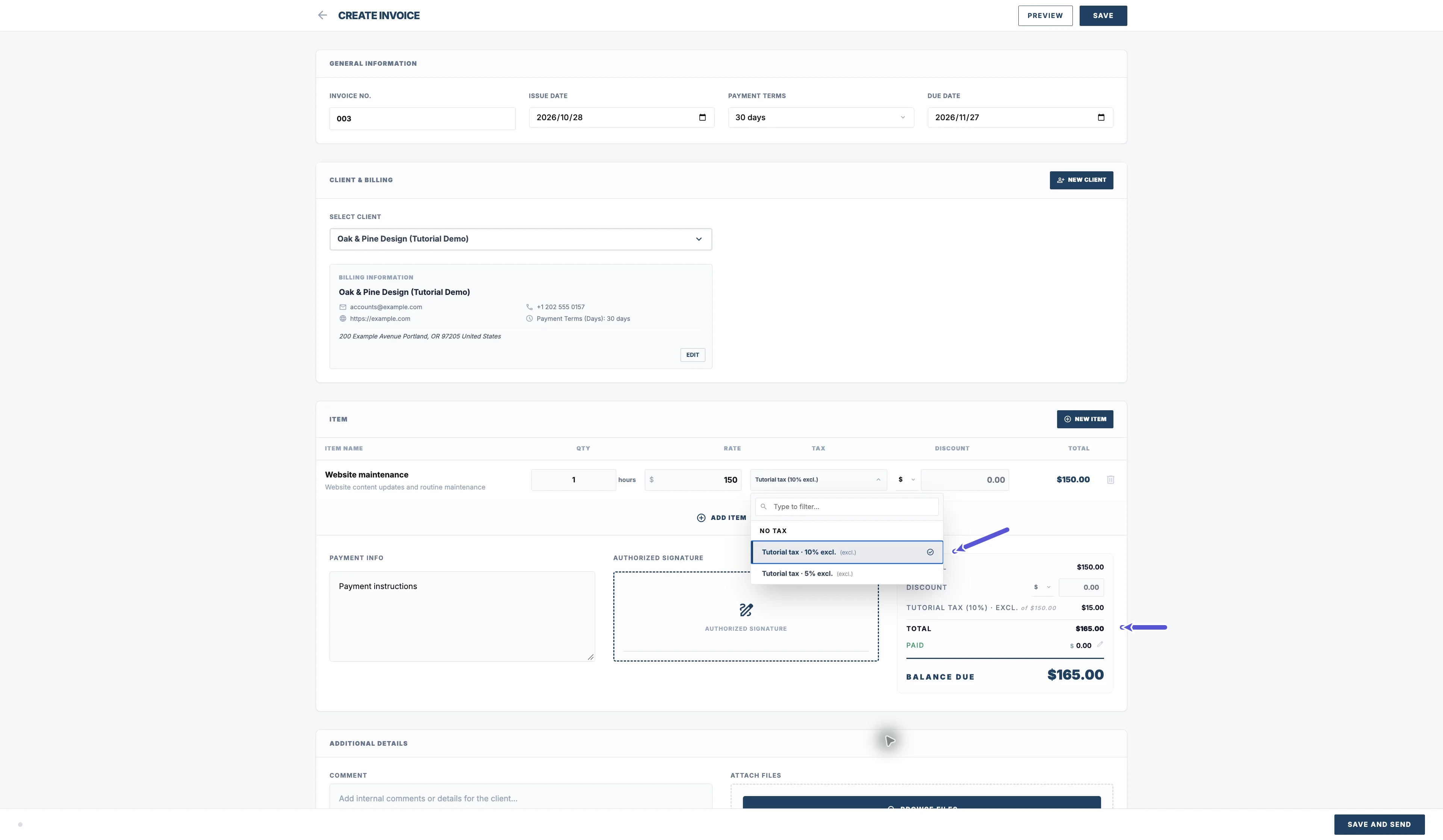
Sa invoice editor, gamitin ang column ng buwis ng item upang piliin ang angkop na rate.
I-click muli ang napiling rate upang alisin ang pagkakapili rito. Inaalis ng No Tax ang mga napiling buwis para sa item na iyon. Maaari kayong pumili ng maraming buwis. Bago mag-save, suriin ang mga porsiyento: ang mga rate sa listahan ay mga pagpipilian, hindi mga buwis na kailangang singilin lahat dahil lamang available ang mga ito.
App
Sa item editor, piliin ang buwis at rate, kumpirmahin ang napili, saka bumalik sa invoice.
150 + 15 = 165
Para sa isang oras ng serbisyo na nagkakahalaga ng 150, ang pagpili ng 10% na rate na hindi kasama sa presyo ay nagdaragdag ng 15 na buwis. Kaya 165 ang kabuuan.
Suriin ang orihinal na invoice at PDF nito
Suriin din ang aktuwal na PDF ng invoice. Nakadepende rin sa mga opsyon sa pagpapakita ng PDF kung makikita ang halaga ng buwis at kabuuan.
Pagkatapos baguhin ang depinisyon ng buwis, suriin ang mga pagpiling aktuwal na naka-save sa orihinal na invoice. Huwag ipagpalagay na awtomatikong lilipat sa bagong rate ang mga lumang invoice.