
Mag-imbita ng mga miyembro at itakda ang saklaw ng datos at mga pahintulot
Upang pamahalaan ang mga miyembro, mag-sign in gamit ang account na may-ari ng kasalukuyang kumpanya.
Sa pahinang ito
Web at App
Web
- Buksan ang Settings → Team Members.
- I-click ang Invite member.
App
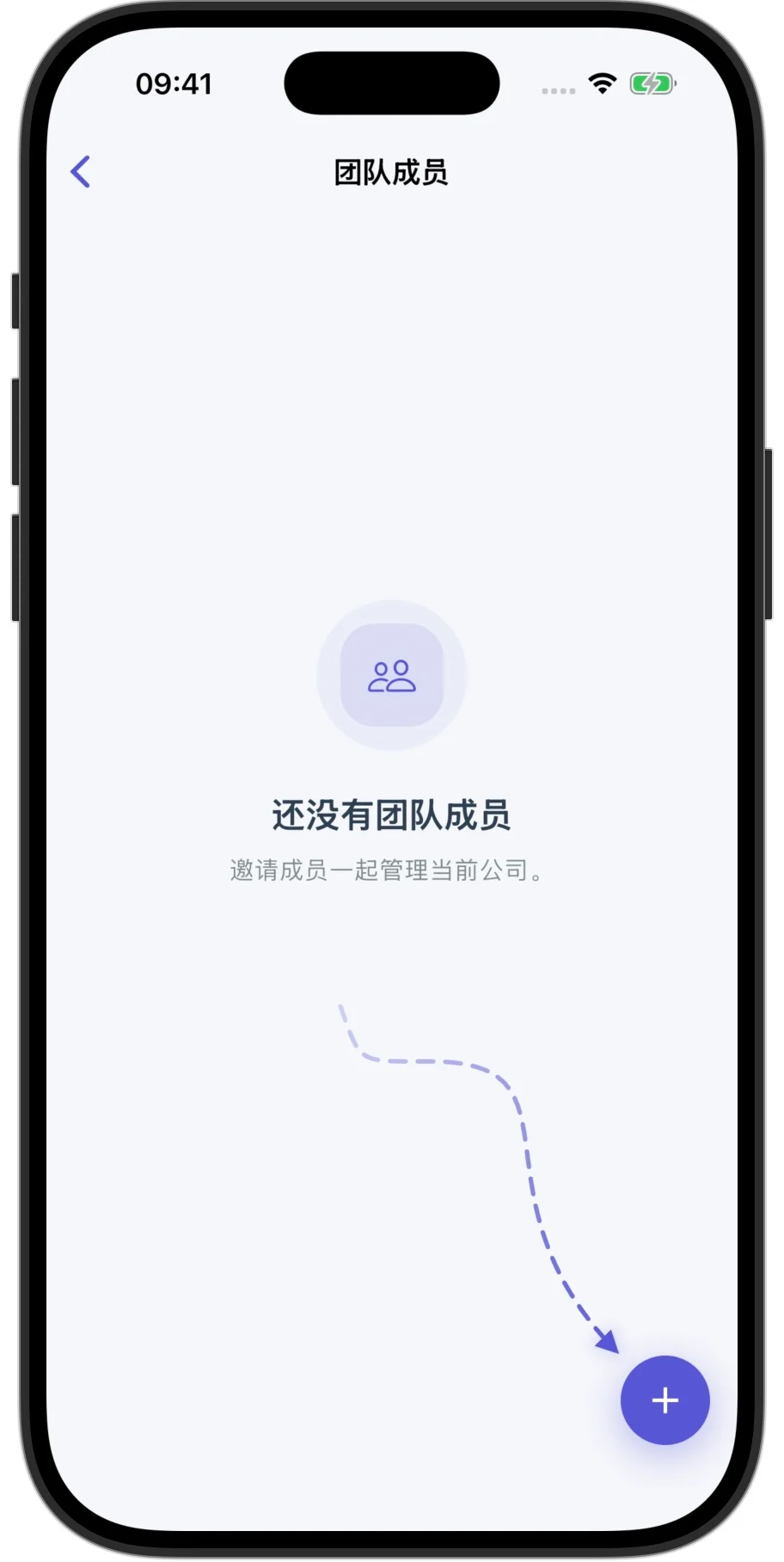
- Buksan ang Mga Setting → Team Members.
- I-tap ang + sa kanang ibaba.
Pangalan, email at tungkulin
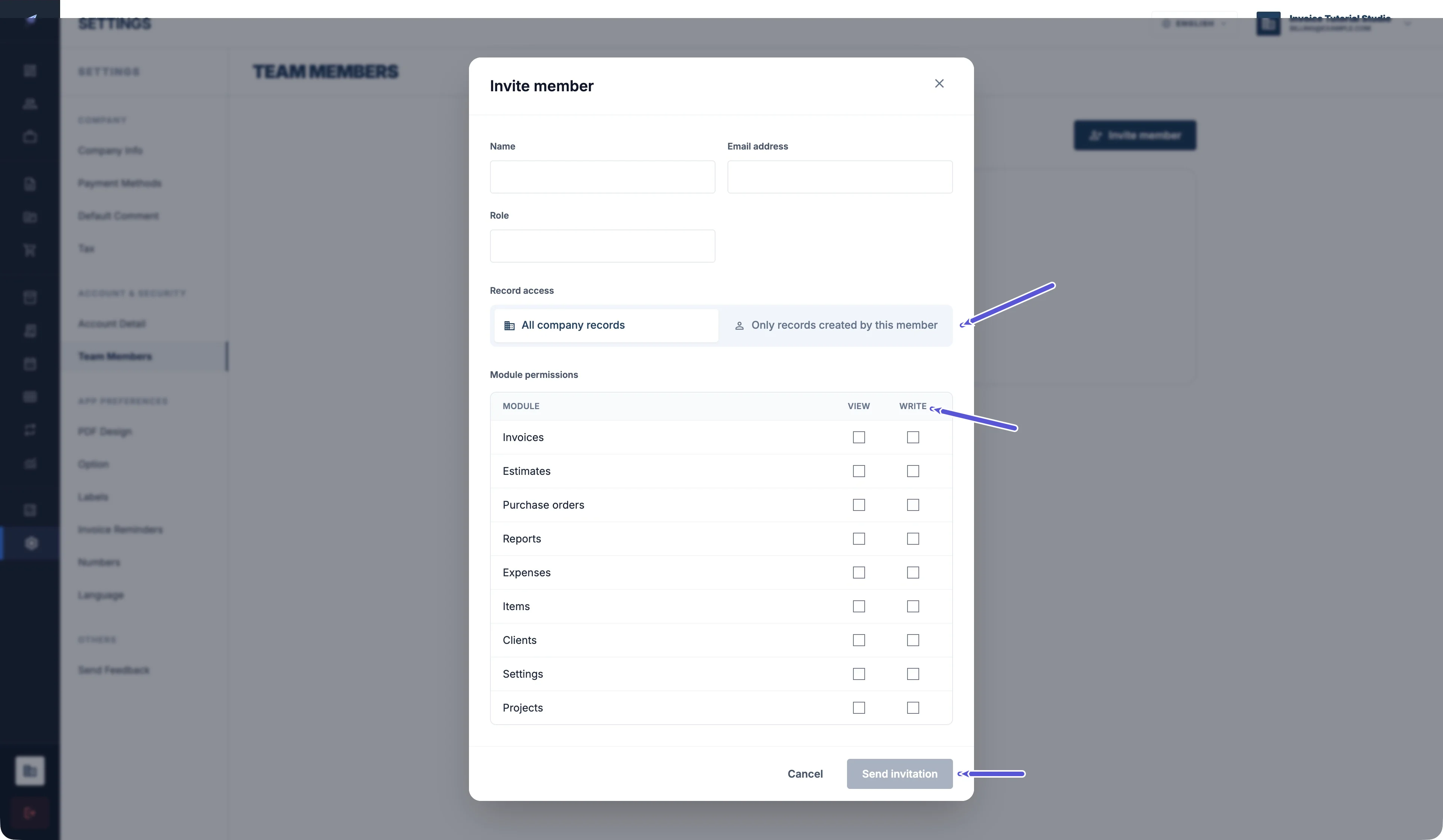
Ilagay ang pangalan ng miyembro, email address at pangalan ng tungkulin.
Sa email address na inilagay ipapadala ang imbitasyon, kaya suriin itong mabuti bago magpadala. Huwag gamitin ang email address na ginagamit ninyo sa pag-sign in.
Maaaring ilarawan ng pangalan ng tungkulin ang ginagawa ng miyembro. Hindi ito awtomatikong nagbibigay ng mga pahintulot. Nakabatay ang access sa saklaw ng datos at mga pahintulot bawat module na itinakda ninyo.
Saklaw ng datos at mga pahintulot bawat module
Sa Record access, piliin ang All company records para sa lahat ng rekord ng kumpanya o Only their records para lamang sa mga rekord na ginawa ng mismong miyembro.
Hiwalay ang saklaw ng datos sa mga pahintulot bawat module. Ang pagpili sa lahat ng rekord ng kumpanya ay hindi awtomatikong nagbibigay ng pahintulot sa pagtingin o pagsulat sa lahat ng module.
Suriin ang mga pahintulot sa pagtingin at pagsulat para sa bawat isa sa siyam na module: mga invoice, estimate, purchase order, ulat, gastos, item, customer, setting at proyekto.
- Kapag pinagana ang pagsulat, awtomatikong pinapagana ang pagtingin.
- Kapag hindi pinagana ang pagtingin, awtomatikong hindi rin pinapagana ang pagsulat.
- Hindi kailangan ng pahintulot sa pagsulat ang mga miyembrong titingin lamang ng impormasyon.
Isumite ang imbitasyon at tingnan ang pagkumpirma
Suriin ang kasalukuyang kumpanya, email address ng miyembro, saklaw ng datos at mga pahintulot ng bawat module.
| Web | App |
|---|---|
| Send invitation | Send invitation |
Ang pagbukas ng form ay hindi nagpapadala ng imbitasyon. I-click ang Send invitation sa Web o i-tap ito sa App upang isumite ang imbitasyon.
Pagkatapos magpadala, tingnan ang status ng miyembro. Ang Invitation pending ay nangangahulugang nakabinbin pa ang imbitasyon, hindi pa nito kinukumpirmang nakasali na ang miyembro. Kailangang sundin ng miyembro ang mga tagubilin sa email ng imbitasyon upang kumpirmahin ito. Kung wala pa siyang account, kailangan din niyang magrehistro.
Nakabinbin o nag-expire na imbitasyon · Ipadala muli
Kung Invitation pending o Invitation expired ang status, suriin muli ang email address bago ipadala muli ang imbitasyon gamit ang Resend.
I-edit o alisin ang miyembro
- Sa listahan ng mga miyembro, buksan ang opsyon sa pag-edit ng napiling miyembro.
- Baguhin ang tungkulin, saklaw ng datos o mga pahintulot bawat module, saka i-save. Sa App, gamitin ang Save changes.
Kapag inalis ang isang miyembro, mawawala ang access niya sa kasalukuyang kumpanya. Hindi nito binubura ang mga umiiral na dokumento ng negosyo.