
Invita a miembros del equipo y define su alcance de datos y sus permisos
Para gestionar miembros, inicia sesión con la cuenta propietaria de la empresa actual.
En esta página
Web y App
Web
- Abre Settings → Team Members.
- Haz clic en Invite member.
App
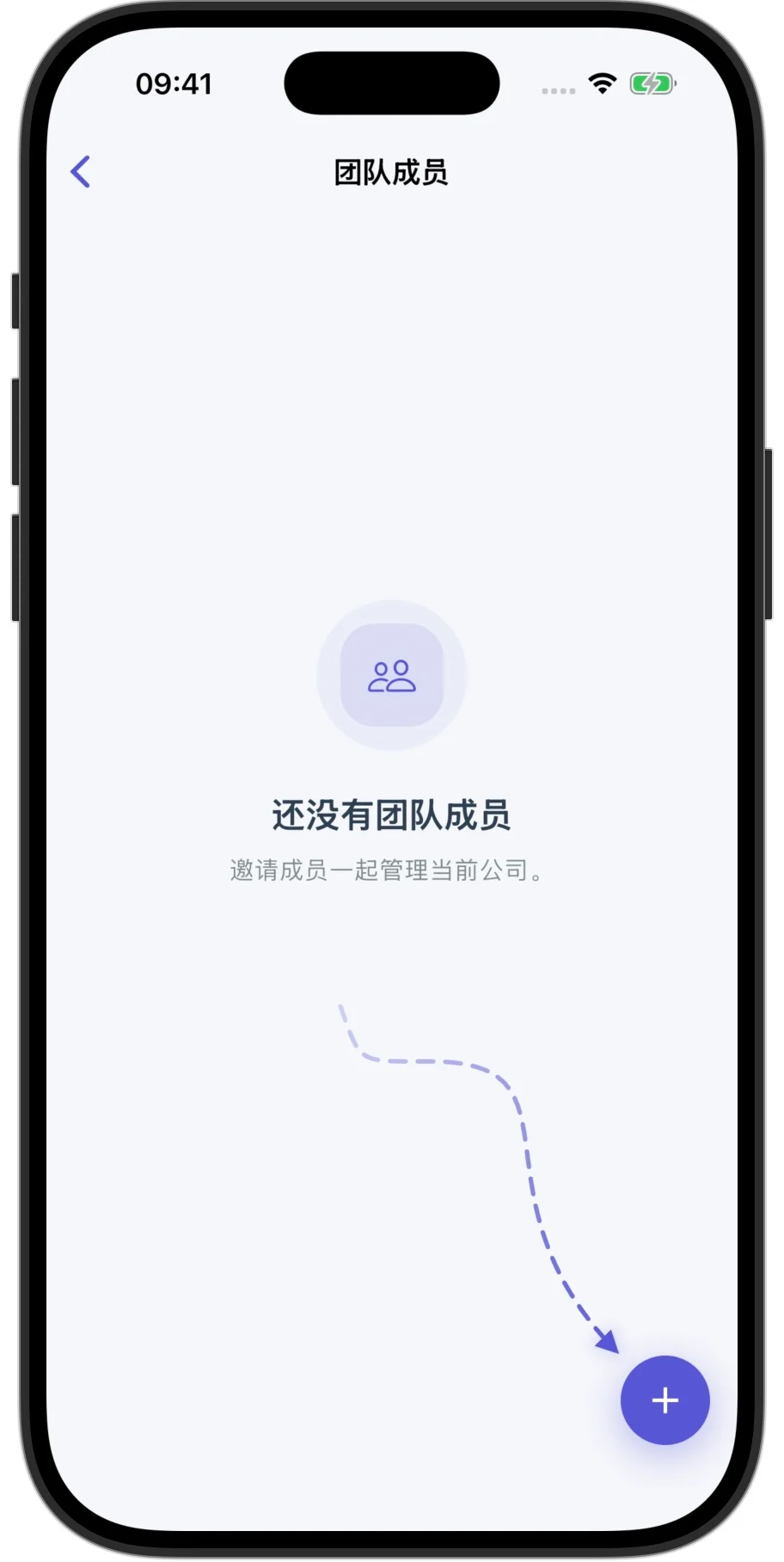
- Abre Ajustes → Team Members.
- Toca + en la esquina inferior derecha.
Nombre, correo y rol
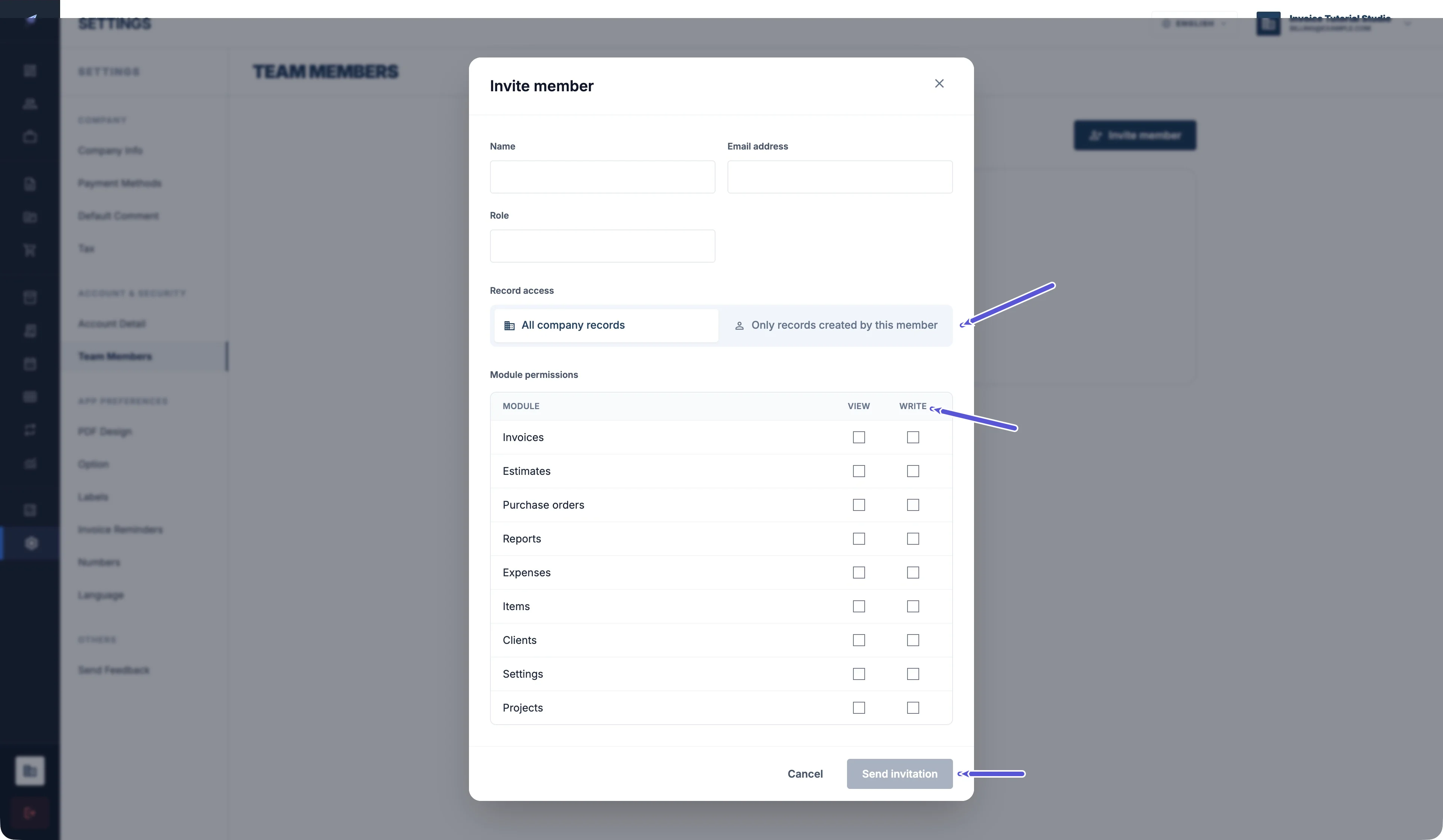
Introduce el nombre del miembro, su dirección de correo y el nombre de su rol.
La invitación llegará a la dirección que introduzcas, así que revísala antes de enviarla. No utilices la dirección con la que has iniciado sesión.
El nombre del rol permite describir las tareas del miembro. No concede permisos automáticamente. El acceso depende del alcance de datos y de los permisos por módulo que configures.
Alcance de datos y permisos por módulo
En Record access, elige All company records para todos los registros de la empresa o Only their records para los registros creados por el propio miembro.
El alcance de datos es independiente de los permisos por módulo. Elegir todos los registros de la empresa no concede automáticamente acceso de lectura o escritura a todos los módulos.
Revisa los permisos de lectura y escritura de los nueve módulos: facturas, presupuestos, órdenes de compra, informes, gastos, artículos, clientes, ajustes y proyectos.
- Activar la escritura activa automáticamente la lectura.
- Desactivar la lectura desactiva automáticamente la escritura.
- Los miembros que solo necesitan consultar información no necesitan permisos de escritura.
Envía la invitación y comprueba la confirmación
Revisa la empresa actual, el correo del miembro, el alcance de datos y los permisos de cada módulo.
| Web | App |
|---|---|
| Send invitation | Send invitation |
Abrir el formulario no envía ninguna invitación. Haz clic en Send invitation en la Web o toca ese botón en la App para enviarla.
Después del envío, comprueba el estado del miembro. Invitation pending indica que la invitación está pendiente, no que el miembro ya se haya incorporado. El miembro debe seguir las instrucciones del correo de invitación para confirmar. Si no tiene cuenta, también debe registrarse.
Invitación pendiente o caducada · Reenviar
Si el estado es Invitation pending o Invitation expired, revisa de nuevo la dirección de correo antes de reenviar la invitación con Resend.
Edita o elimina un miembro del equipo
- En la lista de miembros, abre la opción para editar al miembro correspondiente.
- Cambia el rol, el alcance de datos o los permisos por módulo y guarda los cambios. En la App, utiliza Save changes.
Eliminar a un miembro del equipo le quita el acceso a la empresa actual. No borra los documentos comerciales que ya existen.