
Consultar, descargar y enviar una factura PDF por correo
Revisa primero los datos de la factura y después elige si quieres descargarla, imprimirla o enviarla por correo.
En esta página
Abre la factura original
En la Web, busca la factura en Invoices, abre el menú situado a la derecha de su fila y haz clic en Preview.
En la App, toca la factura original en la lista de facturas para consultar su PDF en los detalles de la factura.
Desde la lista de facturas de la Web, Preview genera el PDF a partir de la factura guardada. En el editor Web, si has iniciado sesión, Preview guarda el documento actual antes de generar la vista previa.
Revisa el PDF antes de enviarlo por correo
Comprueba estos datos:
- El nombre y los datos de contacto de la empresa, así como la información de facturación del cliente.
- El número de factura, la fecha y la fecha de vencimiento.
- La cantidad, la unidad, el precio unitario, el impuesto y el importe de cada línea.
- El subtotal, el descuento, los gastos de envío, el total, el importe pagado y el saldo pendiente.
Si la factura tiene varias páginas, revísalas todas, no solo la primera.
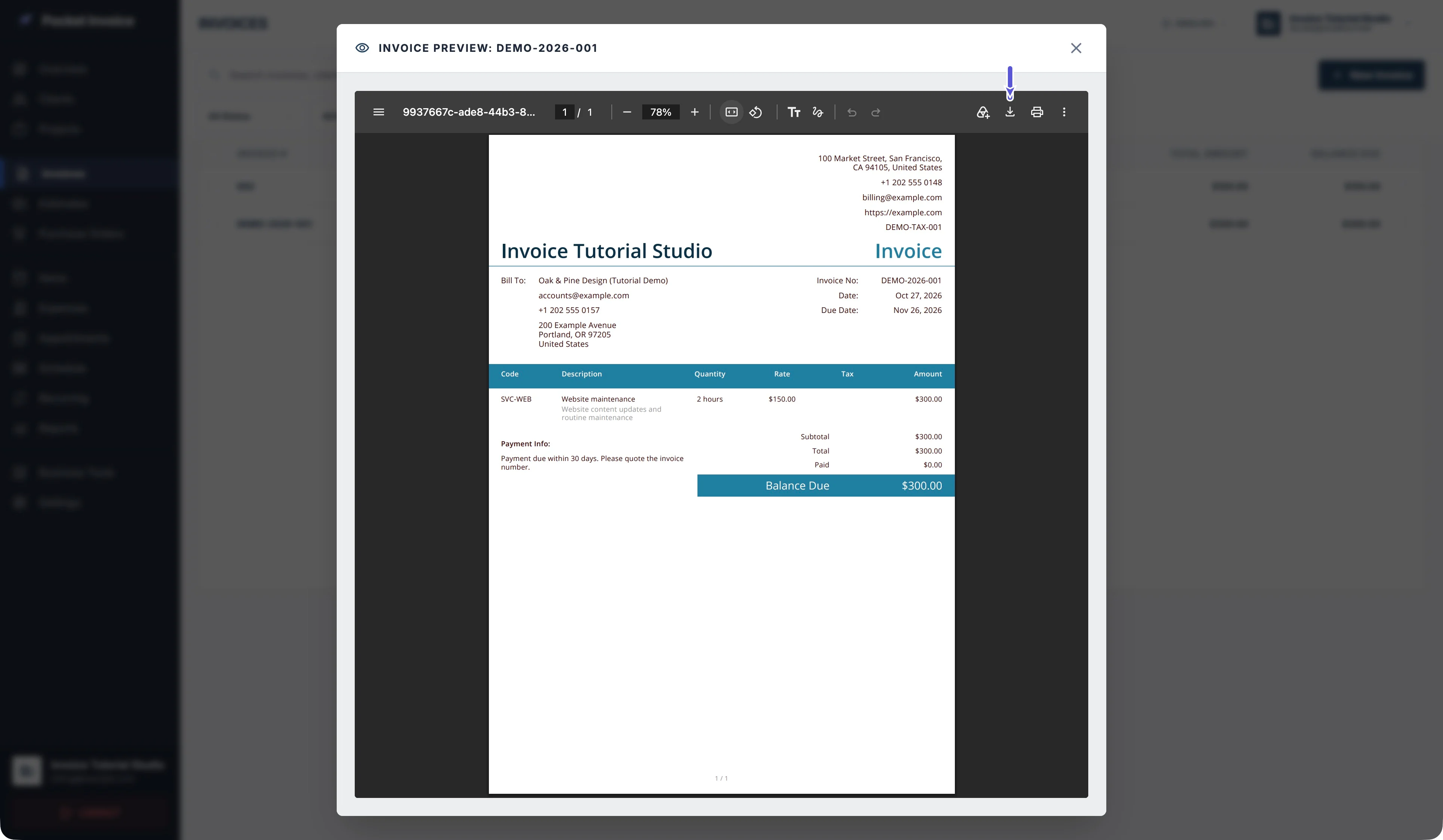
El contenido del PDF depende de los datos introducidos en la factura original y de las opciones de visualización activadas. Si la factura no tiene firma, notas o gastos de envío, su presencia en el ejemplo de una plantilla no significa que deban aparecer en tu factura.
Configura la plantilla y vuelve a revisar el PDF de la factura original
Web
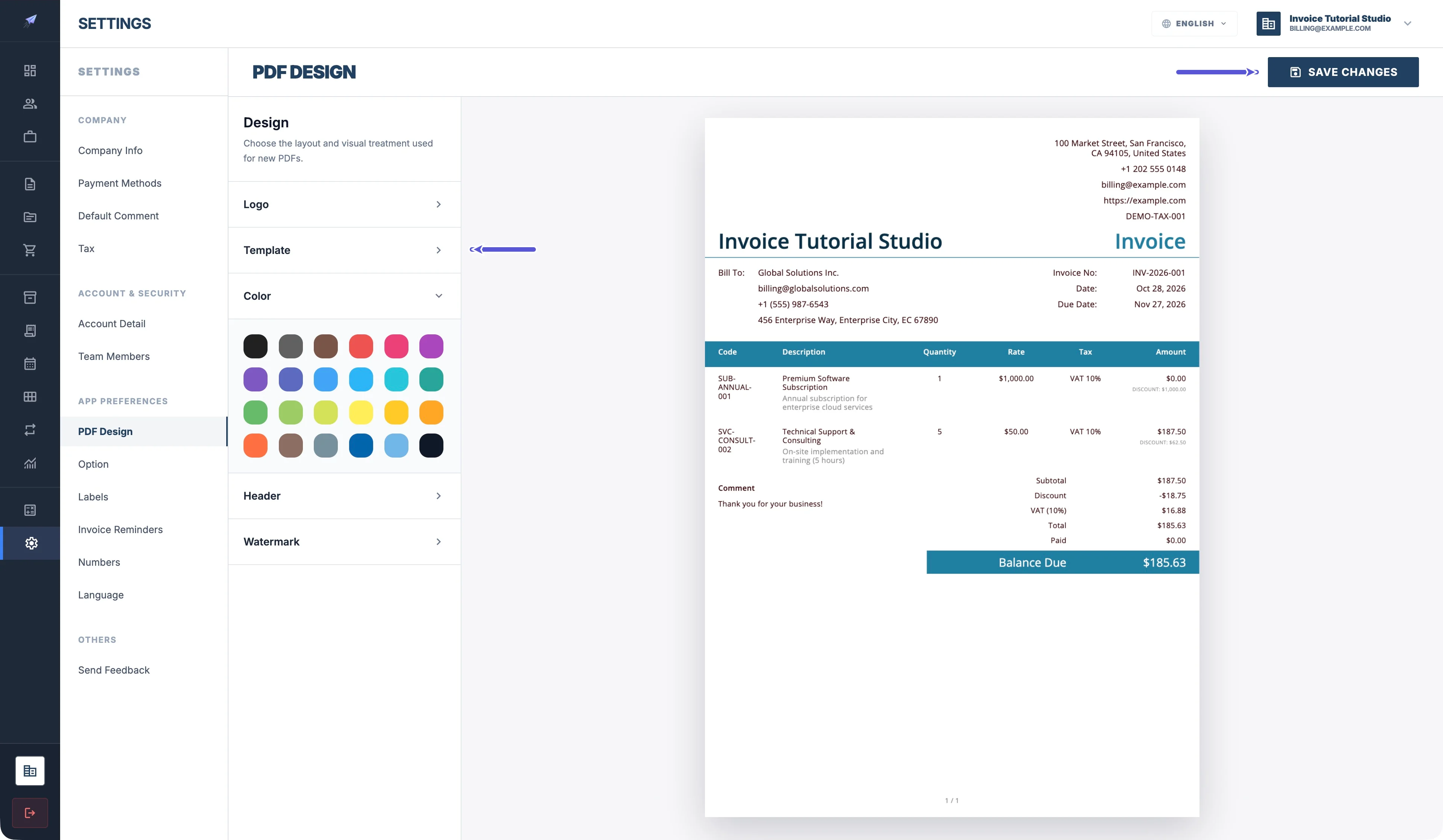
Abre Settings → PDF Design. Puedes configurar la plantilla, el color, el encabezado, la marca de agua y el logotipo con Template, Color, Header, Watermark y Logo. Cuando termines, haz clic en SAVE CHANGES.
| Apartado | Función |
|---|---|
| Option | Controla si se muestran las fechas, las columnas de campos, los totales y otros elementos. |
| Labels | Modifica el texto de los títulos y de las etiquetas de los campos. |
Estos ajustes solo se aplican a la empresa actual. Cambiar una etiqueta no modifica los importes de la factura.
App
En los detalles de la factura, abre Más → Customized PDF. Desliza hacia la izquierda o la derecha para cambiar de plantilla. Debajo puedes ajustar el color, el encabezado, la marca de agua y el tamaño con Color, Header, Watermark y Size. Cuando termines, toca Ahorrar, el botón de guardado situado en la esquina superior derecha.
En Info también encontrarás Información comercial, Custom Field Labels y Opciones, para los datos de la empresa, las etiquetas de campos personalizadas y las opciones.
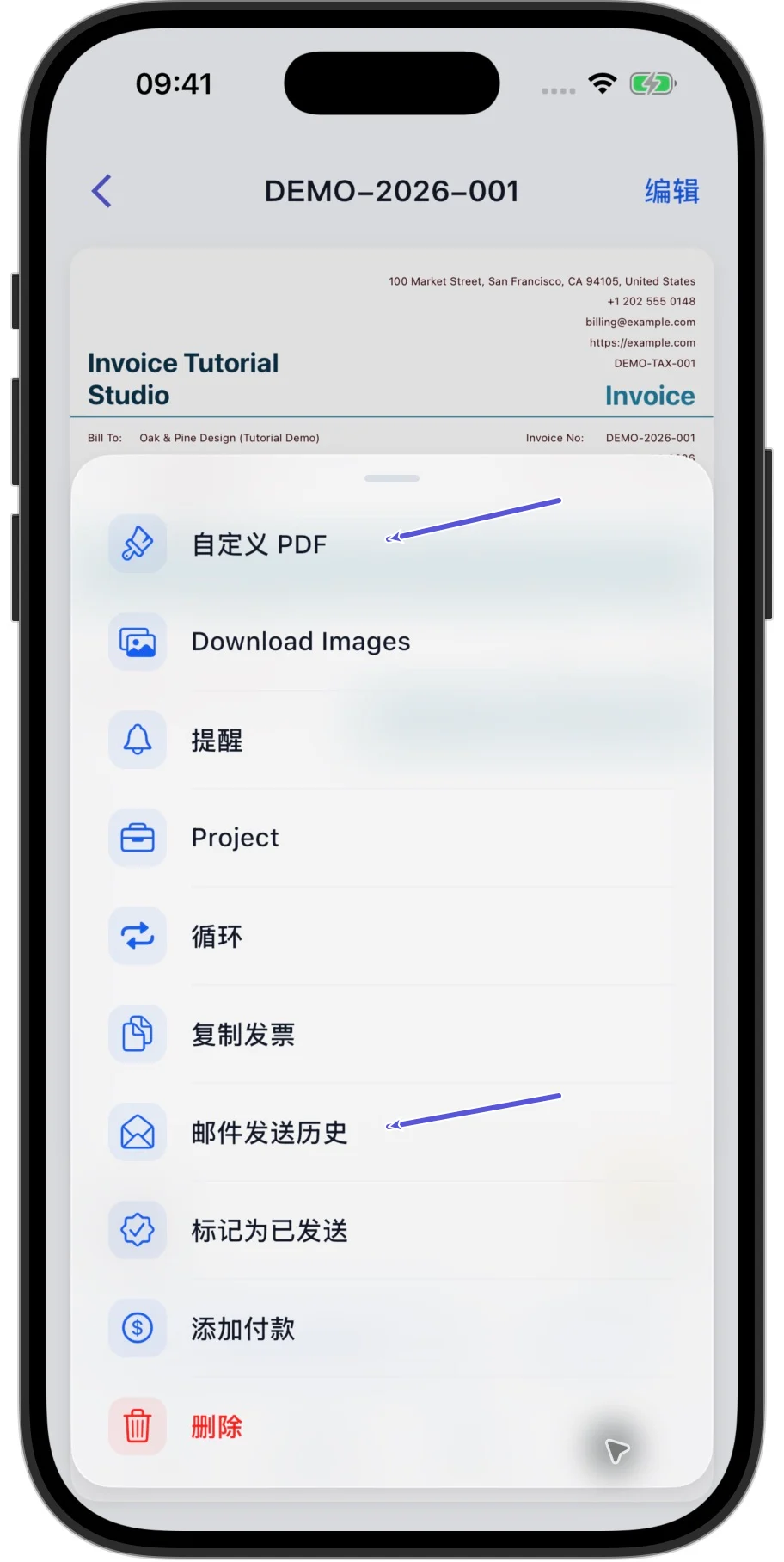
El ejemplo que aparece en la pantalla de plantillas puede diferir del contenido de la factura actual. Después de modificar los ajustes, vuelve a la factura original y revisa su PDF.
Guarda el archivo o imprime
Web
- En la vista previa PDF, haz clic en Download en la barra de herramientas PDF para descargar el archivo.
- Haz clic en Print para abrir el cuadro de impresión.
- También puedes elegir Print PDF en el menú de la fila de la factura para abrir el cuadro de impresión.
App
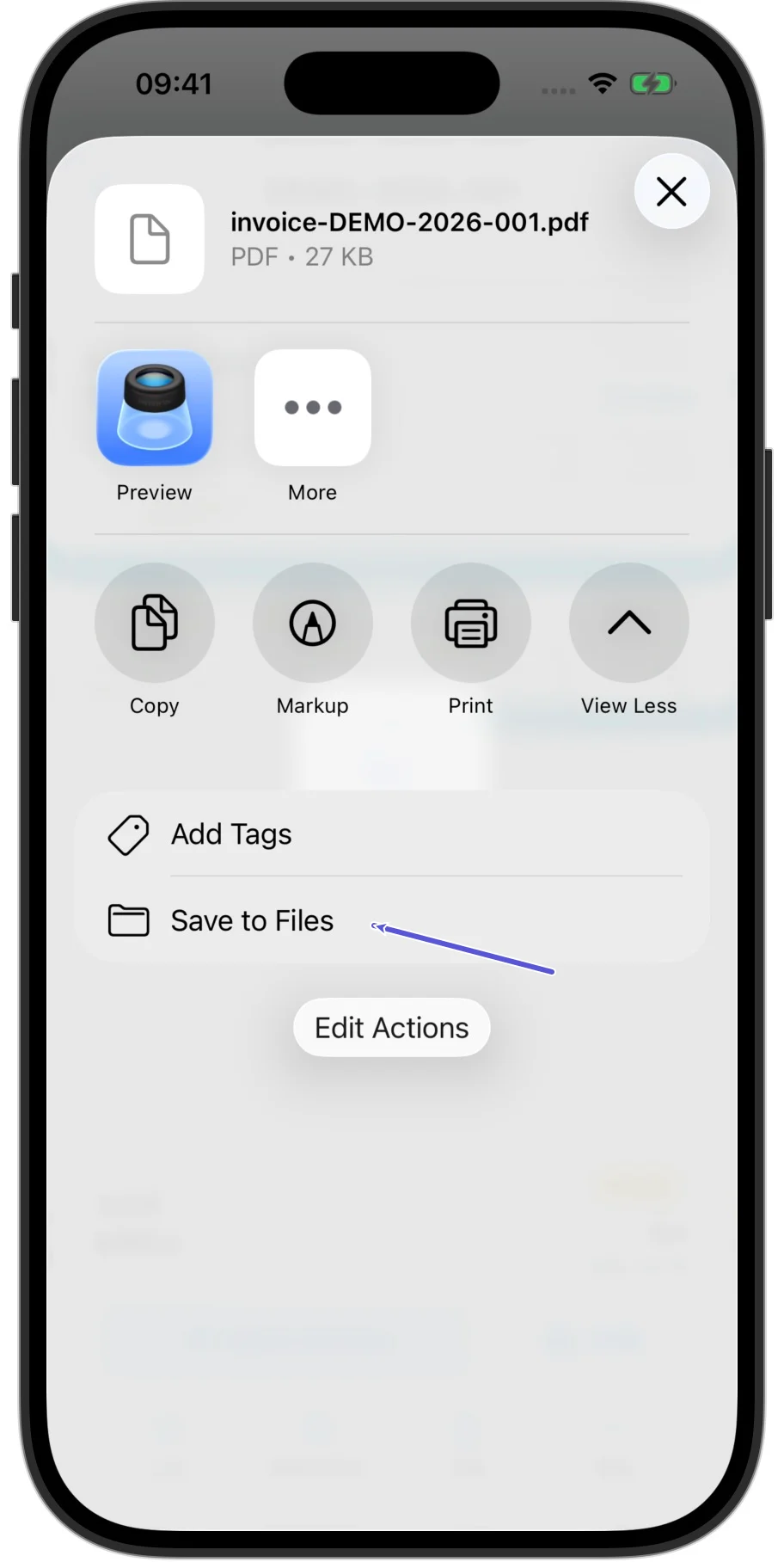
- En los detalles de la factura, toca Share para abrir el panel del sistema para compartir el PDF.
- Para guardar el archivo, elige Save to Files.
- Si no ves esa opción, prueba a desplegar View More.
Para imprimir directamente, utiliza Print en los detalles de la factura.
Descargar o guardar el archivo no lo envía por correo.
Envía la factura por correo
Web
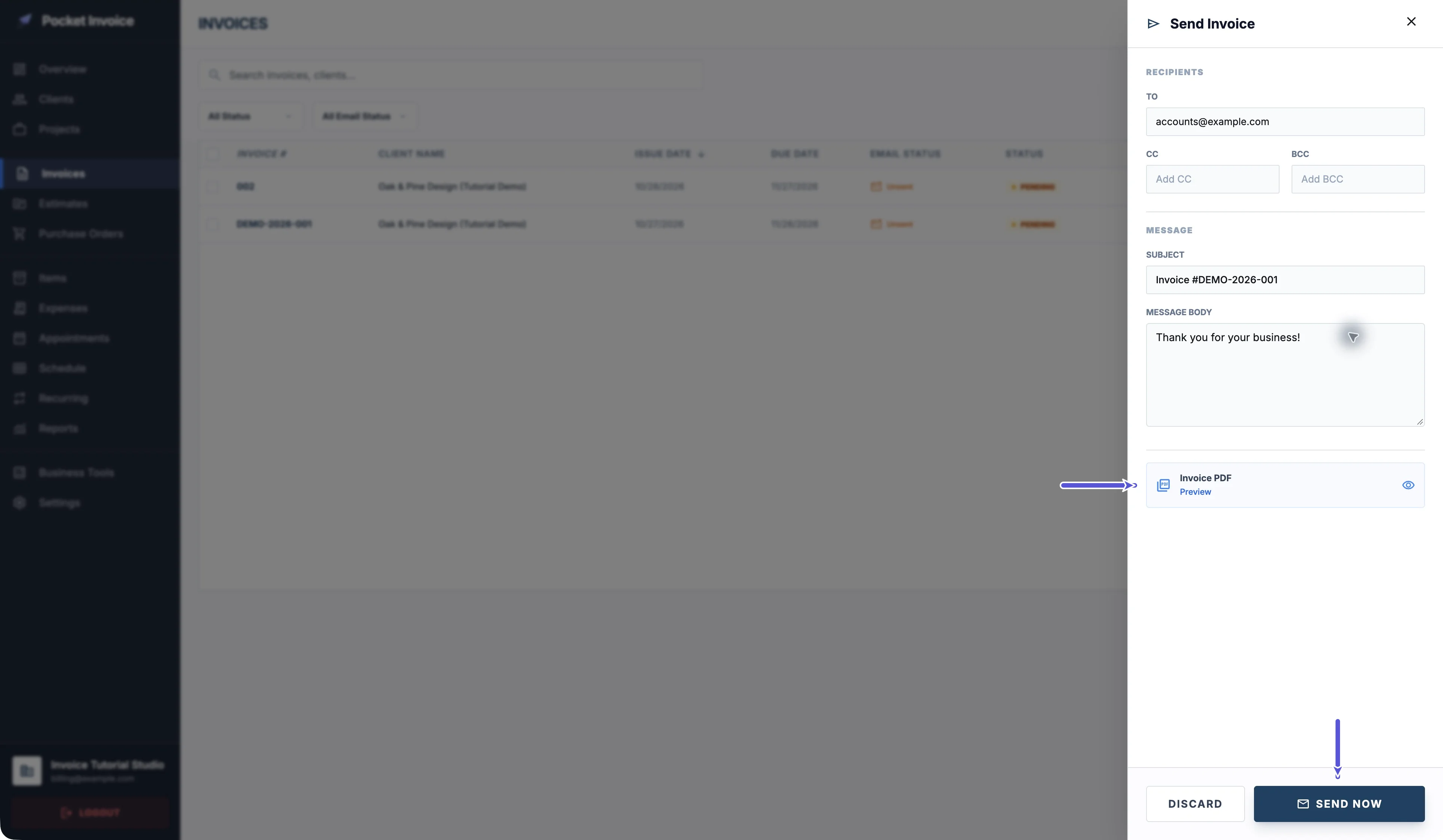
Haz clic en Send Email en el menú de la fila de la factura.
En el editor, SAVE AND SEND guarda la factura y abre el formulario de correo. El envío solo se realiza al hacer clic en SEND NOW en ese formulario.
App
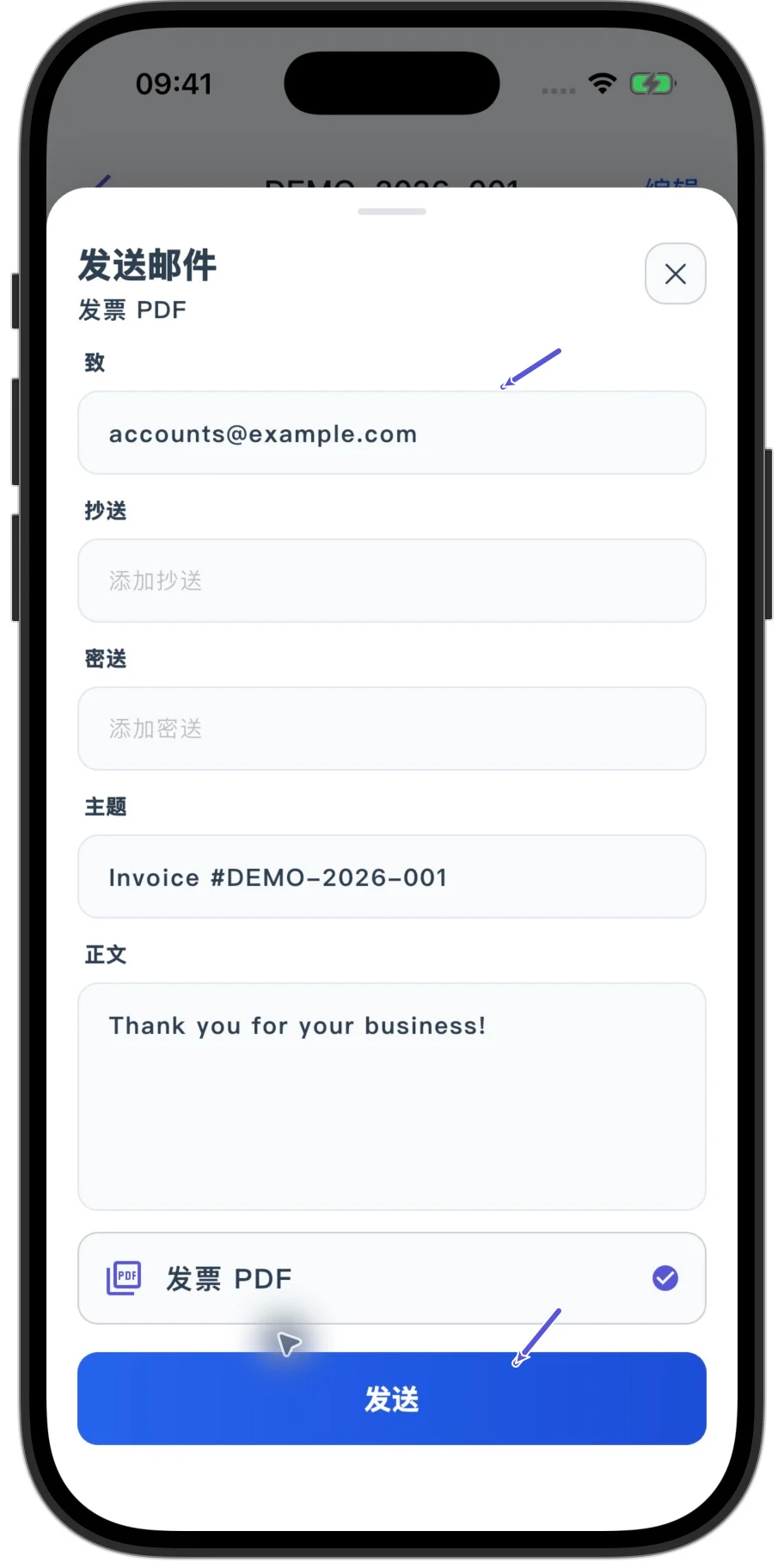
En los detalles de la factura original, toca Send Invoice para abrir el formulario de correo.
En ambas plataformas, revisa el destinatario, las direcciones en copia y en copia oculta, el asunto, el mensaje y la factura PDF adjunta. El PDF que aparece en el formulario se adjuntará al correo.
En la Web, haz clic en Invoice PDF Preview para volver a comprobar el archivo adjunto sin enviar el correo.
Cuando hayas terminado de revisar los datos, haz clic en SEND NOW en la Web o toca Send en la App para enviar el correo. Abrir el formulario y cerrarlo sin pulsar el botón final no envía ningún correo.
Consulta el historial de correos y el estado de la factura
En la Web, abre Email History en el menú de la fila de la factura. En la App, abre Más → Historial de correos en los detalles de la factura.
Si hay registros en el historial, comprueba el destinatario, la hora, el estado y los posibles mensajes de error antes de decidir si necesitas volver a enviar el correo.
Descargar, imprimir o abrir una vista previa no envía ningún correo. Mark as Sent solo cambia manualmente el estado de envío de la factura; no envía un correo.
El estado Sent en la Web, o Enviado en la App, no significa que el cliente haya pagado. Comprueba el saldo pendiente con los pagos realmente registrados.