
Mag-import ng mga customer at item, at mag-export ng customer CSV
Magkaiba ang mga field para sa customer at item. Ihiwalay ang dalawang uri kapag inihahanda ang file.
Sa pahinang ito
Web · Import
Suriin muna kung aling kumpanya ang kasalukuyang napili.
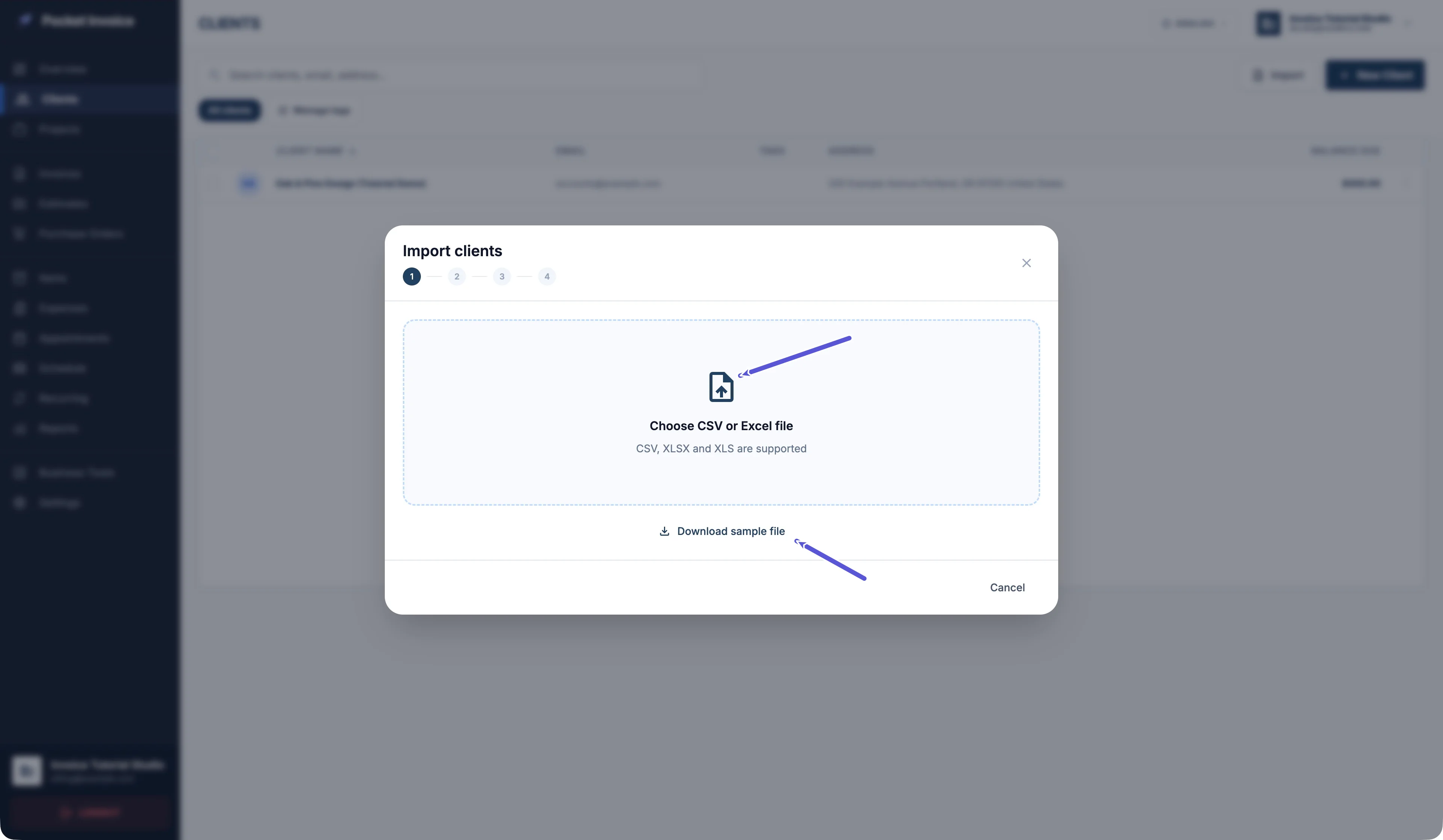
Sa listahang Clients o Items, i-click ang Import at pumili ng CSV, XLSX o XLS file. Maaaring mag-download ng halimbawa para sa kaukulang uri gamit ang Download sample file.
Mga pangalan ng column ang nasa unang row. Ilagay ang mga rekord simula sa ikalawang row.
Halimbawa para sa mga item
Nasa halimbawang file ang Item, Description, Price, Taxable (YES/NO) at Days or Hours: pangalan, paglalarawan, presyo bawat yunit, kung papatawan ng buwis at yunit.
Hindi ini-import ang gastos at dami ng imbentaryo. Suriin ang mga ito nang hiwalay pagkatapos. Ang Taxable ay hindi nangangahulugang may napili nang rate ng buwis.
App · Mag-import ng mga customer
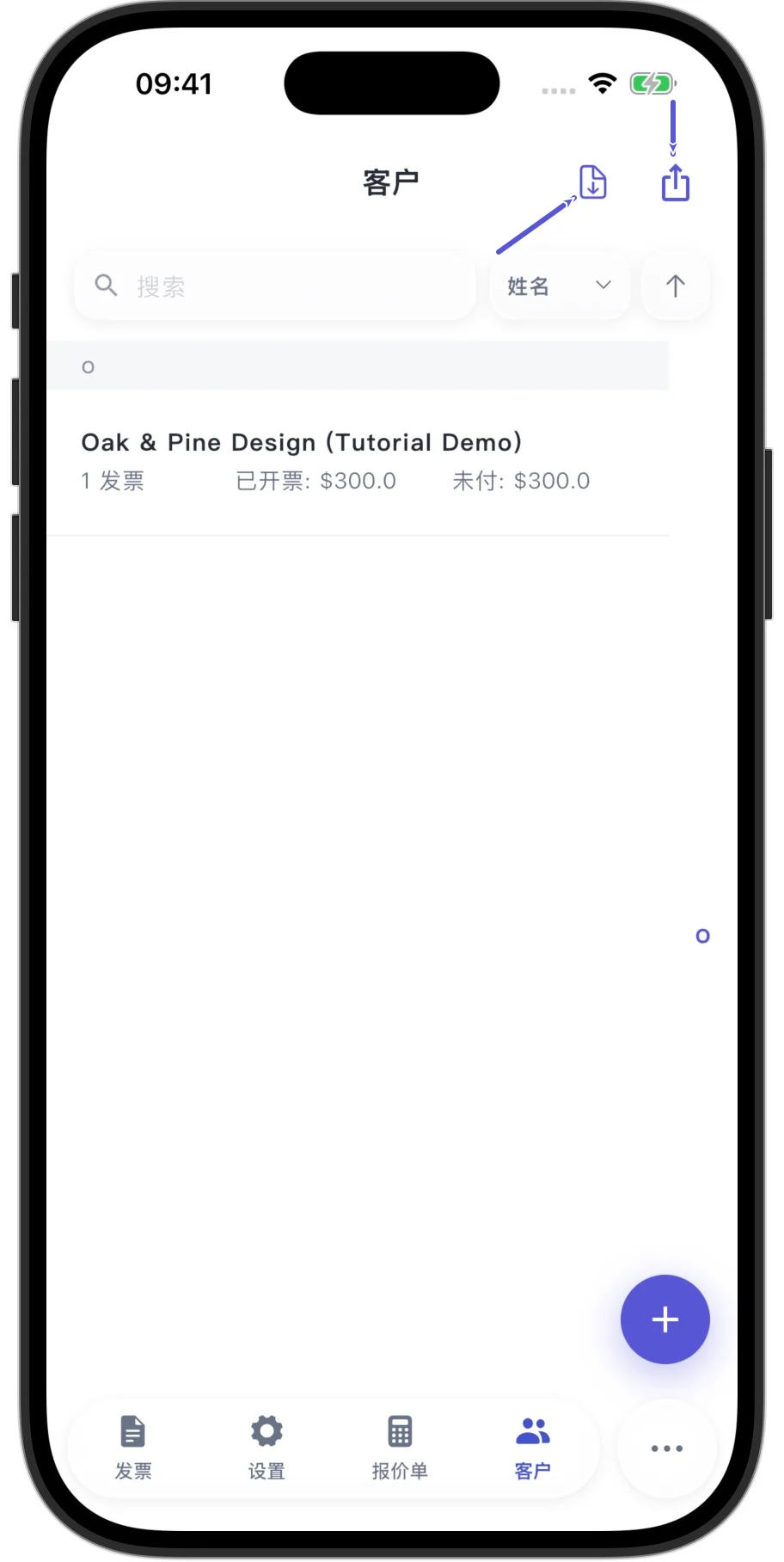
I-tap ang icon ng file para sa pag-import sa kanang itaas ng listahan ng mga customer. Direktang bubukas ang file picker ng system. Kung ayaw nang magpatuloy, isara ito at bumalik sa listahan.
File column at Import as
Suriin ang bawat File column at katapat nitong Import as. Itugma ang column ng pangalan sa Name at huwag itong iwan sa Do not import.
Piliin ang Do not import para sa mga column na hindi ninyo kailangan. Suriin ang mga iminungkahing pagtutugma, lalo na kung iba ang inyong mga heading sa halimbawa.
Preview import at pagsumite
I-click ang Preview import sa Web o i-tap ito sa App upang suriin ang mga sumusunod:
- Bilang ng mga rekord na handang i-import.
- Bilang ng mga row na lalaktawan o kailangang suriin.
- Preview ng datos, na nagpapakita ng hanggang unang 20 row.
Nilalaktawan ang mga row na walang pangalan. Hindi sinusuri ng preview para sa inyo ang lahat ng email address, halaga o field. Suriin ang mga pangalan, detalye sa pakikipag-ugnayan, presyo bawat yunit at mga yunit.
Nagagawa lamang ang mga rekord kapag na-click ang huling Import button na may bilang ng mga rekord sa Web, o na-tap ang Import records sa App. Suriin muna ang preview bago isumite.
Pagkatapos mag-import, suriin ang bilang ng matagumpay at nilaktawang rekord at mga abisong may numero ng row. Bumalik sa orihinal na listahan at tingnan ang mga rekord. Ang pagpili o pagbasa ng file ay hindi gumagawa ng mga customer o item.
Mga duplicate at hindi na-import na row
Maaaring gumawa ng mga duplicate na rekord ang muling pag-import ng parehong file. Huwag asahang awtomatikong pagsasamahin o ia-update ang mga rekord ayon sa pangalan.
Bago subukang muli ang mga hindi na-import na row, alisin sa file ang mga row na matagumpay nang na-import. Patuloy na suriin ang resulta upang maiwasan ang mga duplicate.
App · Mag-export ng mga customer
- I-tap ang share icon sa kanang itaas ng listahan ng mga customer.
- Buksan ang panel ng pag-export ng customer.
- Piliin ang Save / Share.
- I-tap ang Confirm.
Gagawa ito ng customer CSV at bubuksan ang share sheet ng system. Upang i-save ang file, piliin ang Save to Files sa panel na iyon.
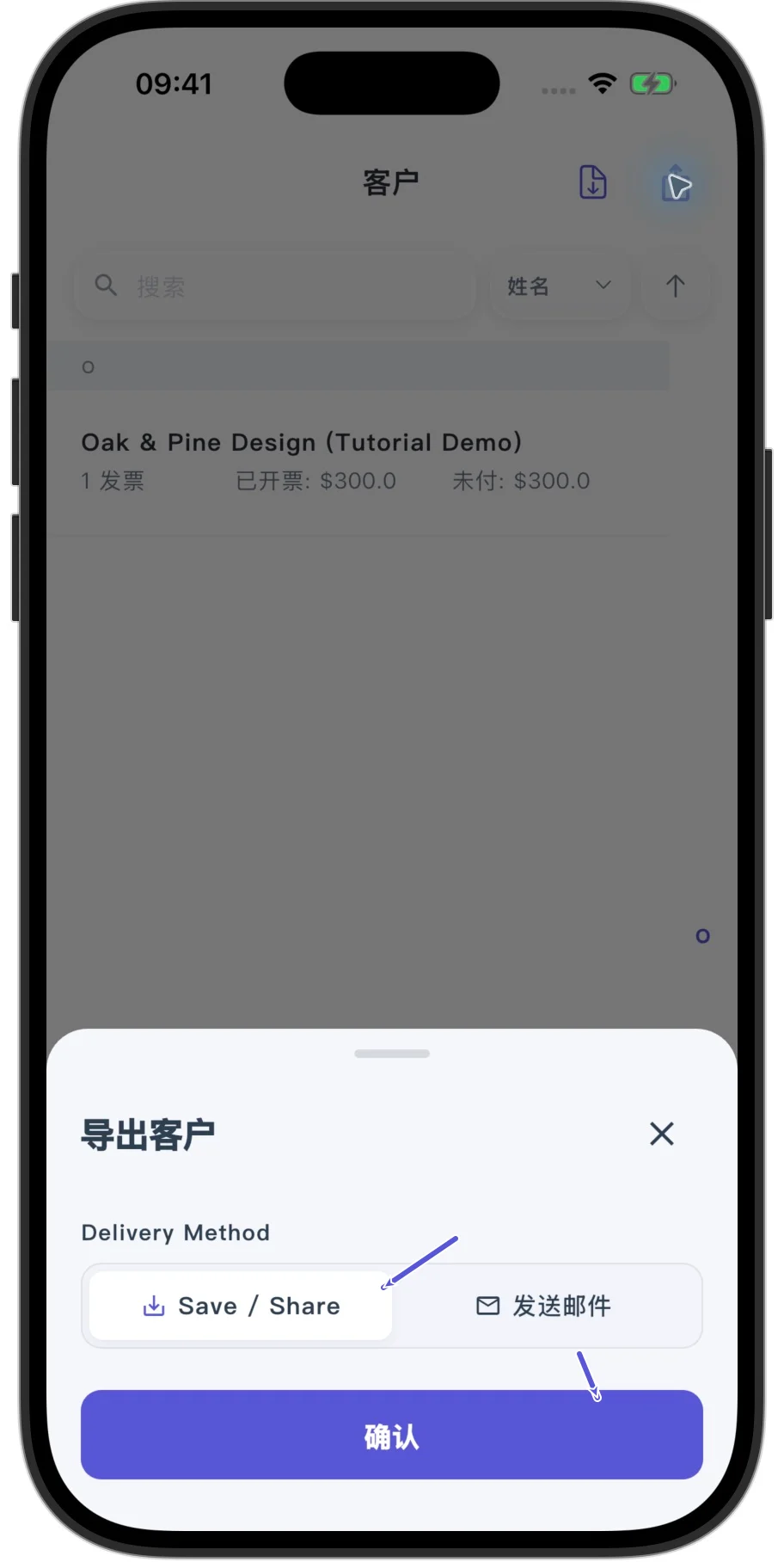
Kung pagpapadala sa email ang pipiliin, suriin ang email address ng tatanggap at kung kailangan ng huling pagkumpirma sa pagpapadala.
Muling mag-import ng customer CSV
Hindi direktang tumutugma ang mga column ng na-export na CSV sa lahat ng field sa pag-import. Sa muling pag-import, itugma ang BillingName → Name, BillingAddress → Address at Note → Notes.
Hindi ini-import ang ilang impormasyon, gaya ng mga tuntunin sa pagbabayad at address ng pagpapadala. Kaya hindi naibabalik ng isang muling pag-import ang lahat; hindi kumpletong backup ang na-export na CSV.