
导入客户商品,导出客户csv。
客户还是商品,需要用不同的字段。不要混淆这两类。
Web · Import
目前公司是哪一个公司?
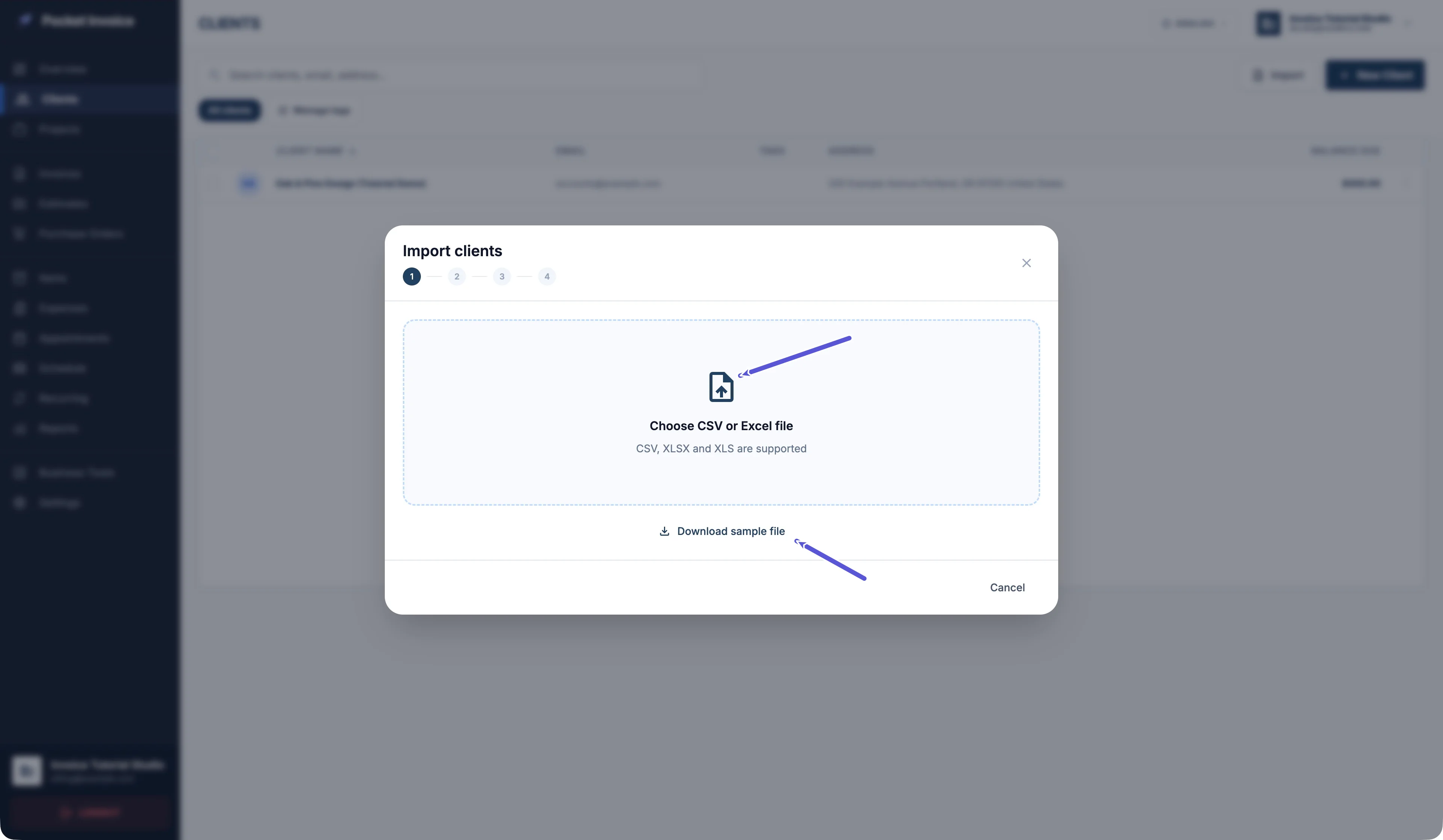
Web端在Clients或Items的列表中点击Import。 选择CSV、XLSX或XLS文件。
还有download sample file可以下载相应类型的示例。
导入文件第一行是列名。从第二行开始填记录。
商品示例
商品导入的示例文件有item、Description、Price、Taxable(YES/NO)、Days or Hours。
名称、说明、单价、是否计税、单位。
没有导入成本,也没有导入库存,需要后期自己检查。
Taxable并不意味着已经选择好了税率。
App · 导入客户
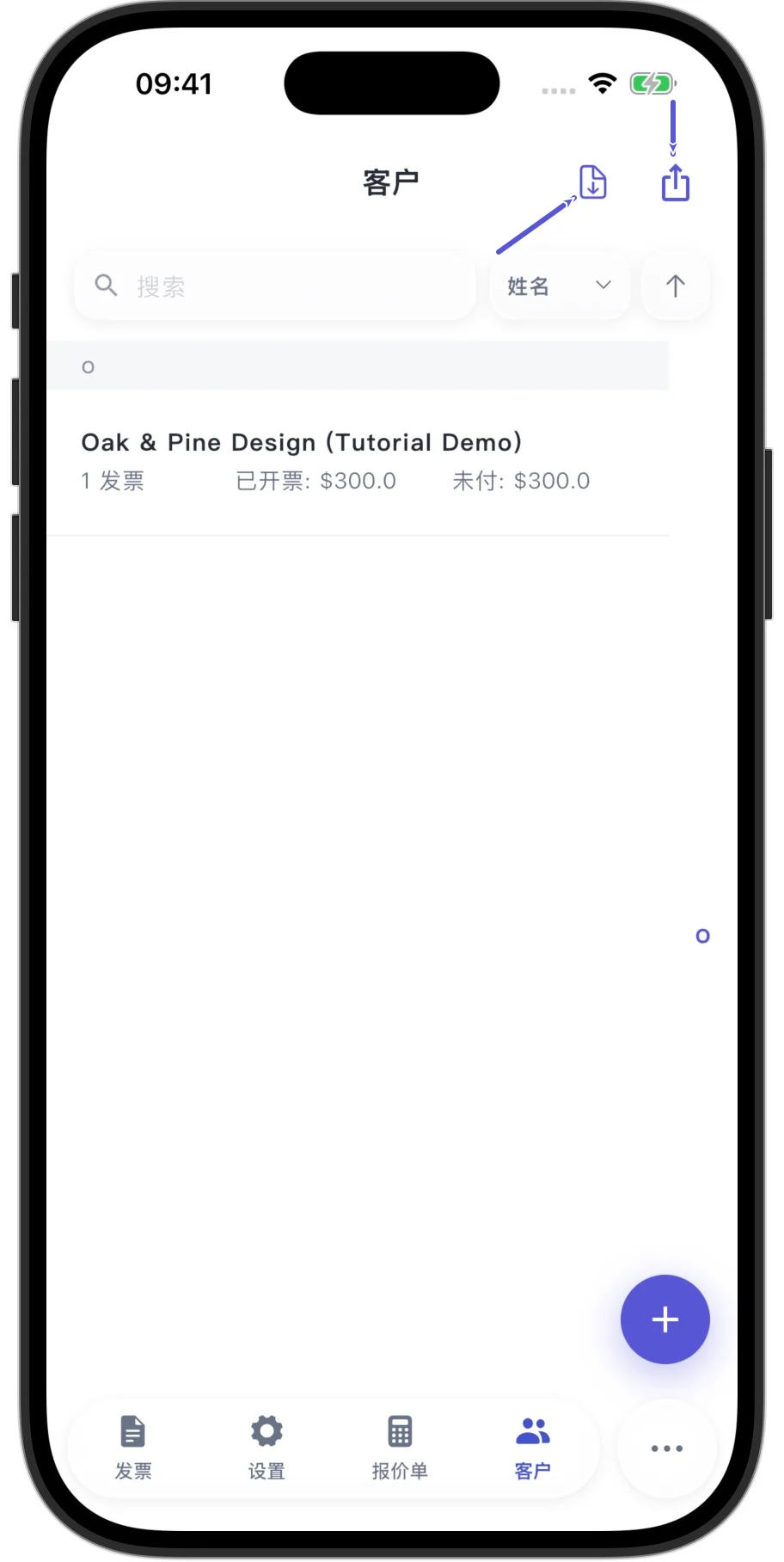
在客户列表右上角,找到导入。直接弹出系统文件选择器。
如果你不想做了,可以关闭文件选择器,回到原本的列表。
File column 与 Import as
按列对照一下,file column和import as。
当然要将name的列对应到name,千万不要留着do not import。
你可以将不需要导入的列选择Do not import。
建议里给出的映射,还需检查。尤其是在列名和示例不一致的情况下。
Preview import 与提交
点击Preview import。
- 看到准备导入多少数据。
- 需要处理的行有多少。
- 预览数据。
没有名称的会被跳过。
当然不会帮你检查好邮箱/金额/所有字段。
先确保名称,联系方式,单价,单位。
只有在Web端点击(显示数量)的Import按钮或App点击‘导入数据’才会创建客户或商品。请确认好预览之后再点击。
导入完成后,检查成功的数量,跳过的数量,行号提示。
回到原来的列表里检查。
你仅仅选择了文件或者读取了文件,并不代表创造了客户或者商品。
重复与未成功的行
如果你再次导入相同的文件,可能就会再次创建新的记录。不要期望自动根据名称去合并或者更新。
在处理未导入成功的行时,要从待导入文件中移除导入成功的行。继续核对导入结果,防止重复导入。
App · 导出客户
- 找到右上角的分享图标。
- 打开导出客户。
- 选择Save/Share。
- 然后点击确认。
生成客户csv,打开系统分享面板。
想要保存这个文件,就在系统面板选择save to files
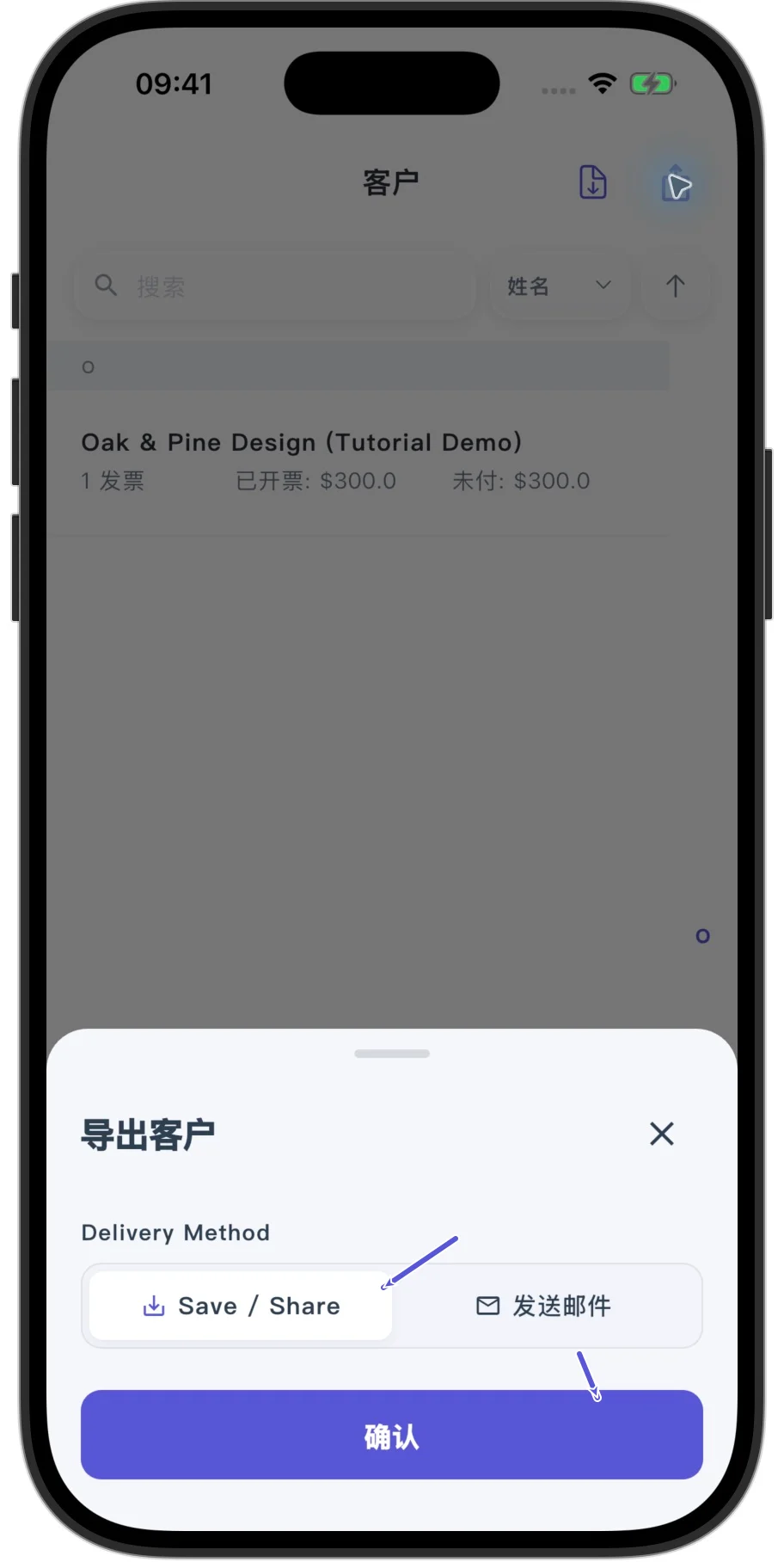
选择“发送邮件”,需要检查收件邮箱,是否需要确认发送。
再次导入客户 CSV
导出的客户csv,列和导入字段并不是完全对应。
下次导入的时候,billingname需要对应到name,billingaddress需要对应到address。note需要对应notes。
比如没有导入付款期限,没有导入收货地址。
就不能认为你一次导入,就将所有东西都导回去了。