
Mag-save ng mga item at serbisyo at pamahalaan ang dami ng stock
I-save ang mga madalas gamiting item o serbisyo upang mapili ang mga ito nang direkta sa invoice. Rate ang presyo bawat yunit na sinisingil sa customer; Cost ang inyong gastos. Paganahin ang pagsubaybay sa stock kung kailangan ninyong pamahalaan ang pisikal na dami. Para sa serbisyong hindi kailangang subaybayan ang dami, iwan itong naka-off.
Sa pahinang ito
Mag-save ng item o serbisyo sa Web
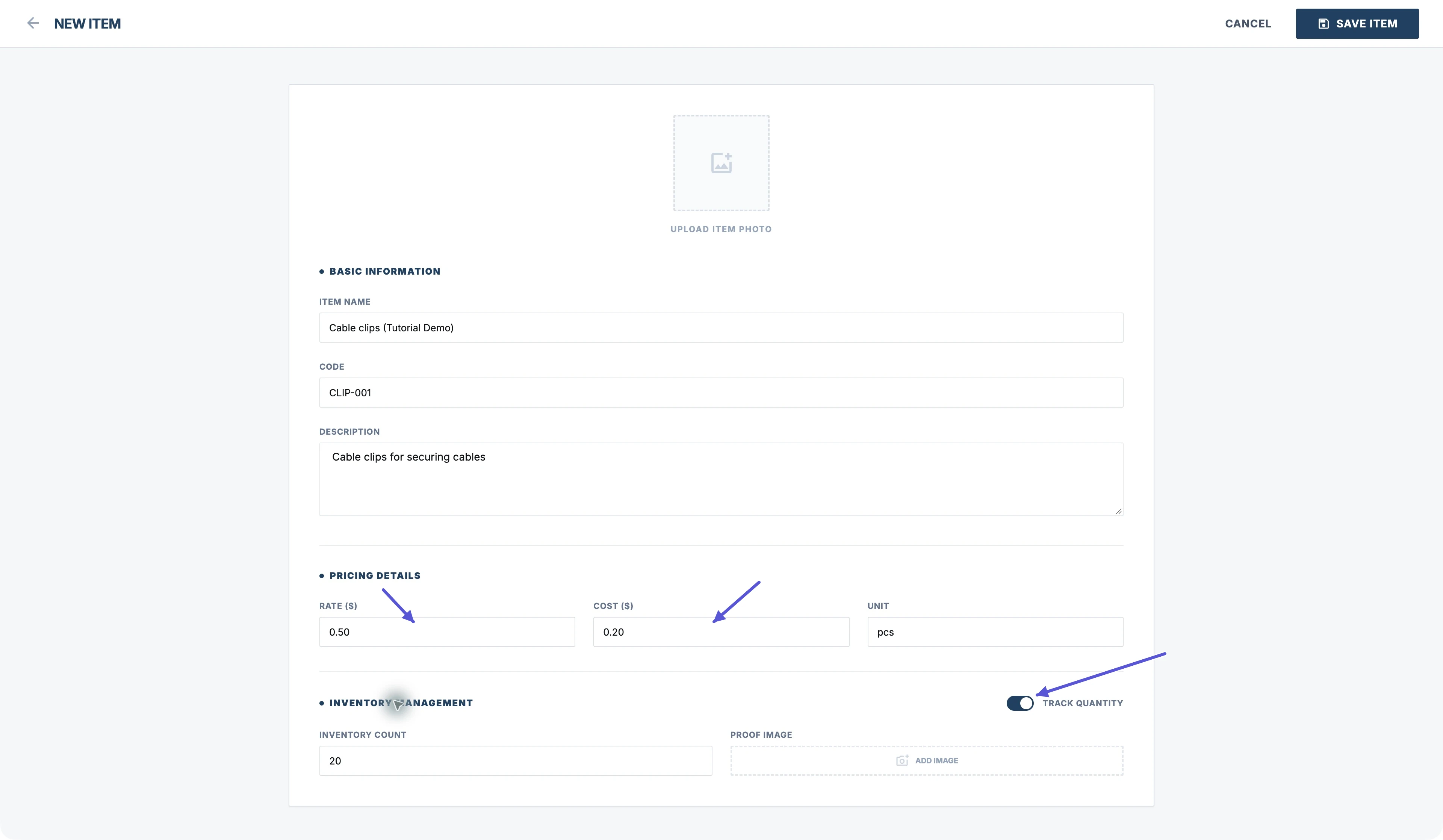
I-click ang Items sa sidebar, saka New Item. Ilagay ang Item Name at, kung kailangan, Code at Description. Gumamit ng malinaw at detalyadong pangalan upang madali ninyong mahanap ang item at maunawaan ng customer ang sinisingil.
Pricing Details: presyo, gastos at yunit
- Ilagay ang presyo bawat yunit sa Rate.
- Ilagay ang inyong gastos sa Cost.
- Ilagay ang yunit sa Unit.
Para sa singil kada oras, ilagay ang presyo bawat oras sa Rate at i-type ang hours sa Unit. Kapag tapos na, i-click ang Save Item.
Paganahin ang pagsubaybay sa stock
Upang pamahalaan ang dami, i-on ang Track Quantity at ilagay ang panimulang stock sa Inventory Count. Maaari kayong magdagdag ng larawan sa Proof Image kung kailangan ng katibayan para sa dami.
Mag-save ng item o serbisyo sa App
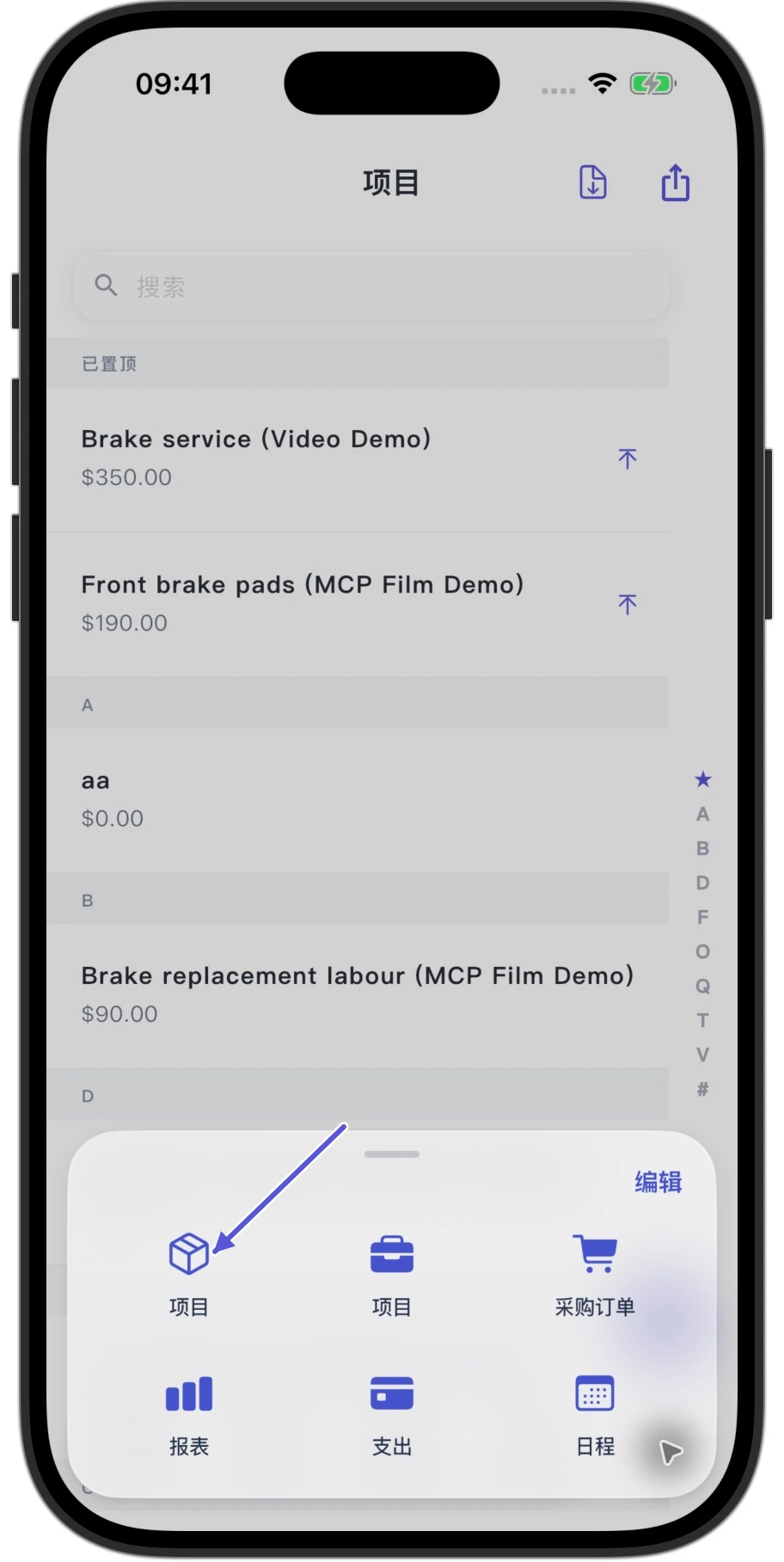
- I-tap ang Higit Pa sa ibaba, saka Mga Item, na may icon na kahon, upang buksan ang listahan ng mga item.
- I-tap ang + sa kanang ibaba at ilagay ang pangalan ng item o serbisyo, paglalarawan at presyo bawat yunit.
- Pangalan ang pangalan ng item o serbisyo; Rate ang presyo bawat yunit na sinisingil.
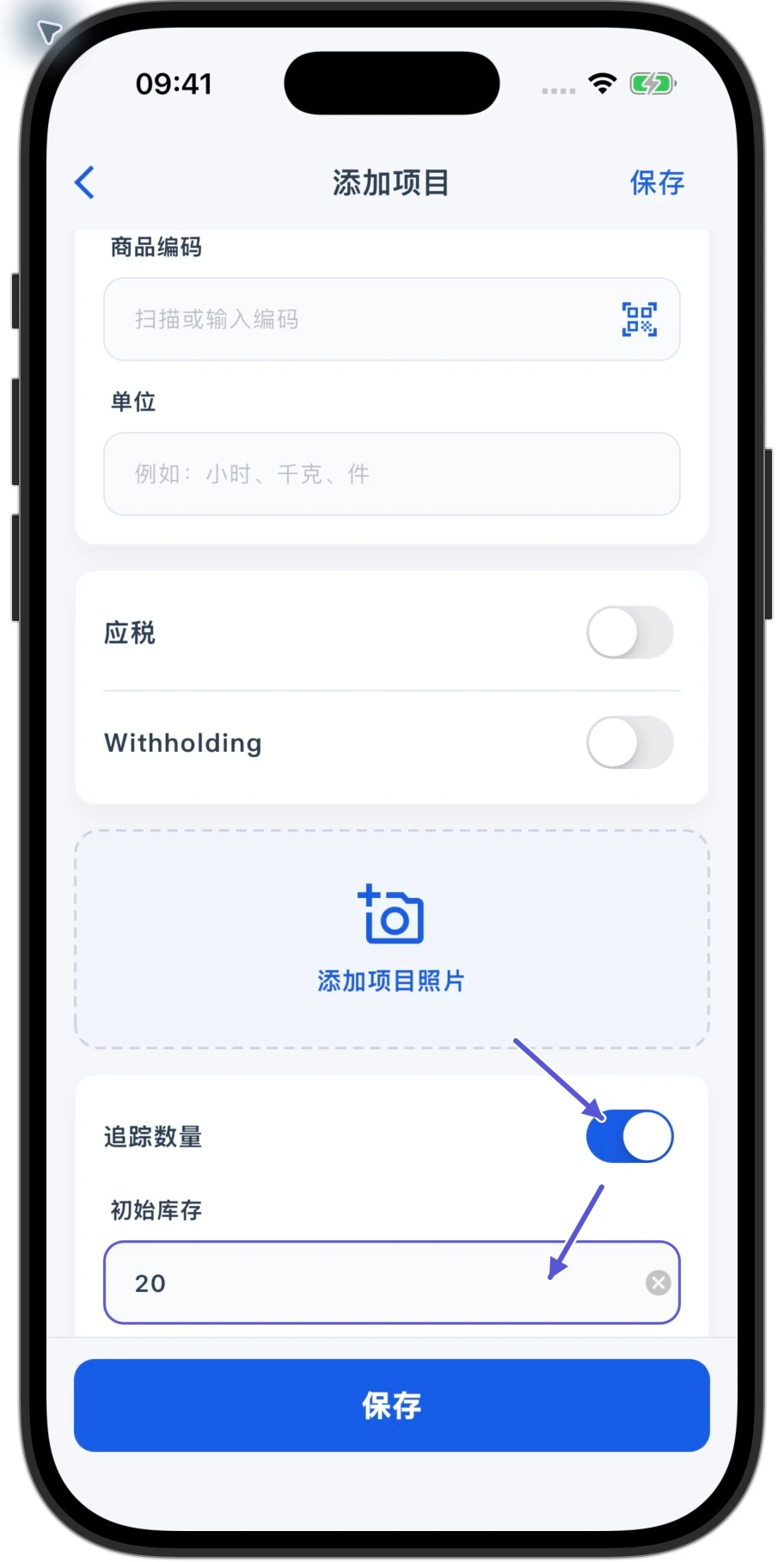
I-tap ang Show More Fields upang ilagay ang gastos, yunit at mga larawan, at itakda ang buwis at pagsubaybay sa stock. Maaari ninyong ilagay ang code ng item kung naka-enable sa kumpanya ang pagpapakita ng code. Upang pamahalaan ang dami, i-on ang Subaybayan ang Dami, ilagay ang Paunang Stock, saka i-tap ang I-save.
Pagbabago ba o huling dami ng stock ang ilalagay?
Ilagay ang daming idinagdag o ibinawas sa pagkakataong ito. Para magdagdag ng 5, ilagay ang 5. Para magbawas ng 2, ilagay ang -2. Kung 20 ang kasalukuyang stock at nagdagdag kayo ng 5, magiging 25 ang stock; hindi nito itinatakda ang huling stock sa 5.
Ayusin ang stock ng umiiral na item
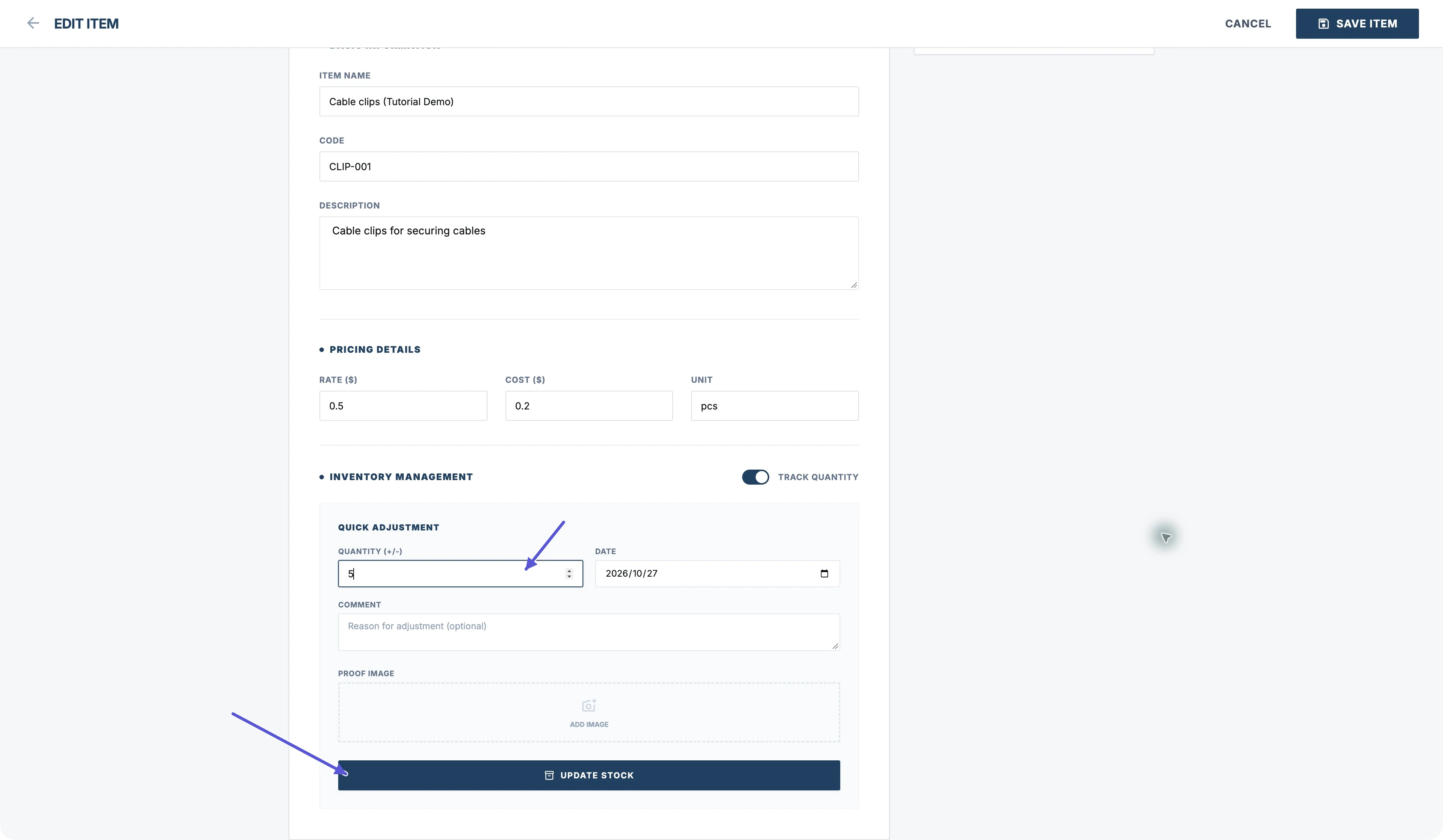
Web: Quick Adjustment
- Buksan ang item at ilagay ang pagbabago sa dami sa Quantity (+/-) sa Quick Adjustment.
- Suriin ang petsa at magdagdag ng tala o larawang katibayan kung kailangan.
- I-click ang Update Stock upang agad na i-save ang pagbabago sa stock.
App: Pamamahala ng Inventory → Galaw ng Inventory
- Buksan ang umiiral na item at i-tap ang Show More Fields.
- Hanapin ang seksyong Pamamahala ng Inventory at i-tap ang Galaw ng Inventory.
- Ilagay ang pagbabago sa dami, suriin ang petsa, magdagdag ng tala o larawan kung kailangan, saka i-tap ang I-save.
Nagdaragdag ang pag-save ng rekord ng pagbabago at ina-update ang kasalukuyang stock.
Tingnan ang kasaysayan ng stock
Inventory History
Sa Web item editor, makikita sa kanan ang kasalukuyang stock at mga pagbabago nito. Sa App, buksan ang item na may pagsubaybay sa stock upang makita ang kasaysayan nito. Hanapin ang pagbabago ayon sa petsa, daming idinagdag o ibinawas at mga tala.
Suriin ang dami at presyo kapag gumagawa ng invoice
Pagkatapos i-save ang item, piliin ito sa invoice gamit ang Add Item sa Web o ang pagdagdag ng item sa App. Suriin ang dami at presyo bawat yunit sa invoice na iyon. Magkakaibang halaga ang yunit, presyo at dami ng stock ng item. Huwag gamitin ang dami ng stock bilang daming sinisingil sa invoice.